 Bill Doll
This post is also available in:
Autodesk Fusion のタスク管理機能を活用してタスクを Fusion の設計と連携させ、Autodesk Assistant に業務管理を任せることで、優先順位を明確にして 1 日を始められます。
設計作業は個別に進めるものではありません。設計の更新、技術的な変更、プロジェクトの各段階において、整理し、優先順位を付け、完了させるべき一連のタスクがあります。それらのタスクが別々のツールに分散していると、何をすべきかを把握したり、作業に必要な適切な設計ドキュメントを見つけたりするのに手間がかかり、作業の進行が遅れてしまうことになります。
新しく Autodesk Fusion に搭載されたタスク管理機能で、Fusion の環境内で作業を直接整理・管理するための、よりスマートで高い連携性が実現します。
このタスク管理機能は、従来の ToDo リストとは異なり、関連する Fusion のドキュメントをタスクと結びつけ、作業計画と設計の実行をより密接に連携させるものです。Autodesk Assistant が統合されているため、質問するだけで簡単に作業を管理できます。
このタスク管理機能が、作業の整理や優先順位の把握、迅速な作業開始にどのように役立つのかを、詳しく見ていきましょう。
タスクと設計を連携させる
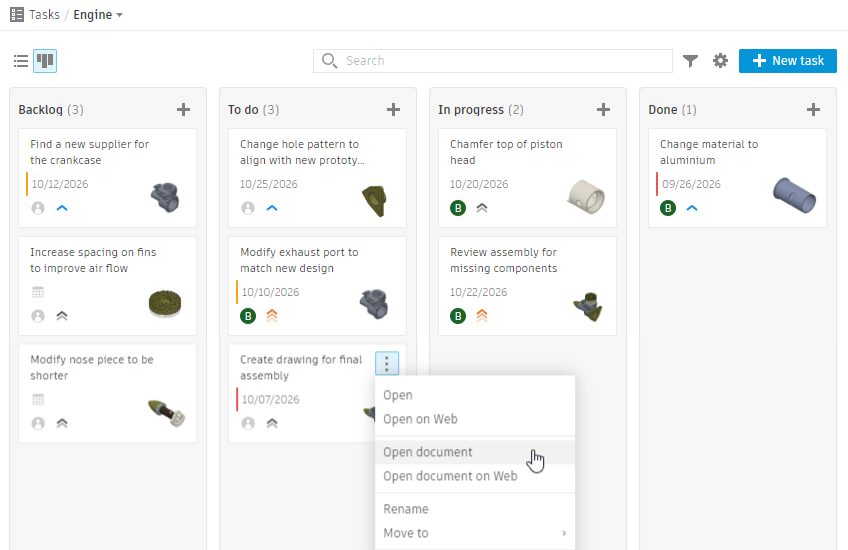
Fusion のタスク管理の最も強力な機能の一つが、タスクを Fusion のドキュメントに直接関連付けられる点です。
タスクと設計ファイルを別の場所で管理するのではなく、実行すべき作業と、その作業が行われるドキュメントとの間に直接的な関連付けを確立できます。
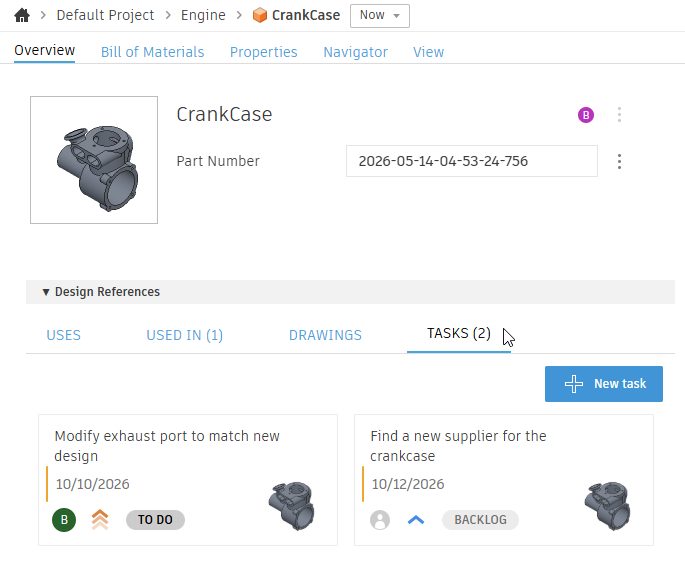
この関連付けは、双方向で機能します。
タスクから設計へ: タスクを確認する際、関連する Fusion のドキュメントをタスクから直接開くことができます。適切なファイルを見つけるためにプロジェクト内を検索したり、フォルダをたどったりする必要はありません。
設計からタスクへ: Fusion のドキュメントで作業を行う際、そのドキュメントに関連付けられたタスクを確認できるため、未完了の作業、優先順位、次のステップを即座に把握できます。
設計の更新が必要な複数のアセンブリを検索して開くことを想像してみてください。このタスク管理機能を使用すると、別途管理しているスプレッドシートやタスク リストを参照することなく、そのドキュメントに関連する作業を素早く確認し、対応すべき作業を把握したうえで、作業を続行することが可能です。
Fusion なら、タスクと設計を連携させることで、作業の計画と実際の遂行との間に起こる断絶を無くすことができます。
重要な仕事から 1 日を始める
多くの人にとって、1 日の業務は最近使用したドキュメントを開き、どこから再開するかを決めることから始まるかと思います。しかし、最後に作業したドキュメントが、必ずしもその日に注力すべきものとは限りませんよね?
タスク管理機能を使えば、ファイルではなく、優先度の高いタスクから 1 日を始められます。
タスクが優先度や期日ごとに整理されているため、何に注力すべきかを素早く特定し、どの作業に時間を割くべきかを判断できます。
次のタスクを特定したら、関連する Fusion のドキュメントを開いて作業を開始するだけです。
複数の設計プロジェクトを並行して進めたり、迫る締め切りを把握したり、一連の設計変更を管理したりする場合でも、この「タスクを優先する」アプローチにより、計画をスムーズに実行へ移すことができます。
「作業していたのは、どのファイルだった?」ではなく、「今日、達成すべき最も重要なことは何か?」と問いかけることから始められます。

Fusion を離れずに作業を管理
タスク管理機能は Fusion のデスクトップ クライアントと Fusion Web (Web ブラウザでの表示) の両方で使用することができ、どこで作業していても柔軟に作業を整理、優先順位付け、追跡することができます。
タスクを Fusion 環境内に留めることで、ユーザーは作業内容の切り替えを減らして、設計作業に集中し続けることができます。個々の責任を管理する場合でも、チーム全体での作業を調整する場合でも、タスク管理機能は、未完了の作業を追跡し、締め切りを監視し、プロジェクトを前進させるための、一貫した作業管理手段を提供します。
Autodesk Assistantを 活用してタスクを管理
Fusion のタスク管理は Autodesk Assistant も統合しており、会話形式で情報を検索し、作業を管理する機能を提供します。
手作業でタスクリストを確認して対応すべき事項を特定する代わりに、Autodesk Assistant に自然言語で質問できます。
例えば、次のような質問ができます。
「今日は何に取り組めばいいですか?」
Autodesk Assistant が優先順位の特定を支援するため、対応が必要なタスクに集中できます。
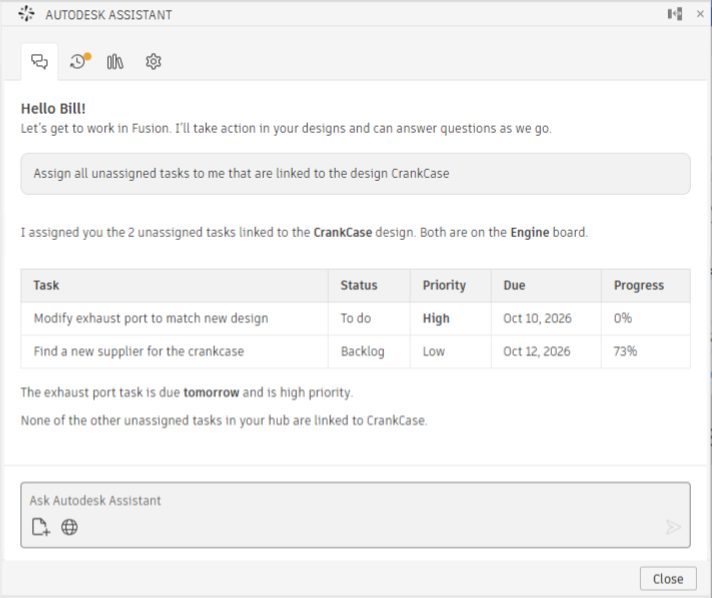
「まだ割り当てられていないタスクはどれですか?」
個々のタスクを手作業で確認せずに、担当者が決まっていない作業を素早く特定できます。
しかし、Autodesk Assistant の機能は質問に回答することだけにとどまりません。複数のタスクにまたがる操作も支援します。
期限を過ぎた複数のタスクの期限を変更したい場合は、次のように依頼します。
「締め切りを過ぎたすべてのタスクの完了日を来週の月曜に変更してください」
ボード間で作業を再編成したい場合は、次のように試してみてください。
「私に割り当てられているボード1のすべてのタスクを、ボード2に移動してください」
Autodesk Assistant は、自然言語で情報を検索したり、タスクの更新を依頼したりできるため、日々のタスク管理業務を簡素化します。
その結果、リストの閲覧やタスクの個別更新に無駄な時間を費やすことなく、より直感的な方法で作業を把握できるようになります。
Fusion でタスク管理を開始
タスク管理は、Fusion での日々の作業に新たな進め方をもたらします。ドキュメントから始めて何をすべきかを考えるのではなく、タスクから始めて、関連する設計に直接取り掛かることができます。
この機能を試すには、まず Fusion でタスク管理を開いて、作業の優先順位を確認してください。
どこで確認できますか?
- Fusion ソフトウェア上: [ホーム] タブ → 左パネル、「プロジェクト」と「サンプル」の間
- Fusion Web ブラウザ上: 右上の [検索] の左隣
Fusion での作業をよりシームレスに
タスク管理機能は、単に ToDo リストを管理するだけのものではありません。実行すべき作業と、その作業が行われるデザインを結びつけるものです。
タスクが Fusion のドキュメントと直接関連付けられ、1 タスクを優先して 1 日の作業を整理し、Autodesk Assistant による会話形式のアシストを活用することで、Fusion は優先順位の特定から実行への流れを、より自然に進められるようサポートします。
自身のデザイン作業を管理する場合でも、チーム全体の活動を調整する場合でも、タスク管理機能を活用することで、作業を整理し、状況を把握して、最も重要なことに集中しやすくなります。
タスクとデザインを 1 か所で連携できることが、Autodesk Fusion で効率的に作業を進めるための、よりスマートな方法です。
段階的な展開:この機能は 2 週間にわたって段階的に展開されます。Insider Program に登録していただくと、今すぐ機能をご利用いただけます。