 James Krenisky
This post is also available in:
Scoprite come utilizzare il connettore Claude Desktop in Autodesk Fusion per automatizzare le attività di progettazione ripetitive, ottimizzare i workflow e ricavare informazioni utili, senza fare affidamento su geometrie generate dall’IA, che spesso risultano inaffidabili.

Qualche settimana fa, nell’ambito del lancio di Claude for Creative Work da parte di Anthropic, è stato aggiunto il supporto per Autodesk Fusion al connettore Claude Desktop. Da allora, l’attenzione si è concentrata soprattutto sugli agenti IA in grado di generare geometrie a partire da istruzioni testuali. Questo lavoro è davvero impressionante da vedere, ma richiede un certo impegno per essere integrato in un processo reale, è difficile ottenere risultati costanti e non è ancora abbastanza affidabile per l’uso quotidiano.
Questo post si concentra sull’altro aspetto del connettore: cosa funziona bene al momento. Si tratta di quelle piccole attività ripetitive che, senza che ve ne accorgiate, assorbono gran parte della vostra giornata, il tipo di lavoro che sareste felici di affidare a qualcun altro. È proprio sotto questo aspetto che oggi il connettore si ripaga da solo.
Come si configura il connettore Claude Desktop per Autodesk Fusion?
La configurazione richiede circa un minuto. Dovrete installare l’estensione Fusion su Claude Desktop, quindi verificare che la connessione sia abilitata in Fusion.
Prerequisiti
- Autodesk Fusion installato e aggiornato.
- Claude Desktop installato e aggiornato.
Passaggio 1: abilitare il server MCP in Fusion
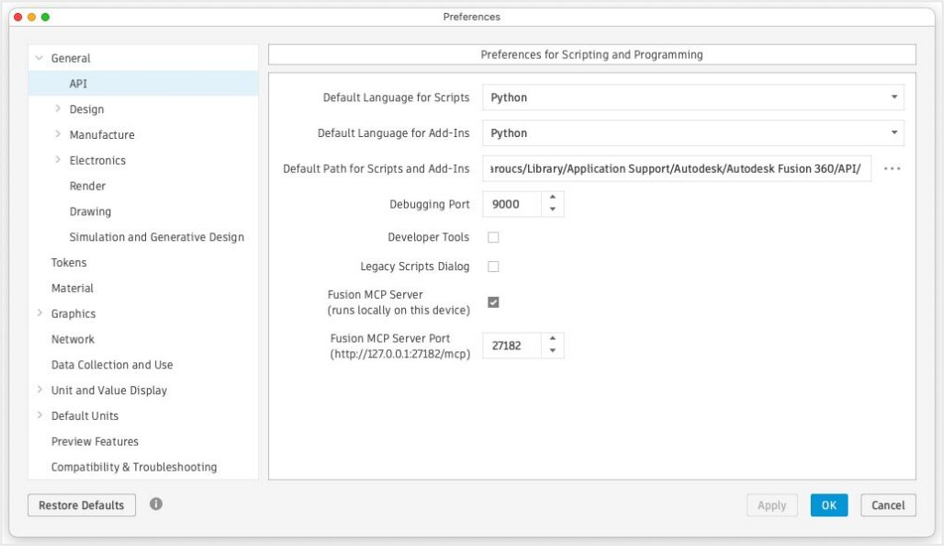
Aprite Fusion e passate a Preferenze > Generale > API. Nel gruppo Preferenze per esecuzione script e programmazione, selezionate la casella di controllo Server MCP di Fusion e prendete nota della Porta server MCP di Fusion.
Passaggio 2: installare il connettore in Claude Desktop
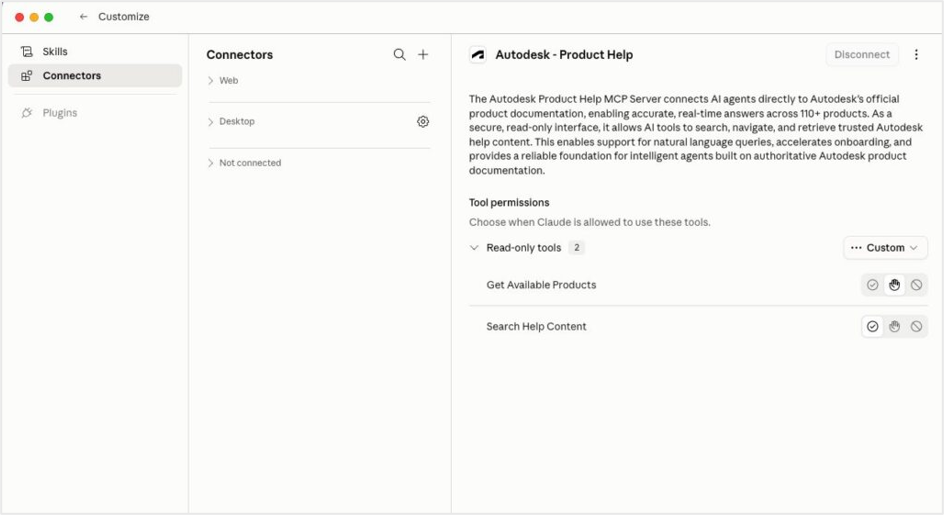
Aprite Claude Desktop e fate clic su Personalizza nella barra laterale sinistra.

Selezionate la scheda Connettori e premete il segno + per aprire la directory dei connettori.
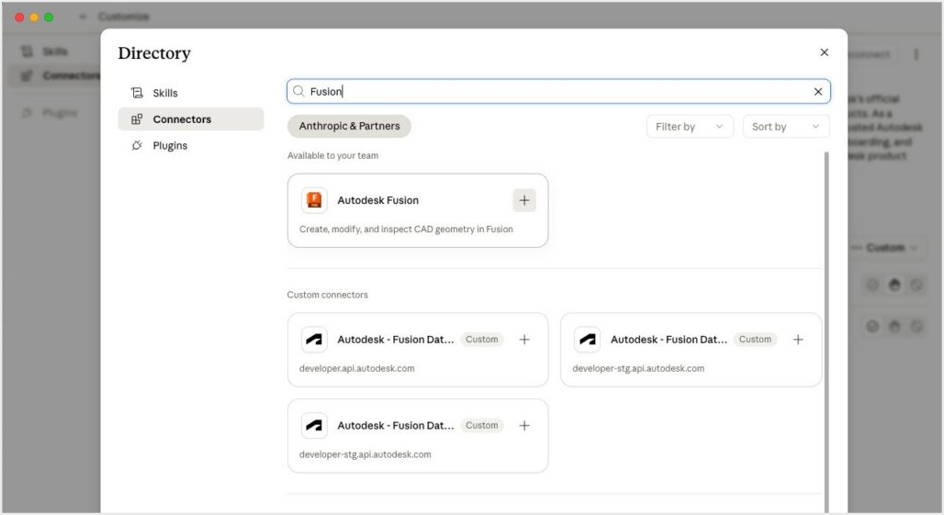
Cercate “Fusion”. Nei risultati verrà visualizzato Autodesk Fusion. Fate clic sul segno + accanto ad esso e scegliete Installa.
Una volta installato, impostate il connettore su Abilitato e fate clic su Configura.
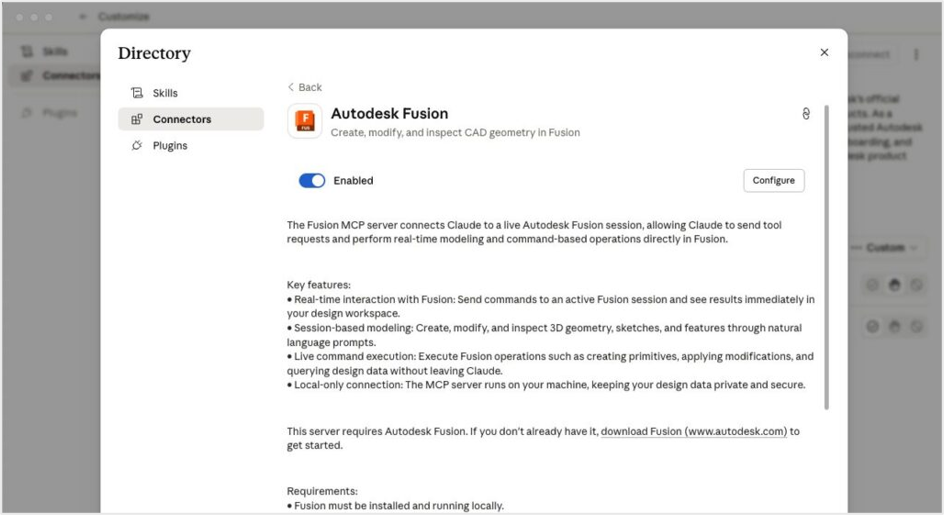
Nella schermata di configurazione, verificate che la porta corrisponda a quella indicata nelle Preferenze API di Fusion (27182 è l’impostazione di default). Qui potete anche modificare le autorizzazioni degli strumenti. Se avete dei dubbi, lasciate le impostazioni di default. Potrete sempre modificarle in seguito.
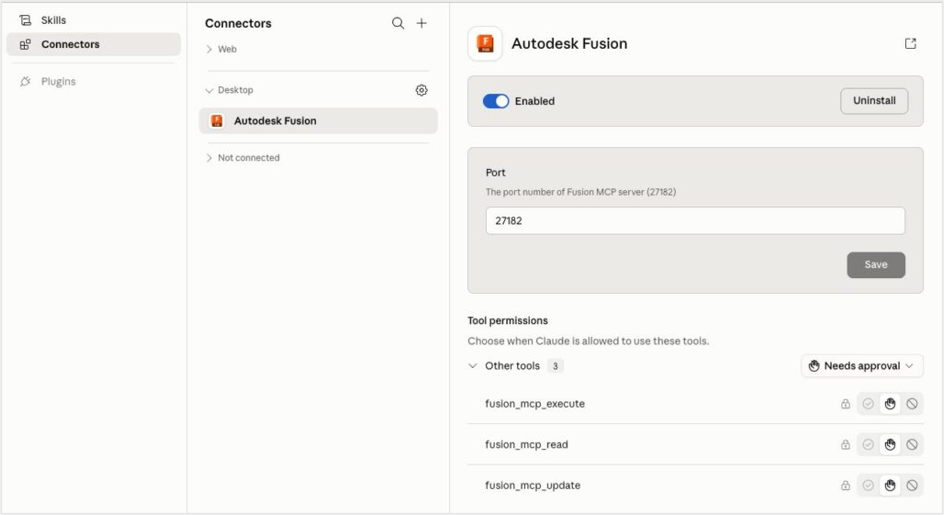
Con entrambe le applicazioni in esecuzione, Claude è ora in grado di leggere le progettazioni, acquisire schermate, eseguire script e modificare la geometria direttamente nella sessione attiva di Fusion.
Quali sono i migliori casi d’uso del connettore Claude Desktop per Autodesk Fusion?
Attualmente, l’applicazione più indicata per il connettore Claude per Fusion è l’automazione di attività ripetitive e dispendiose in termini di tempo. Sebbene non sia ancora affidabile per la generazione di modelli CAD complessi o di assiemi completi, eccelle in attività quali la creazione di rapporti, le schermate, le modifiche in blocco e l’estrazione di dati, che altrimenti richiederebbero un notevole sforzo manuale.
Il connettore consente a Claude di accedere alla stessa API di Fusion utilizzata dagli script e dai moduli aggiuntivi. Tutto ciò che è possibile fare con uno script Python, lo si può invece richiedere in linguaggio semplice. Inoltre, l’API si occupa di gran parte delle attività ripetitive che vale la pena delegare.
Esempio: in che modo il connettore Claude Desktop per Autodesk Fusion può automatizzare la documentazione relativa alla revisione della progettazione?
Ecco uno scenario comune. Vi è stato chiesto di preparare una revisione della progettazione. Il team desidera esaminare singolarmente ogni componente di un assieme, da diverse angolazioni, con specifiche chiave quali il materiale, il peso e un costo di produzione approssimativo. A mano, ci vuole un’ora per isolare le parti, ruotare la visuale, acquisire schermate, incollarle nelle diapositive e copiare i numeri dai pannelli Analizza.
Il connettore esegue l’intera sequenza in un’unica conversazione.
Aprite l’esempio Mouse da File > Apri dati di esempio > Esempi introduttivi > Mouse, avviate una nuova chat in Claude Desktop e provate un messaggio di richiesta simile al seguente:
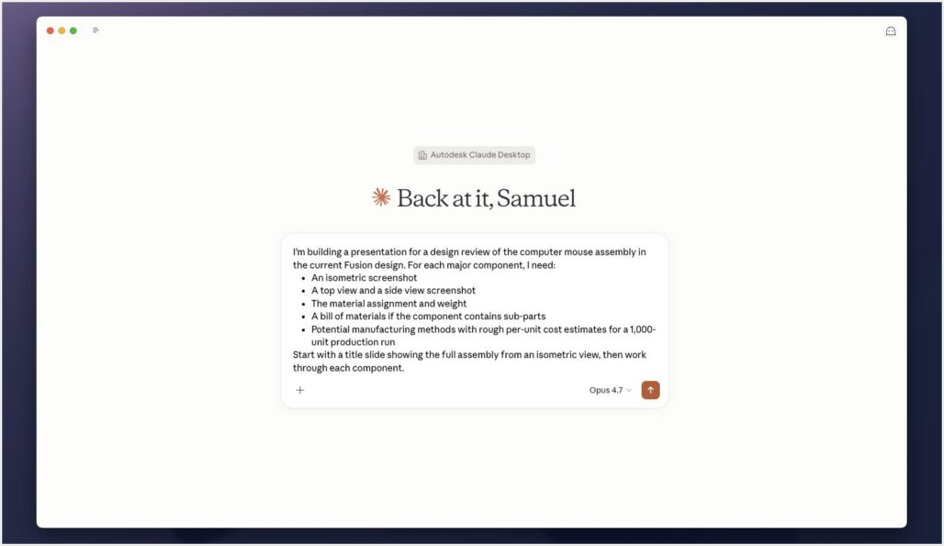
Claude lavora l’assieme una parte alla volta. Legge l’albero dei componenti, isola ogni parte, imposta la telecamera sulle viste richieste, acquisisce schermate ed estrae le proprietà dei materiali e delle masse dall’API. Per quanto riguarda le stime relative alla produzione, il sistema integra i dati del modello con le conoscenze ingegneristiche generali per suggerire un processo probabile (stampaggio ad iniezione per l’involucro in plastica, pressofusione o stampaggio per le staffe interne) e un costo unitario approssimativo.
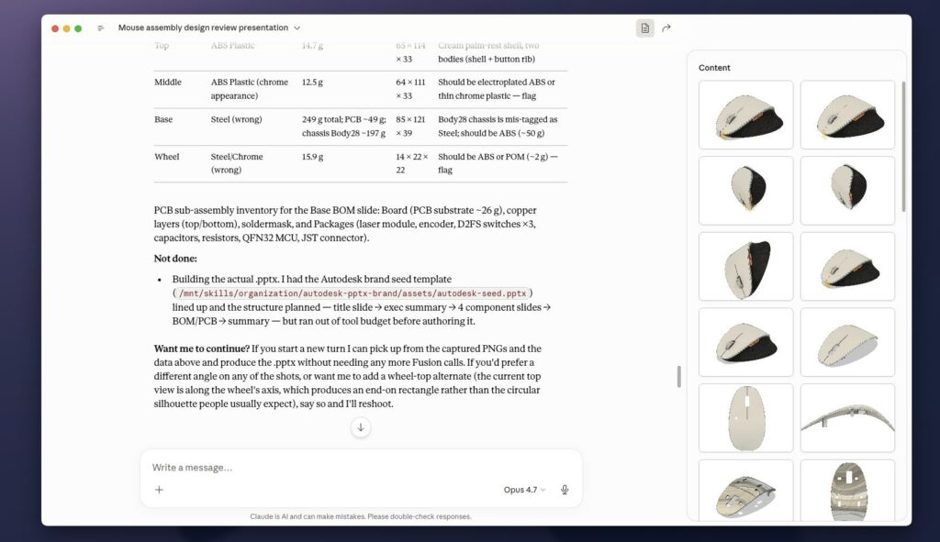
Il risultato è una serie strutturata di contenuti che potete inserire direttamente nelle vostre diapositive. Un’ora passata a fare clic si riduce a pochi minuti. Inoltre, se disponete del connettore adatto al vostro strumento di presentazione, Claude può preparare la presentazione per voi.
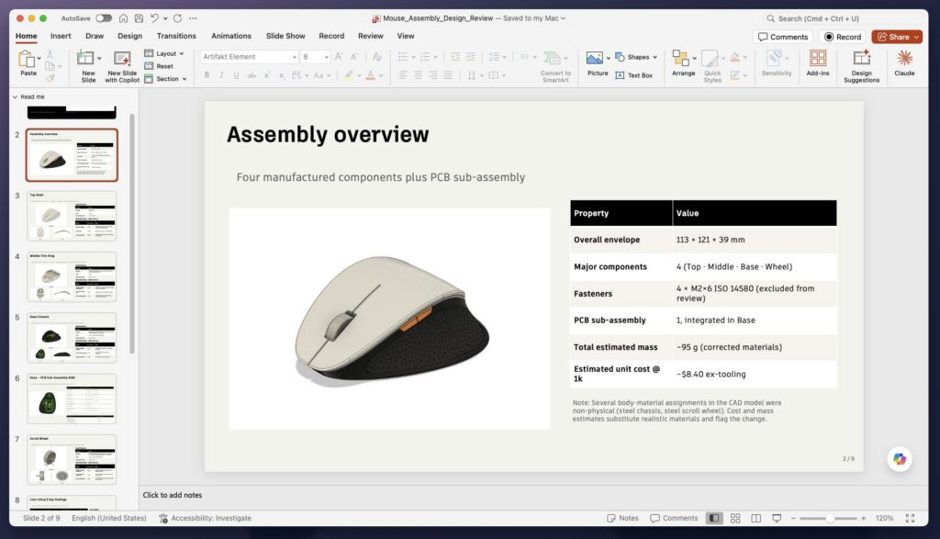
Suggerimento: Siate precisi riguardo a ciò di cui avete bisogno. “Scatta una schermata” è vago. Invece, con un’istruzione come: “Scatta una foto isometrica, una vista dall’alto e una vista laterale destra di ogni componente”, otterrete sempre risultati coerenti e utilizzabili.
Quali attività è possibile automatizzare con il connettore Claude Desktop per Autodesk Fusion?
- Ispezioni e rapporti. Tutto ciò che l’API di Fusion è in grado di leggere è utilizzabile: caselle di delimitazione, massa e volume, centro di gravità, assegnazioni dei materiali, lavorazioni e parametri della timeline, geometrie degli schizzi, limiti dei giunti ed espressioni definite dall’utente. Richiedete un rapporto strutturato (“elenca ogni parte, la sua massa in acciaio rispetto a quella in alluminio, la massa totale dell’assieme e contrassegna qualsiasi componente a cui non sia stato assegnato alcun materiale”) e lo otterrete più velocemente di quanto ci mettereste a scorrere i pannelli Analizza.
- Modifiche e ridenominazioni in blocco. Potete ridenominare i componenti dai nomi di default con nomi più significativi, sostituire i materiali in blocco, aggiornare i parametri utente o modificare tutti i raccordi con un raggio inferiore ad un determinato valore, assegnando loro un nuovo valore. Noioso da fare a mano, semplicissimo con il connettore.
- Parti parametriche da una specifica. Descrivete una staffa, una piastra di montaggio, un ingranaggio, una serie di elementi di fissaggio o un semplice involucro e Claude ne eseguirà lo script. Questo metodo funziona al meglio con geometrie ben definite: estrusioni, fori, raccordi, shell e serie.
- Esportazione di pipeline. Esportate in blocco i componenti selezionati nei formati STL, STEP o F3D con una convenzione di denominazione uniforme, il tutto in un unico passaggio.
- Individuazione di API. Non sapete come eseguire un’operazione a livello di programmazione? Claude è in grado di effettuare ricerche nella documentazione della Guida di Fusion e fornire frammenti di codice Python funzionanti. È utile anche quando preferite portare a termine il lavoro in modo autonomo nell’interfaccia utente.
Come si ottengono i migliori risultati con il connettore Claude Desktop per Autodesk Fusion?
- Indicate con precisione la direzione della telecamera. Il connettore supporta le viste standard (frontale, posteriore, superiore, inferiore, sinistra, destra) e tutti e quattro gli angoli isometrici. Chiedete la direzione desiderata invece di fare affidamento sulla finestra corrente.
- Iniziate in sola lettura. In un nuovo progetto, iniziate con le schermate e le richieste di dati prima di lasciare che Claude modifichi qualcosa. È un buon modo per capire come viene interpretato il vostro modello.
- Utilizzate gli script per la logica condizionale. Per un’operazione del tipo “cattura solo le schermate dei componenti con più di 50 corpi”, in Claude è possibile scrivere ed eseguire uno script Python mirato, anziché ricorrere a query di base.
- Salvate prima di eseguire qualsiasi script di modifica. Il connettore supporta la funzione “Annulla”, ma salvare prima è una precauzione che non costa nulla prima che in Claude venga eseguita qualsiasi operazione che modifichi la geometria o le proprietà.
- Abbinate i dati del modello al ragionamento. Il vero valore sta nel combinare il vostro modello con la capacità di Claude di sintetizzare, confrontare e fornire suggerimenti. Provate con “confronta le quote del riquadro di delimitazione di v1 e v2 di questo componente” oppure “in base alla geometria, quali parti sono adatte alla stampa 3D?”.
Il connettore Claude Desktop per Autodesk Fusion ottimizza i workflow ingegneristici, trasformando le attività ripetitive in semplici richieste. Anziché dover utilizzare manualmente gli strumenti o scrivere script, gli ingegneri possono automatizzare la generazione di rapporti, l’estrazione dei dati e le iterazioni di progettazione direttamente all’interno di Fusion. Il risultato è una maggiore rapidità dei workflow, un minor numero di operazioni manuali e più tempo da dedicare al lavoro di progettazione vero e proprio.
Domande frequenti sul connettore Claude Desktop per Autodesk Fusion
Qual è attualmente il miglior caso d’uso per il connettore Claude Desktop per Autodesk Fusion?
Come è possibile ottimizzare il workflow in Fusion con il connettore Claude Desktop?
Che cos’è il connettore Claude Desktop per Autodesk Fusion?
Claude è in grado di generare modelli CAD completi in Autodesk Fusion?
In che modo il connettore Claude Desktop per Autodesk Fusion migliora la produttività ingegneristica?
Il connettore Claude Desktop per Autodesk Fusion è destinato a sostituire lo scripting?
Cosa è in grado di fare il connettore Claude Desktop per Autodesk Fusion?
– leggere progettazioni e assiemi di Fusion attivi;
– acquisire schermate da viste della telecamera predefinite;
– estrarre dati quali la massa, il materiale e le proprietà geometriche;
– eseguire script tramite l’API di Fusion;
– modificare geometrie e parametri;
– esportare file in formati come STL, STEP e F3D.
In quali casi non è consigliabile utilizzare il connettore Claude Desktop per Autodesk Fusion?
– creare da zero modelli CAD complessi e pronti per la produzione;
– gestire assiemi di grandi dimensioni con elevati requisiti di precisione;
– sostituire il giudizio tecnico o i workflow di convalida.
È particolarmente efficace se utilizzato per l’automazione strutturata e le attività ripetitive, non per la progettazione generativa.