 Alessandro Gasso
This post is also available in: Français (Francese) Deutsch (Tedesco) 日本語 (Giapponese) English (Inglese)
Questo post è disponibile anche in: Français (francese) English (inglese) Deutsch (tedesco) 日本語 (giapponese)
Vorreste utilizzare in Fusion i controlli di altri strumenti di progettazione che utilizzate abitualmente? Adesso potete farlo. Ecco come impostare i controlli Zoom, Panoramica e Orbita.
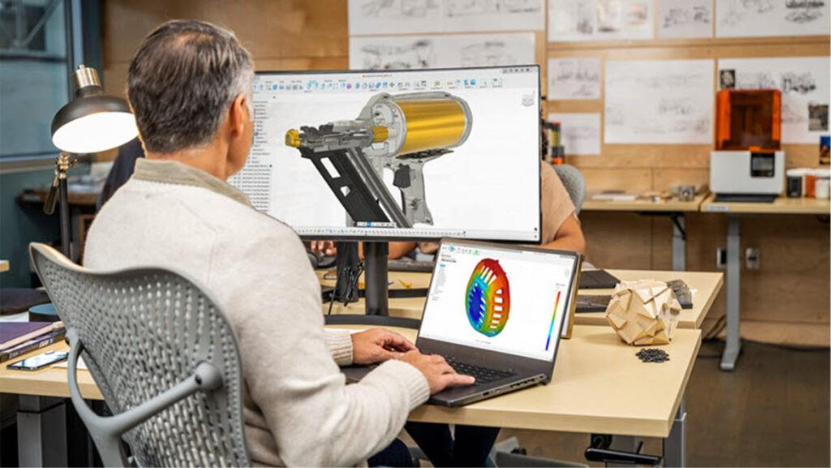
Se state eseguendo il passaggio da un’altra piattaforma CAD o se non avete mai utilizzato Fusion, conoscere e personalizzare i controlli (Panoramica, Zoom e Orbita) è fondamentale per un workflow produttivo. Con Fusion potete personalizzare questi controlli per adattarli all’ambiente software CAD che conoscete meglio, semplificando notevolmente la curva di apprendimento e mantenendovi concentrati sulla creatività.
Perché personalizzare i controlli della vista in Fusion?
Sappiamo che molti progettisti e ingegneri hanno esperienza con piattaforme come SolidWorks, Inventor, Tinkercad o Alias. Anziché costringervi ad una configurazione unica con mouse e tastiera, con Fusion potete adattare i comandi Panoramica, Zoom e Orbita secondo le vostre esigenze. Per chi non ha ancora esperienza con Fusion, le opzioni di default di Fusion sono intuitive e diventano rapidamente automatiche da utilizzare.
Come modificare i collegamenti per Panoramica, Zoom e Orbita
- Accedete alle preferenze
In Fusion, fate clic sul nome utente (icona del profilo) in alto a destra e selezionate Preferenze.
- Individuate Collegamenti a Panoramica, Zoom e Orbita
Nella finestra Preferenze, nella scheda Generale, individuate l’elenco a discesa Collegamenti a Panoramica, Zoom e Orbita.
- Scegliete la vostra piattaforma CAD
Qui sono disponibili più preset:
- Fusion (default)SolidWorksInventorTinkercadAliasPowerMill
Basta selezionare il preset preferito per aggiornare istantaneamente i comandi di navigazione per tutte le sessioni successive.
Tabella di riferimento dei collegamenti
Di seguito è riportato un breve riepilogo di come ogni preset permette di configurare i comandi Panoramica, Zoom e Orbita:
| Preset | Zoom | Panoramica | Orbita | Note speciali |
| Fusion | Ruotate il pulsante centrale del mouse o premete CTRL+MAIUSC+MMB* | Pulsante centrale del mouse | MAIUSC+MMB | Default |
| Alias | MAIUSC+ALT+pulsante destro del mouse | MAIUSC+ALT+MMB | MAIUSC+ALT+pulsante sinistro del mouse | |
| Inventor | F3 + pulsante sinistro del mouse | F2 + pulsante sinistro del mouse | F4 + pulsante sinistro del mouse | Solo Windows |
| SolidWorks | MAIUSC+rotella MMB | CTRL+MMB (Windows)/CMD+MMB (Mac) | Pulsante centrale del mouse | |
| Tinkercad | Rotella MMB o CTRL+MAIUSC+MMB | Pulsante centrale del mouse | Pulsante destro del mouse | |
| PowerMill | Rotella centrale del mouse | MAIUSC+MMB | Pulsante centrale del mouse | Tipo di orbita univoco |
*MMB = pulsante centrale del mouse
Potete anche assegnare o ripristinare manualmente questi collegamenti all’interno della finestra delle preferenze per un controllo più preciso.