 James Krenisky
This post is also available in:
Découvrez Autodesk Assistant en aperçu technique dans Fusion et grâce à lui, de nouvelles façons de modéliser, de modifier et de gérer des workflows en utilisant un langage naturel.


Aujourd’hui est un grand jour pour Fusion (et pour nous) : le nouvel Autodesk Assistant est désormais disponible dans Fusion en tant qu’aperçu technique. Nous avons travaillé dur pour simplifier votre travail en vous permettant d’obtenir des réponses, des conseils et en exécutant des actions en langage naturel. Ces fonctions s’adaptent directement aux opérations Fusion standard dans votre workflow et, plus important encore, dans votre calendrier.
Sommaire
Comme tout outil alimenté par l’IA, l’assistant va s’améliorer au fur et à mesure que nous apprendrons de l’utilisation réelle. Dans l’aperçu technique, vous devez vous attendre à des limitations et à des erreurs, mais vous profiterez déjà de workflows permettant de gagner du temps et que vous pouvez commencer à utiliser dès aujourd’hui. Ce guide est intentionnellement pratique et un peu « long » : c’est une référence à laquelle vous pouvez revenir pour obtenir des modèles rapides, des workflows étape par étape et des conseils de dépannage à mesure que vous vous familiarisez avec l’assistant. Nous continuerons à l’étendre au fur et à mesure que nous réparerons, affinerons et intégrerons de nouvelles fonctionnalités.
La plupart des jeux de données utilisés dans les exemples de ce guide proviennent des nouveaux modèles d’échantillons Fusion que nous avons récemment ajoutés. N’hésitez donc pas à les ouvrir et à suivre le guide à mesure que vous testez les prompts.
Notez bien : le workflow 3.3 est le plus remarquable (à mon avis). Si vous ne devez essayer qu’un seul des workflows de cet article, choisissez celui-là.
Pourquoi nous mettons en place cette fonctionnaltié : si vous vous demandez ce que cela signifie pour votre travail en particulier, Autodesk Assistant n’est pas là pour remplacer le jugement d’un ingénieur. Il est conçu pour éliminer les frictions : moins de clics répétitifs, des réponses rapides et une exécution guidée des opérations de Fusion standard à l’intérieur de votre processus existant, tout en gardant le contrôle des décisions et des résultats.
Remarques sur l’aperçu technique
Autodesk Assistant dans Fusion est un aperçu technique.
Cela signifie que :
- les capacités et la couverture des commandements peuvent évoluer ;
- certaines actions peuvent échouer, se comporter de manière incohérente ou ne pas être prises en charge ;
- lorsque l’Assistant ne peut pas effectuer une action directement, il doit tout de même être en mesure d’expliquer les limitations et de vous guider dans un workflow manuel.
Le « ne-plus-lire-ce-blog » pour obtenir de bons résultats
Meilleure pratique : demandez à l’assistant de proposer d’abord des étapes avant d’exécuter quoi que ce soit.
Utiliser cette formule de prompt en 3 parties
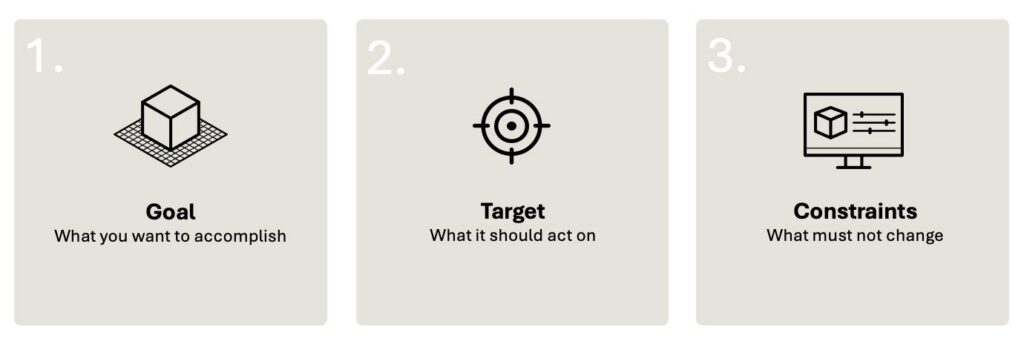
Modèle de prompt :
« Je veux [BUT] dans [CIBLE]. Contraintes :[UNITÉS], [NE PAS CHANGER X] Propose d’abord les étapes/commandes et attend ma confirmation avant de les exécuter. »
Optionnellement, ajoutez l’un de ces « boosters de qualité »
- « Pose-moi des questions complémentaires si quelque chose est ambigu. »
- « Utilise des millimètres. » / « Utilise des pouces. »
- « Si tu ne peux pas exécuter cette opération directement, explique-moi pourquoi et donne-moi les étapes manuelles à effectuer dans Fusion. »
Partie 1 : Ancrer l’assistant au bon contexte
L’assistant fonctionne mieux lorsqu’il dispose d’un contexte clair sur ce que vous voulez dire.
Option A : Sélectionnez d’abord une géométrie (recommandé)
Avant de saisir :
- Sélectionnez une face, une arête ou un corps ; ou
- Cliquez sur l’élément du montage chronologique à modifier
Ensuite, écrivez un prompt en utilisant le langage « cette sélection »
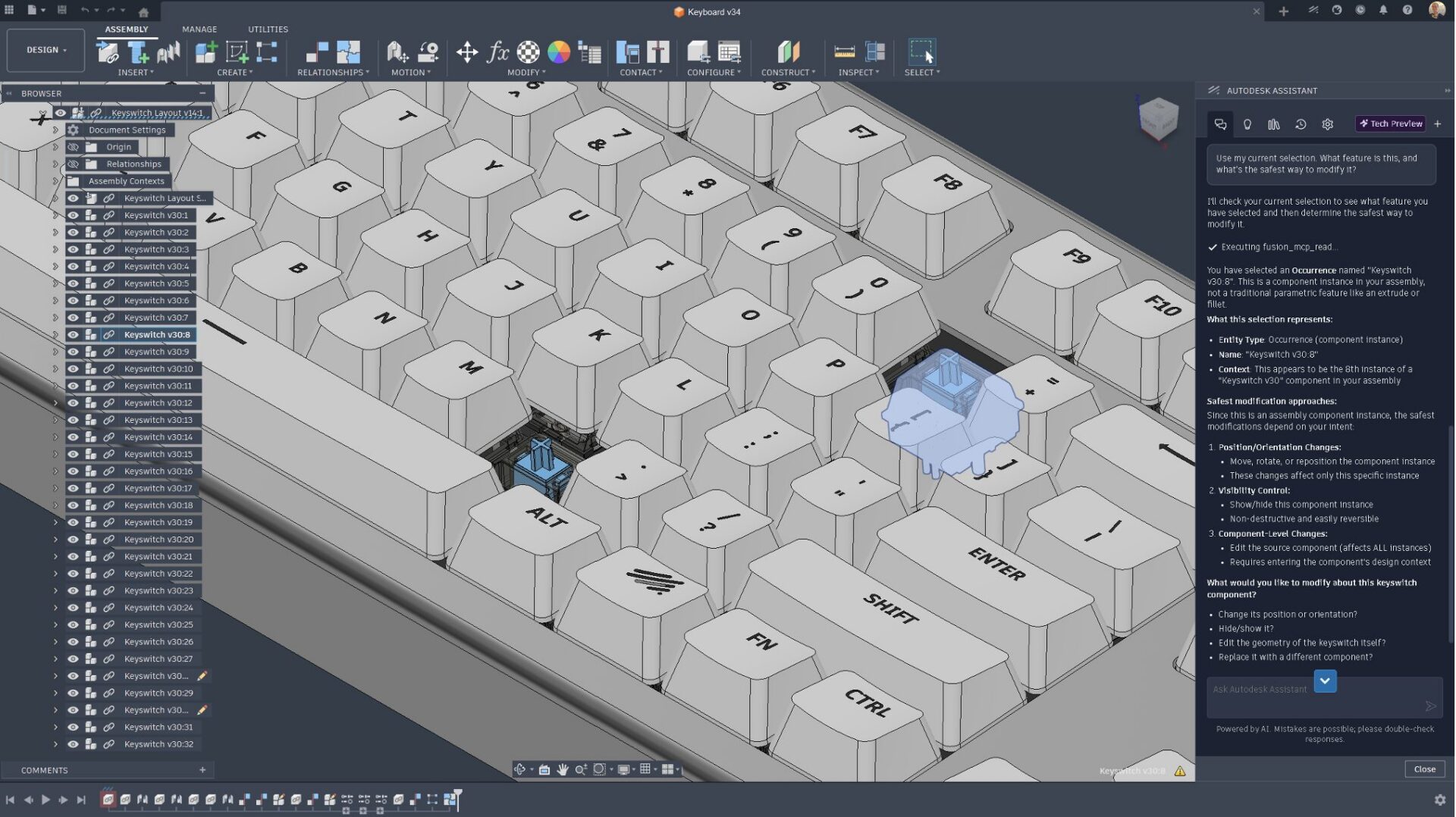
« Utilise ma sélection actuelle. De quelle feature s’agit-il et quel est le moyen le plus sûr de la modifier ?
Option B : Nommez explicitement la cible
Si vous ne pouvez pas la sélectionner :
« Dans le composant nommé « Housing », modifie la caractéristique de la coque sur 2,5 mm et conserve les mêmes dimensions extérieures. »
Partie 2 : Demander, confirmer, exécuter
Exécutez une commande ou une action de modification de modèle en toute sécurité avec le workflow « Demander → confirmer → exécuter »
Ce workflow vous permet de garder le contrôle et de réduire les surprises.
2.1 Demander (demander un plan d’abord)
« Je veux raccorder les bords appropriés à 3 mm sur cette pièce.
Sélectionne d’abord toutes les arêtes, puis dis-moi quelle feature tu vas créer.
N’exécute pas l’action tant que je n’ai pas confirmé. »
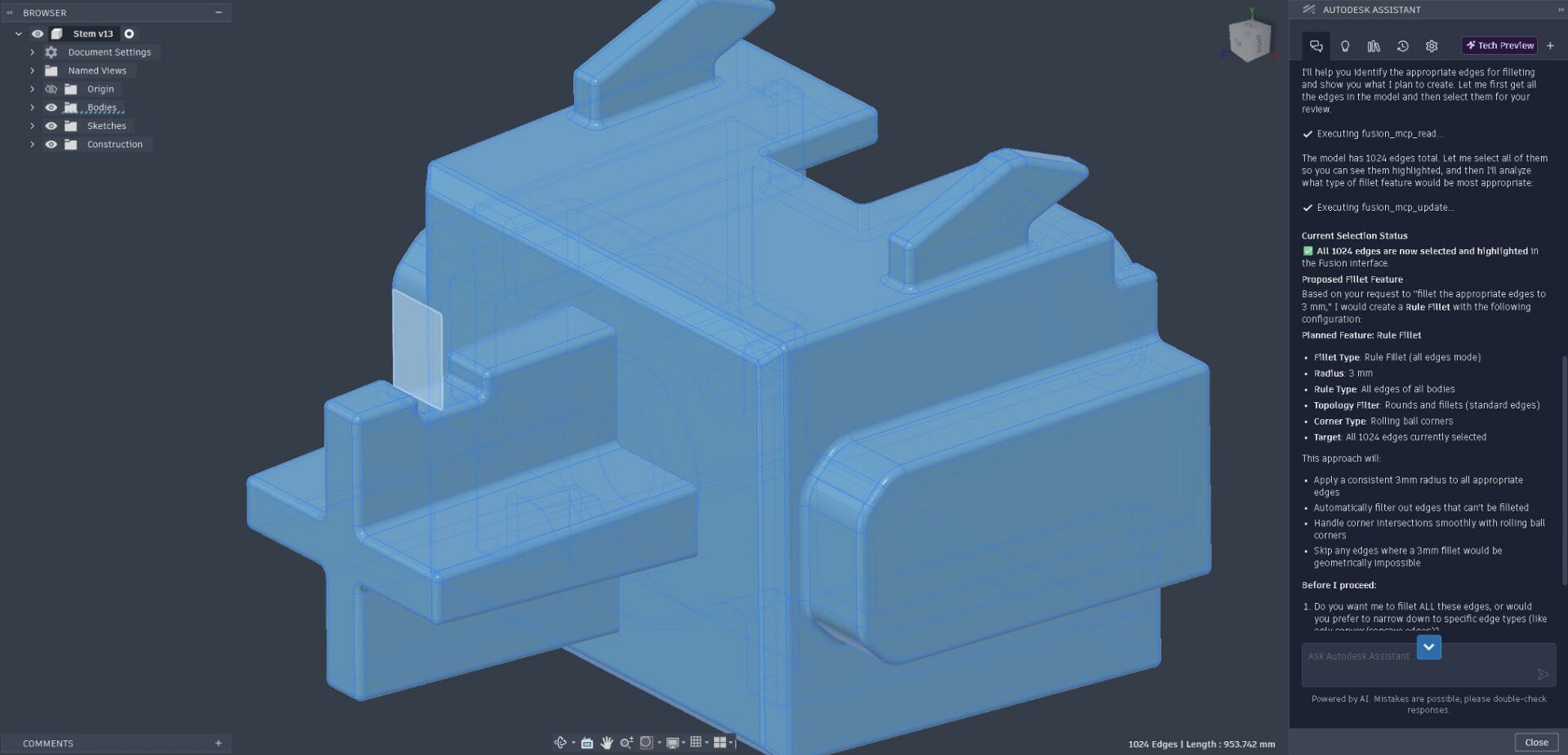
2.2 Confirmer (examiner ce que propose l’assistant)
Lorsque l’assistant répond, vérifiez les points suivants :
- A-t-il choisi les bonnes arêtes cibles ?
- Les unités sont-elles correctes ?
- A-t-il créé des features ou a-t-il modifié des features existantes (comme vous le souhaitiez) ?
2.3 Exécuter (approuver explicitement)
C’est bon, vas-y, exécute ces étapes.
Conseil : Si le résultat n’est pas correct, utilisez l’option Annuler, puis ajustez le prompt avec des contraintes plus strictes (exemples ci-dessous).
Partie 3 : Des workflows complets à utiliser immédiatement
Workflow 3.1 : Sélection en bloc + modification (gain de temps considérable)
C’est là que l’assistant est particulièrement puissant : il sélectionne un grand nombre d’arêtes/faces similaires et applique un changement cohérent. Cet article est déjà long, je vais donc sauter la confirmation et exécuter les étapes si nécessaire.
Exemples de prompts (n’hésitez pas à copier/coller) :
« Sélectionne toutes les arêtes similaires à cette arête sélectionnée, puis ajoute-leur un raccord de 3 mm. »
OU ajoutez un critère supplémentaire :
« Trouve tous les raccords de ce modèle et change-les sur 2 mm, à l’exception de ceux qui mesurent déjà moins de 1 mm. »
Incluez ensuite une étape de révision avant d’envoyer :
« Propose d’abord les étapes. »
S’il sélectionne les mauvaises arêtes, annulez. Sélectionnez une surface plus spécifique et réessayez :
« Sélectionne les arêtes sur la face sélectionnée. Exclue les arêtes circulaires et les trous. Montre-moi les arêtes que tu prévois d’inclure avant d’exécuter une commande de raccord. »
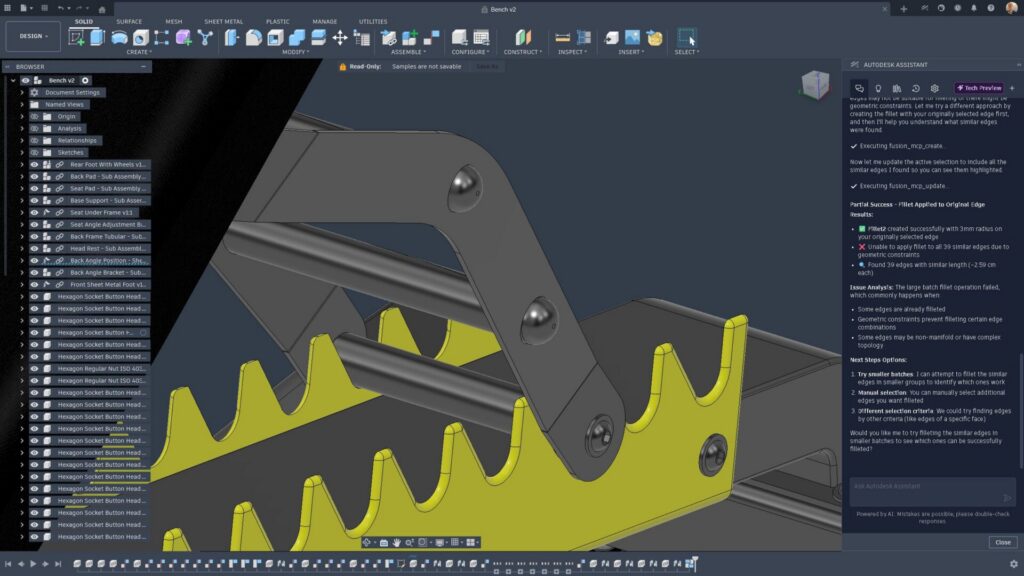
Une fois que vous êtes satisfait, exécutez la commande et regardez l’assistant faire l’équivalent de 12 minutes de clics manuels pendant que vous prenez un café.
Workflow 3.2 : Modélisation en plusieurs étapes (combinaison d’actions en une seule requête)
À mesure que vous gagnez en confiance, vous pouvez combiner plusieurs opérations en un seul prompt (toujours en utilisant le modèle « planifier d’abord »).
Exemples de prompts :
« Crée un plan de construction décalé de 30 mm dans la direction -Y par rapport à la face sélectionnée, puis divise ce corps le long de ce plan, puis crée une coque à l’intérieur des deux corps à 2,5 mm pour créer une coque « ouverte » (utilise les faces coupées par défaut). Propose d’abord les étapes et attends ma confirmation. »
OU
« Crée une esquisse sur ce plan, puis projette l’arête sélectionnée, puis fais un motif de 8 instances de cette entité autour de l’axe Z »
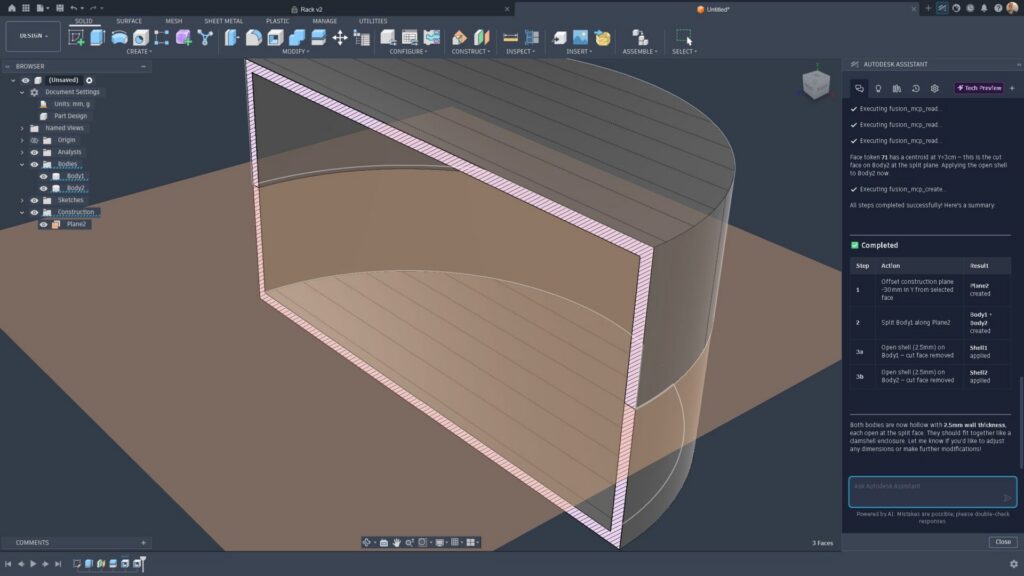
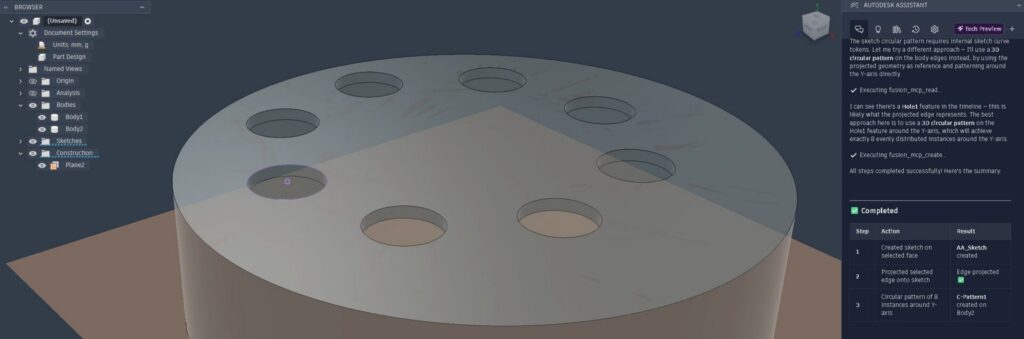
Si l’assistant ne peut pas exécuter une étape pendant l’un de ces prompts, essayez :
« Si une étape n’est pas prise en charge, arrête-toi et dis-moi exactement quelle étape a échoué, pourquoi et le workflow Fusion manuel à suivre pour la terminer. »
Workflow 3.3 : Paramètres + intention du concepteur (configuration unique, réutilisation partout)
L’assistant peut vous aider à créer rapidement des paramètres et à les appliquer de manière cohérente, ce qui est particulièrement utile au début d’une conception. C’est l’un de mes workflows préférés, car je suis connu pour oublier d’ajouter des paramètres. Il est incroyablement efficace pour permettre les workflows en aval, tels que les configurations, avec vos conceptions de produits. C’est aussi l’un des rares prompts que je conseillerais de commencer dans un cadre vierge. Nous explorons activement la géométrie à partir de rien, mais nous avons estimé que ce que nous proposons dans cette version est plus en phase avec la suppression des tâches fastidieuses.
Exemples de prompts :
- « Crée un paramètre utilisateur appelé WallThickness et définis-le sur 2,5 mm. »
- « Crée tous les paramètres utilisateur dont j’aurais besoin pour concevoir une coque de téléphone (épaisseur de paroi, dégagement, rayon de coin, découpe de la caméra, etc.). Utilise les mm, nomme-les clairement, et propose la liste avant de les créer. »
Si vous souhaitez protéger votre conception existante :
- « Ne modifie pas les valeurs des paramètres existants. Ajoute uniquement de nouveaux paramètres. Renvoie la table des paramètres sous forme de liste (nom, valeur, description). »
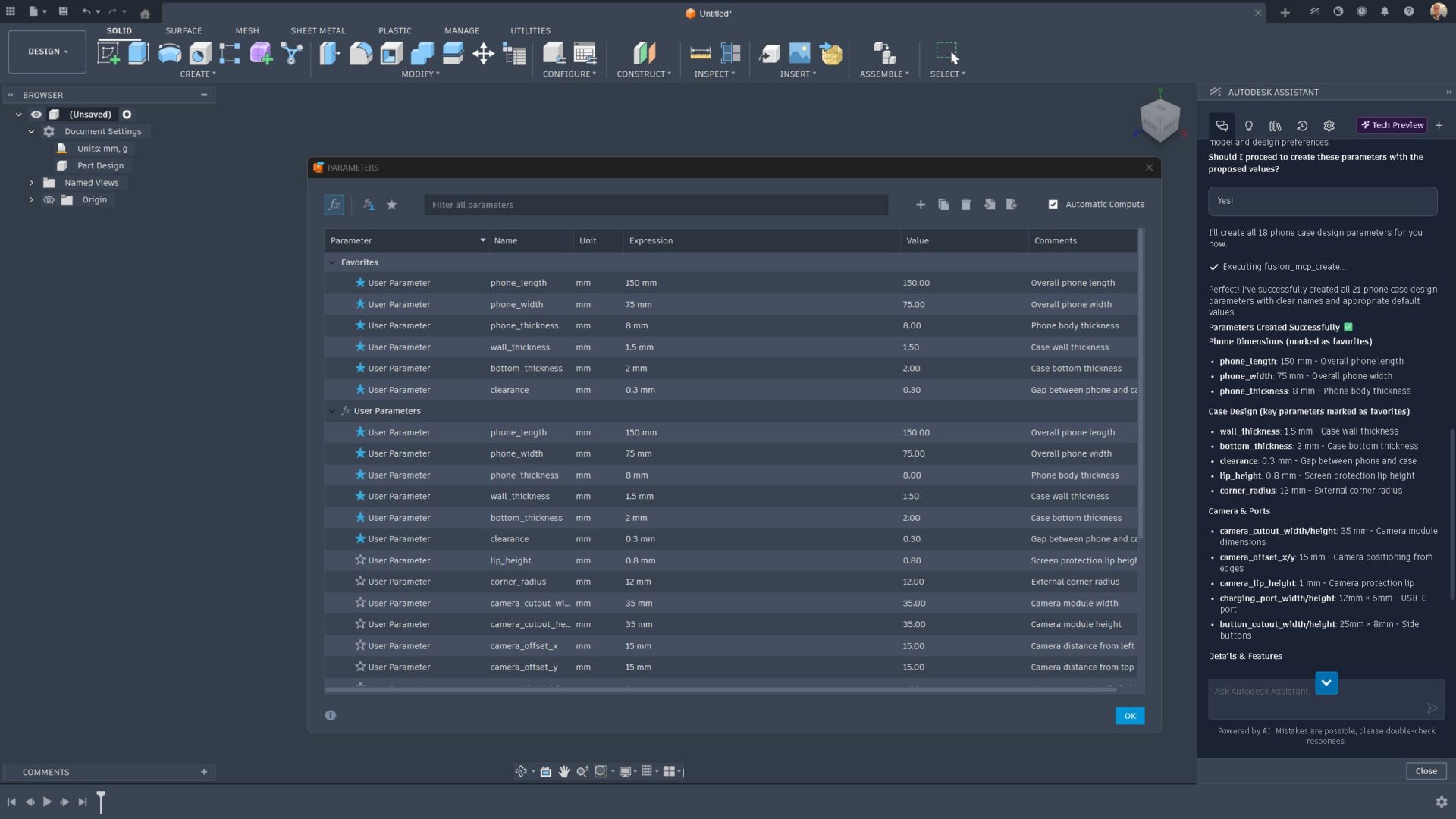
Partie 4 : Interroger votre modèle en temps réel
Utilisez l’assistant comme un analyste de modèles lorsque vous avez besoin de réponses rapides sans avoir à cliquer sur les boîtes de dialogue ou à chercher dans le navigateur.
Prompts de test recommandés :
- « Quel est le volume de ce corps ? Utilise des millimètres cubes. »
- « Énumère toutes les caractéristiques du raccord dans ce modèle et indique celles qui sont peut-être trop petites pour les opérations d’usinage en aval. »
- « Combien y a-t-il d’instances des « clés » du corps dans cet assemblage ? »
- « Trouve des arêtes similaires à cette arête sélectionnée et explique ce qui les rend similaires. »
- « Ce modèle vient d’un collègue et contient des boulons américains, je suis au Royaume-Uni et j’ai besoin de boulons britanniques que je peux acheter localement, que suggères-tu comme alternatives à ceux de la conception ? »
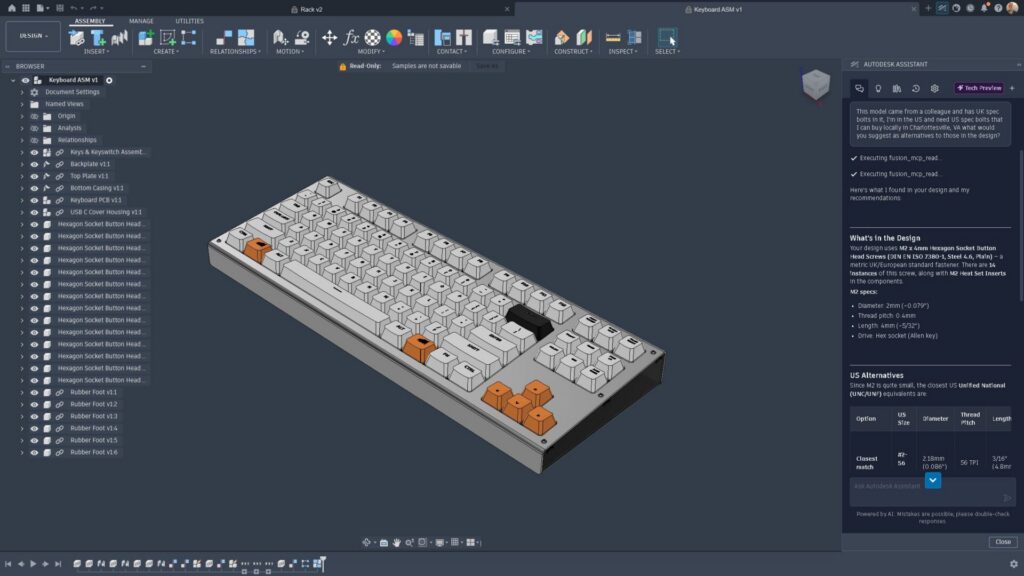
Si la réponse est incomplète, posez les questions suivantes :
« De quelles informations as-tu besoin pour répondre avec précision ? »
« Dis-moi ce qu’il faut sélectionner ou ce qu’il faut développer dans le navigateur/le plan de montage. »
Partie 5 : Apprendre et résoudre les problèmes sans quitter Fusion
L’assistant peut vous fournir des conseils contextuels lorsque vous apprenez, qu’il s’agisse d’un workflow, d’une commande spécifique ou simplement d’erreurs inattendues. Vous pouvez continuer à avancer au lieu de passer à la documentation externe.
5.1 Apprendre un workflow (étape par étape)
- « Comment créer une coupe par balayage ? Pose-moi des questions pour clarifier le profil ou la trajectoire si nécessaire. »
- « Comment puis-je vérifier si cette pièce peut réellement être moulée par injection ? »
- « Quelles sont les étapes pour créer un perçage fileté et quels paramètres dois-je vérifier ? »
- « Comment créer un produit de consommation complet à partir de zéro ? »
- « Quelle est la différence entre Joindre et Nouveau corps, et quand dois-je les utiliser ? »
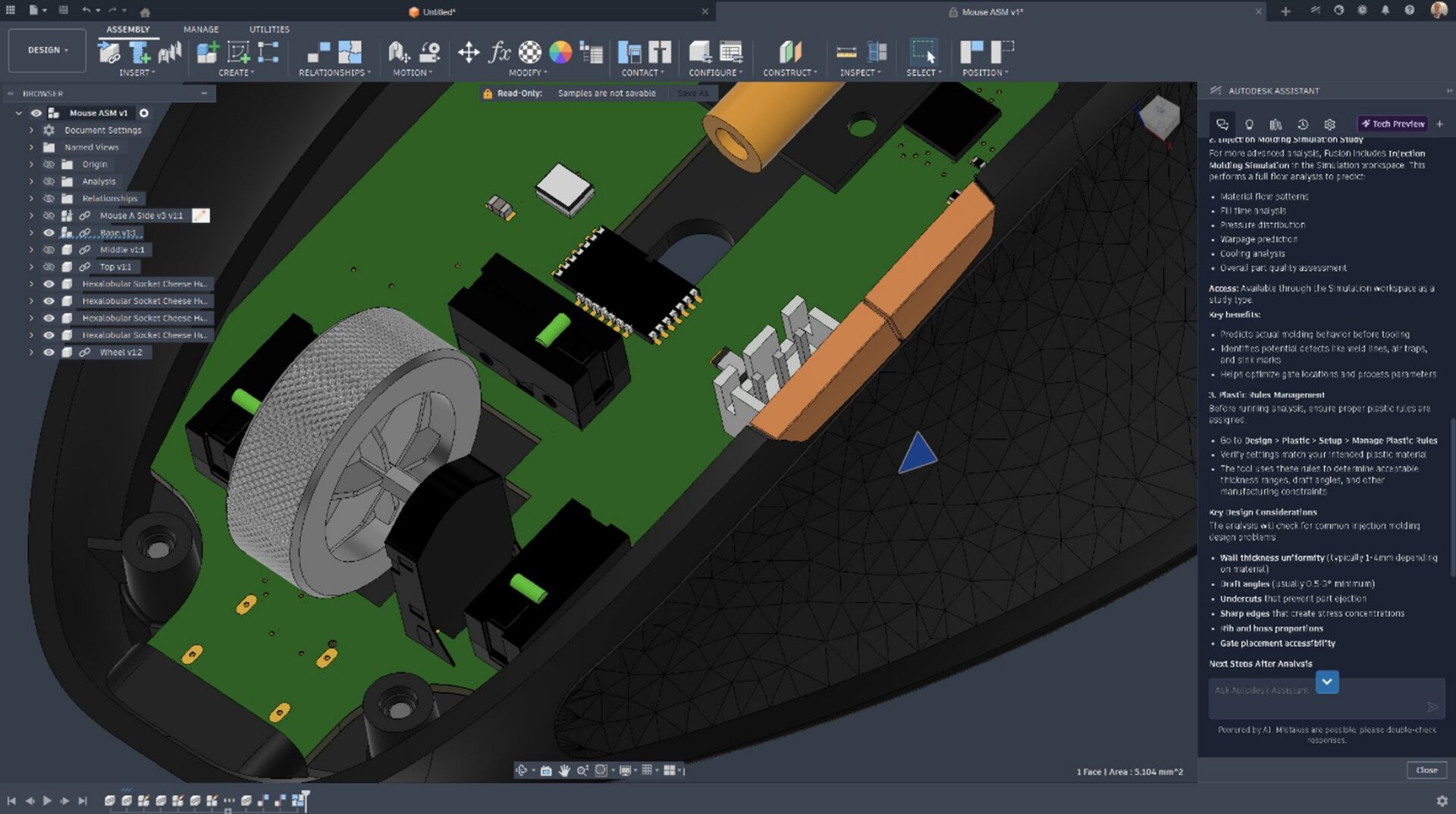
5.2 Diagnostiquer une défaillance (en donner la preuve si possible)
En cas d’échec, incluez :
- Ce que vous avez essayé
- Ce à quoi vous vous attendiez
- Tout texte d’erreur visible
- La géométrie ou feature impliquée
Prompts de dépannage :
- « Pourquoi certaines icônes dans le plan de montage chronologique sont-elles rouges ? Explique-moi ce que cela signifie et le moyen le plus rapide d’y remédier. »
- « Que signifie l’icône d’avertissement jaune dans le plan de montage chronologique ? Que dois-je vérifier en premier ? »

5.3 Quand vous avez besoin d’une aide de type remontée d’informations
Il s’agit d’un exemple de prompt qui peut être limité en raison de vos droits d’accès à Fusion, de votre emplacement géographique ou de votre accès à l’assistance. Nous vous suggérons d’utiliser des prompts qui forcent l’installation d’une liste de contrôle exploitable :
- « Je suis coincé et je dois résoudre ce problème aujourd’hui. Donne-moi une liste de contrôle de diagnostic par ordre de priorité. Pour chaque étape, indique-moi où cliquer dans Fusion. »
- « Mets-moi en contact avec l’assistance Autodesk. »
Partie 6 : Actions, informations et conseils de fabrication
Vous obtiendrez des résultats de fabrication beaucoup plus utiles lorsque vous indiquerez à Autodesk Assistant comment la pièce sera fabriquée et quelles contraintes sont importantes.
Indiquez :
- Processus : fraisage CNC, tournage, tôlerie, impression 3D, moulage par injection
- Matériau
- Exigences en matière de tolérance/d’ajustement : faces critiques, emboîtements par pression/glissement, surfaces cosmétiques
- Contraintes de la machine : 3 axes ou 5 axes, taille maximale du brut, limites de l’outil (si connues)
Prompts de départ recommandés pour les conseils de fabrication
- « Examine cette pièce pour l’usinabilité CNC 3 axes. Repère les contre-dépouilles, les poches profondes, les coins internes pointus et les parois minces. Suggère des changements qui préservent les dimensions globales et la fonction. »
- « Propose une stratégie d’orientation du posage et de référence pour cette pièce. Explique les limitations (accès à l’outil, rigidité, finition). »
- « J’imprime en 3D en PLA. Identifie les endroits qui sont susceptibles d’avoir besoin d’aide et suggère des modifications de conception. Demande-moi la taille de la buse et la hauteur de la couche si nécessaire. »
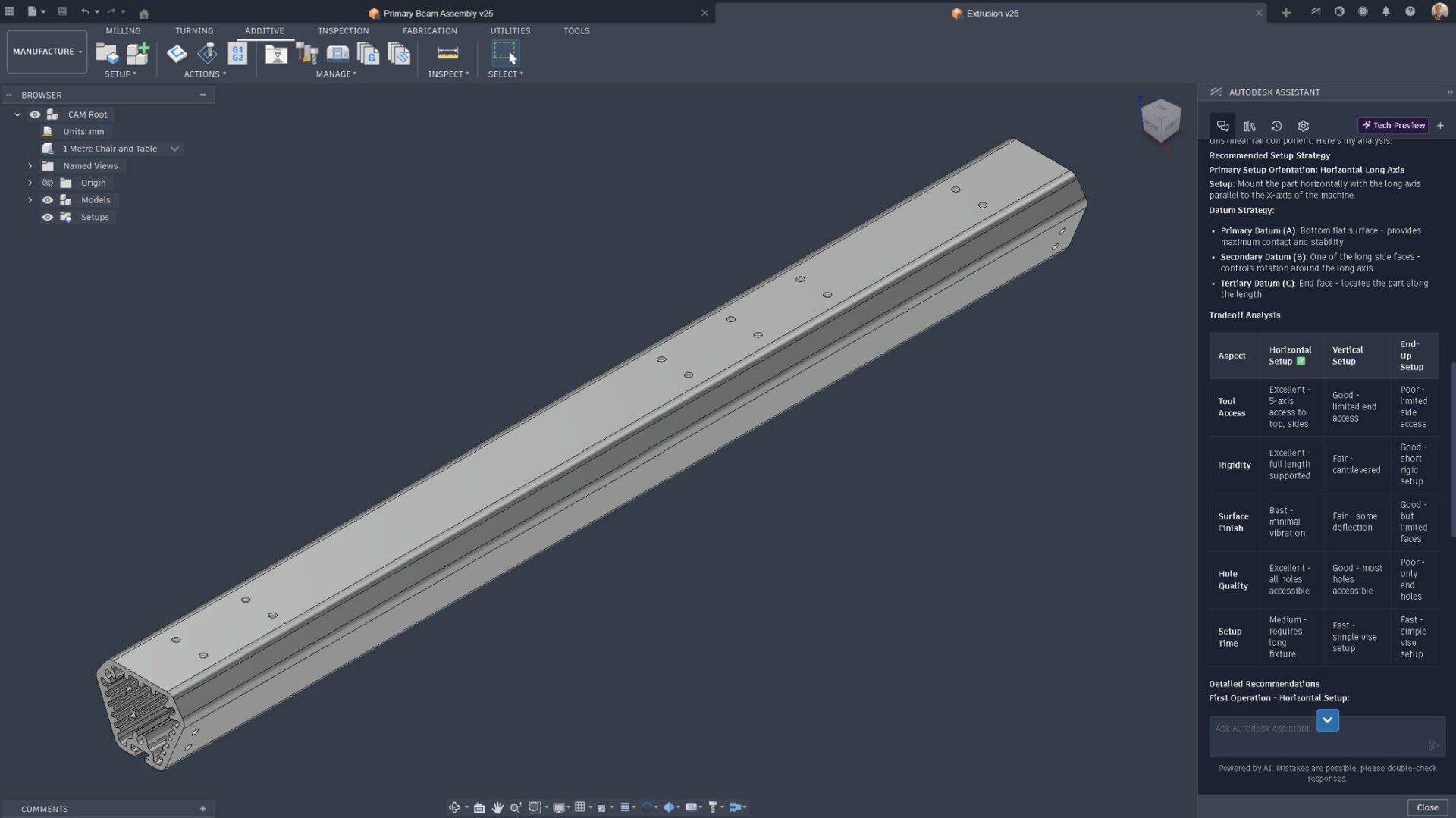
Meilleures pratiques : traitez les résultats de fabrication comme des indications et vérifiez-les en les comparant aux normes de votre atelier, à l’outillage et aux exigences du projet.
Actions de l’espace de travail Fabrication (FAO)
Lorsque vous êtes dans l’espace de travail Fabrication, vous pouvez utiliser la même approche « décrire ce que vous voulez » pour créer, mettre à jour, renommer, supprimer et gérer les éléments de FAO tels que les configurations, les opérations et les trajectoires d’outils sans avoir à parcourir manuellement les menus. (La couverture peut varier dans l’aperçu technique, donc si quelque chose ne fonctionne pas, demandez les étapes manuelles.)
Autres conseils de sécurité utiles (copiez/collez) :
« Propose d’abord les étapes et attend ma confirmation avant d’exécuter l’action. »
Si tu ne peux pas l’exécuter, dis-moi pourquoi et donne-moi les étapes manuelles. »
Créez, supprimez, mettez à jour et renommez divers aspects du processus de fabrication et, bien sûr, combinez tout cela.
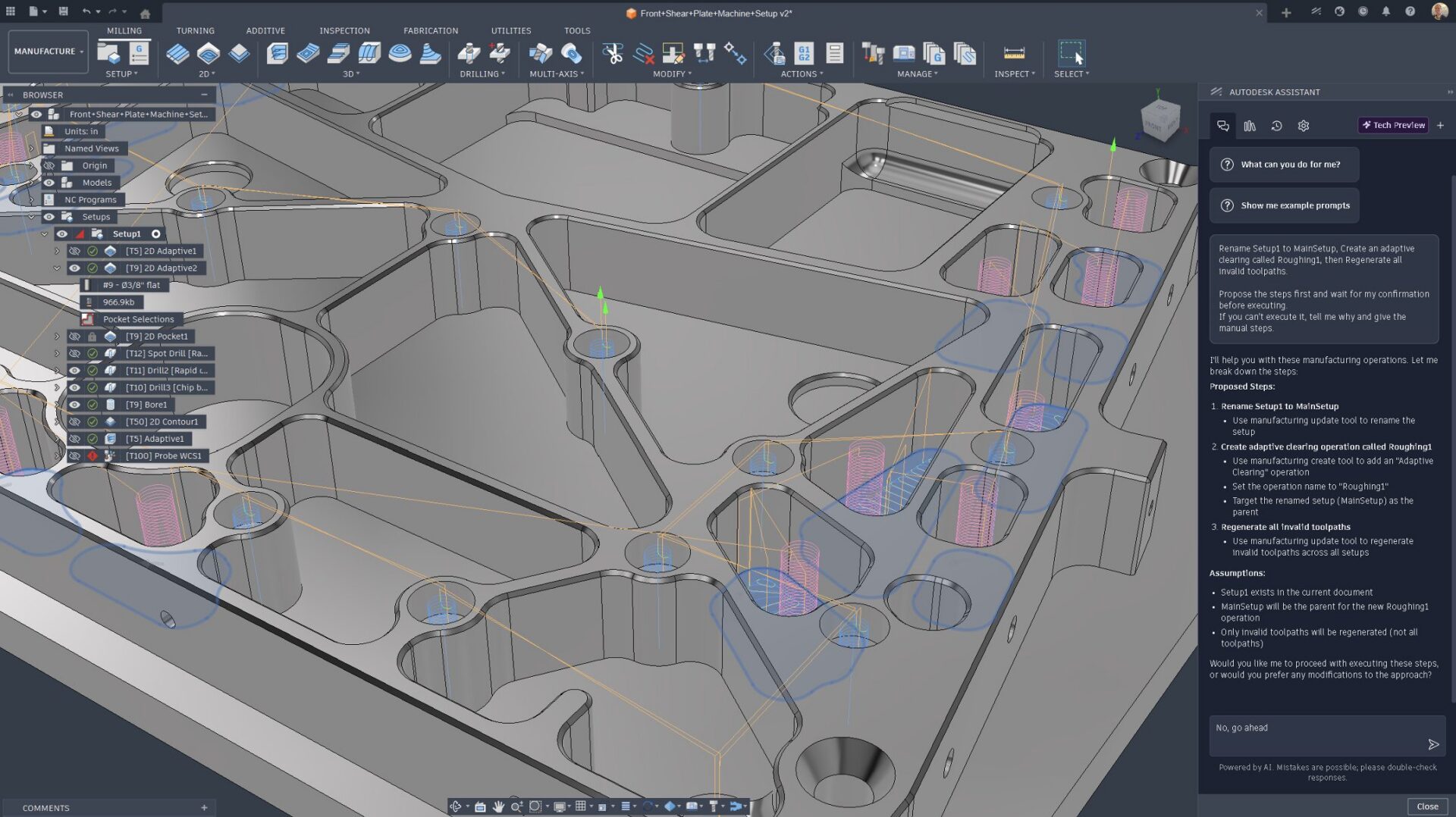
Exemples de prompts de gestion des configurations :
- « Crée une configuration de tournage appelée LatheOp1. »
- « Supprime toutes les configurations de fraisage. »
- « Définis le mode d’origine du SCG sur le point de la boîte de brut pour Setup1. »
- « Renomme Setup1 en MainSetup. »
Prompts de gestion des opérations :
- « Crée une compensation adaptative appelée Roughing1 dans Setup2. »
- « Crée une opération de fusion avec une vitesse de broche de 5000 tr/min. »
- « Supprime toutes les opérations contenant ’rough’ dans Setup2. »
- « Règle la vitesse de la broche sur 8000 tr/min pour Face1. »
- « Renomme Face2 en NewName. »
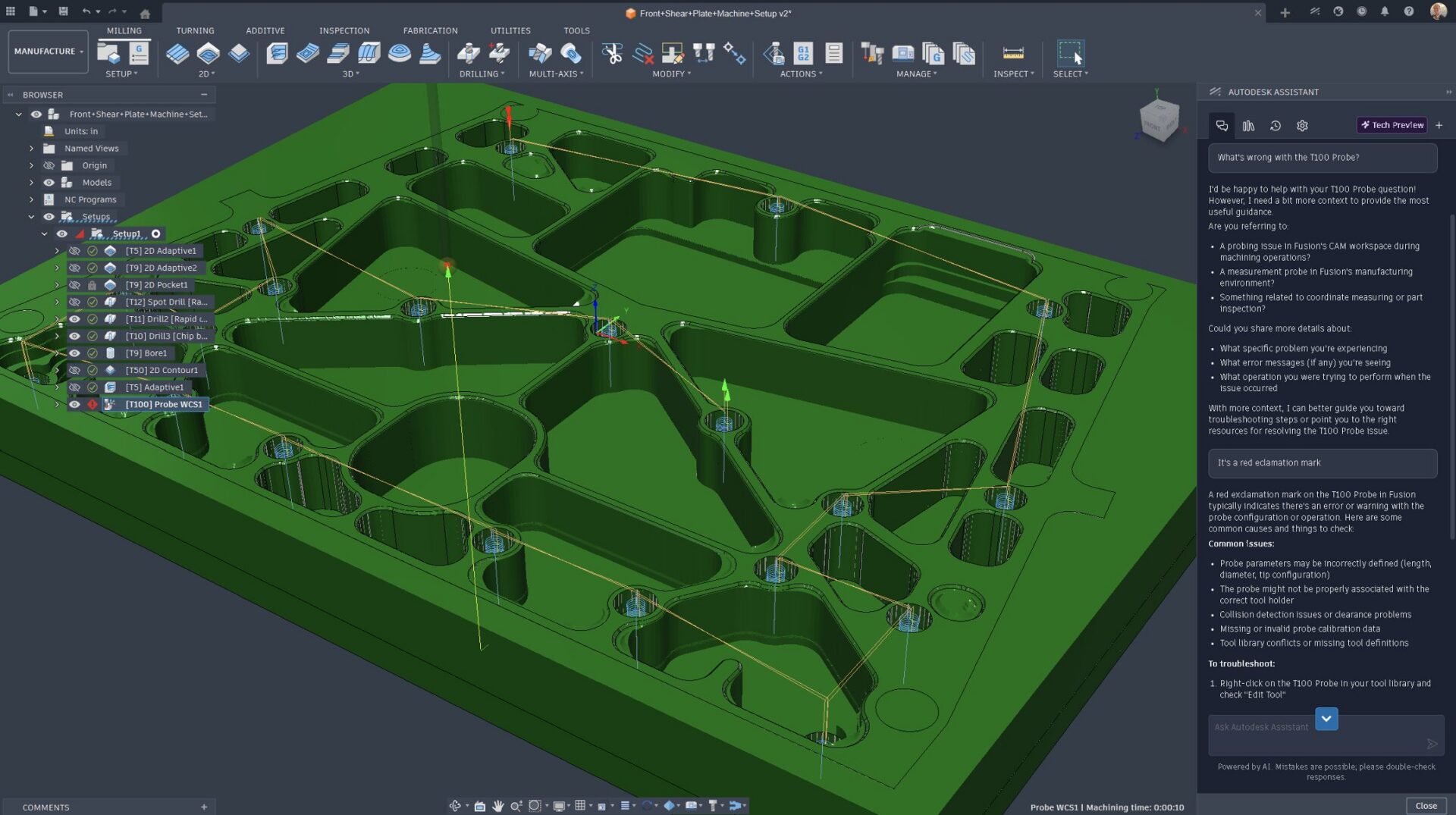
Prompts de gestion des trajectoires d’outil :
- « Régénère toutes les trajectoires d’outil non valides. »
- « Protège toutes les trajectoires d’outil dans Setup1. »
- « Supprime toutes les trajectoires d’outil vides. »
- « Supprime les trajectoires d’outils vides dans Pattern1. »
Partie 7 : Intégrer les utilisateurs, autorisations et collaboration
Les workflows de collaboration dépendent souvent de la configuration et des autorisations de votre équipe et varient en fonction des droits d’accès et de la configuration de votre entreprise.
- La gestion d’équipe et les workflows d’autorisation nécessitent la configuration d’un centre de modification collaborative et des autorisations de projet Fusion standard.
- L’assistant peut vous aider à comprendre ce qui est requis et vous guider tout au long des étapes, même s’il ne peut pas effectuer automatiquement toutes les actions d’autorisation.
Prompts recommandés :
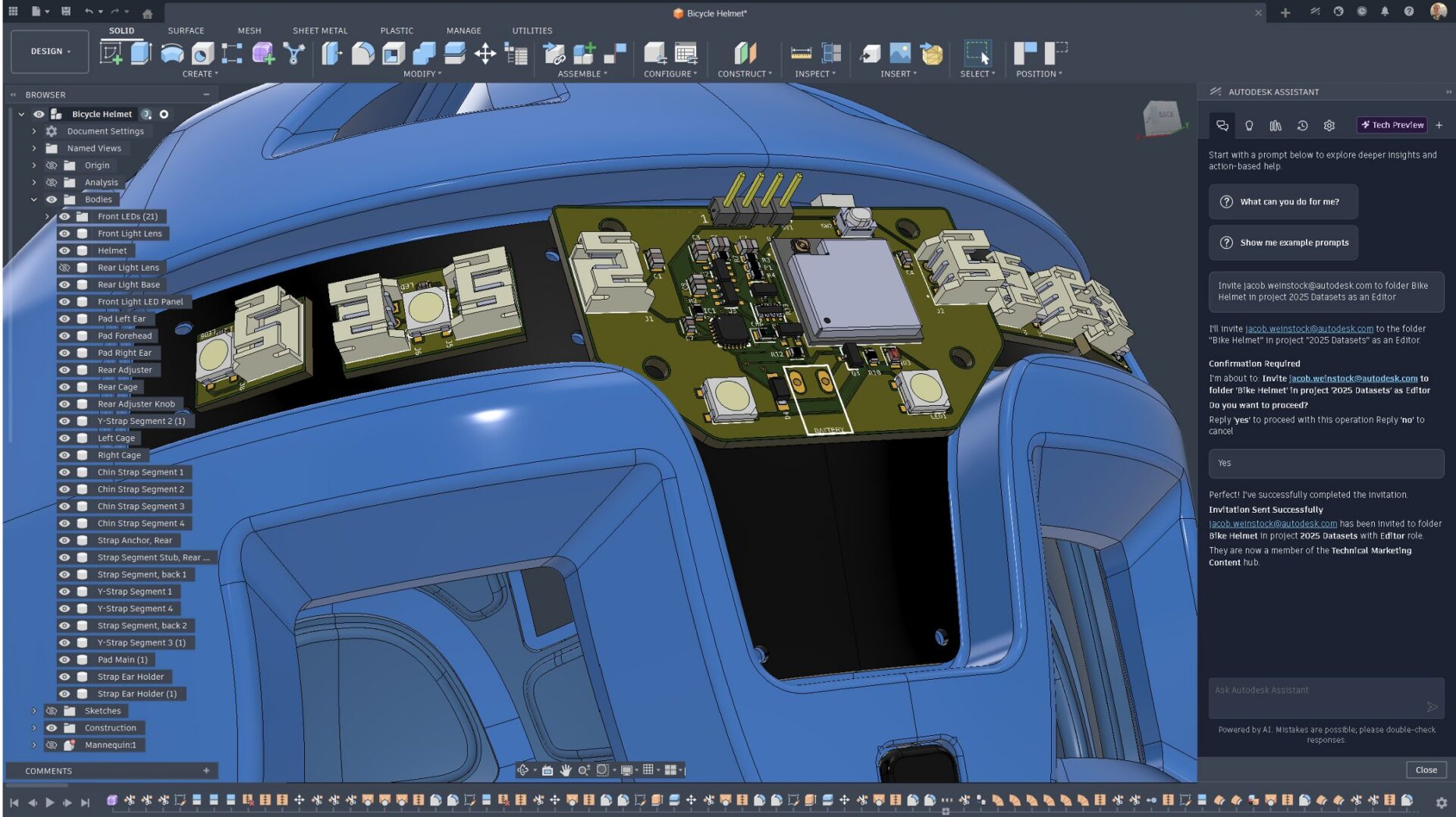
- « Montre-moi l’accès que john@exemple.com a sur ProjetA, ProjetB et Dossier1 de ProjetC »
- « Invite utilisateur@exemple.com dans le dossier « Fichiers de conception » du projet « Mon projet » en tant que visualiseur »
- « Change le rôle des groupes ’Équipe d’ingénierie’ en Éditeur dans le dossier ’Mon dossier’ dans le projet ’Mon projet’ »
- « Renomme le dossier ’Mon dossier’ en ’Nouveau nom de dossier’ dans le projet ’Mon projet’ »
Partie 8 : Workflows de fichiers
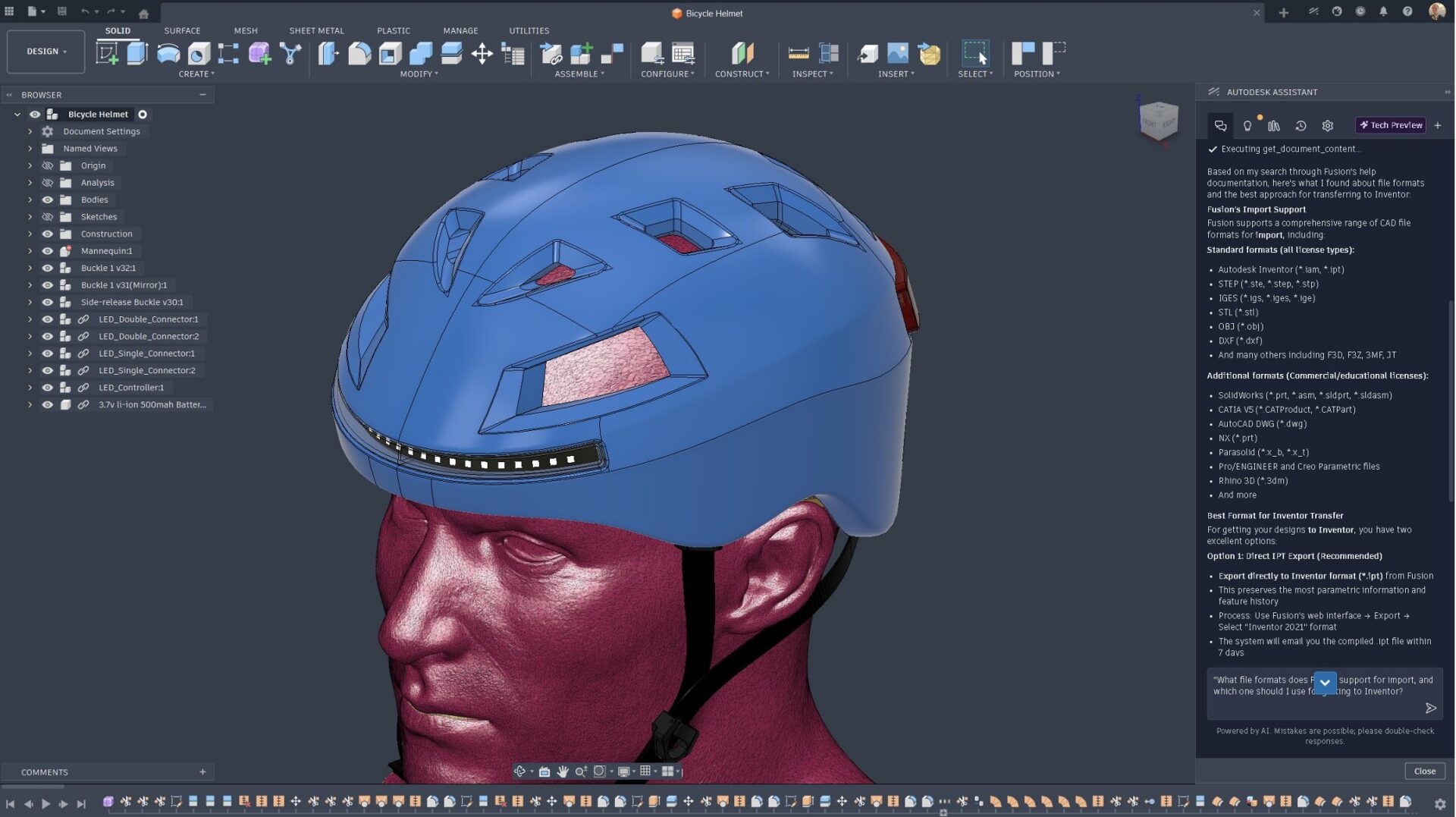
L’assistant peut également vous aider pour tout ce qui se passe autour du modèle Fusion : exportations, formats et partage.
Prompts d’exportation et de formats :
« Comment puis-je exporter ce fichier en tant que fichier STEP ? Inclus les meilleurs paramètres pour le partage avec un fournisseur. »
« Quels formats de fichiers Fusion prend-il en charge pour l’importation et lequel me recommandes-tu d’utiliser pour [SolidWorks/Inventor/maillage/etc.] ? »
En conclusion
Autodesk Assistant est là pour vous aider à garder le rythme, en transformant l’intention de vos questions exprimées dans un langage naturel en exécution guidée dans Fusion, qu’il s’agisse d’apporter des modifications dans le plan de montage chronologique, d’interroger les propriétés du modèle, de résoudre des problèmes ou de faire avancer le travail dans l’espace de travail de fabrication.
Un dernier conseil : « Les meilleurs prompts ne sont pas les plus longs. »
Cette fonctionnalité étant en aperçu technique, attendez-vous à ce que ses capacités évoluent et à occasionnellement rencontrer des limitations. Lorsque quelque chose n’est pas pris en charge ou ne se comporte pas comme prévu, la meilleure chose à faire est de demander à l’assistant d’expliquer ce qu’il ne peut pas encore faire et de vous guider à travers les étapes manuelles, puis d’affiner votre prompt avec des objectifs et des contraintes plus clairs.
Les gains les plus importants ont tendance à provenir des éléments suivants :
- Contexte d’ancrage (sélectionnez la géométrie ou nommez la feature/le composant)
- Utilisation du workflow Demander → confirmer → exécuter pour les demandes d’actions
- S’appuyer sur l’assistant pour les modifications en bloc, l’inspection des modèles et la configuration/l’exploitation/la gestion des trajectoires d’outil de FAO où les clics répétitifs s’accumulent rapidement
Ce guide est destiné à être une ressource à consulter à mesure que vous élaborez vos propres habitudes et workflows en matière de prompts. Nous continuerons à l’étendre au fur et à mesure que nous apprendrons de l’utilisation réelle, améliorerons la fiabilité et introduirons de nouvelles fonctionnalités. Donc, si vous découvrez un modèle de prompt qui vous fait gagner du temps, conservez-le, réutilisez-le et partagez-le avec nous.
Enfin, si vous souhaitez contribuer à l’amélioration d’Autodesk Assistant, vous pouvez ajouter un pouce vers le haut ou vers le bas à n’importe quelle réponse et ajouter un commentaire rapide. Notre équipe examine ces commentaires et les utilise pour hiérarchiser les correctifs et les améliorations (oui, de vraies personnes les lisent).
Si vous souhaitez voir les mises à jour plus tôt et collaborer plus directement avec l’équipe, envisagez de rejoindre le programme Insider pour bénéficier d’un aperçu anticipé des fonctionnalités et collaborer avec notre équipe.