 Lourdes Vasquez
This post is also available in:
Una vez que dominéis esta lista de comandos de modelado esenciales y atajos de teclado de Fusion, estaréis en el buen camino para trabajar más rápido y de forma más eficiente.

¿Sabíais que solo hace falta dominar unos pocos conceptos clave (y ) para empezar con Fusion? Pensadlo como aprender un idioma: primero aprendéis unas cuantas frases básicas, luego las convenciones gramaticales y, con el tiempo, vais añadiendo vocabulario más complejo. Intentad abordar Fusion del mismo modo y seréis expertos en un abrir y cerrar de ojos.
Este artículo desglosará los conceptos y los comandos de Fusion que os pondrán en el camino correcto. A medida que os sintáis cada vez más cómodos con el software, podréis añadir comandos más complejos a vuestro repertorio.
Introducción a Fusion
Fusion es una potente plataforma integrada de CAD/CAM/CAE/PCB, gestión de datos y PLM que permite a diseñadores, ingenieros y fabricantes llevar los productos desde el concepto hasta la producción en un único entorno. Tanto si estáis creando piezas mecánicas, productos de consumo o ensamblajes complejos, Fusion ofrece herramientas de modelado, simulación, fabricación y gestión de datos en un flujo de trabajo conectado.
Al aprender y utilizar los atajos de Autodesk Fusion, veréis que trabajáis con mayor rapidez y eficiencia. Fusion también os permite crear atajos de teclado personalizados adaptados a vuestro flujo de trabajo, lo que facilita acceder a los comandos que más usáis con una sola pulsación. Tanto si sois nuevos en el software como si queréis optimizar vuestro proceso, familiarizarse con los atajos es transformador para cualquiera que aspire a crear e innovar en Fusion.
Navegación y control de vista
Navegar con fluidez por vuestro espacio de trabajo 3D es esencial para modelar de forma eficiente en Fusion. El botón central del ratón es vuestro mejor aliado: basta con mantenerlo pulsado para desplazarse por el diseño, o combinarlo con la tecla Shift (Shift + botón central del ratón) para orbitar el modelo y verlo desde cualquier ángulo. Acercar y alejar es tan fácil como girar la rueda central del ratón.
Comandos de boceto
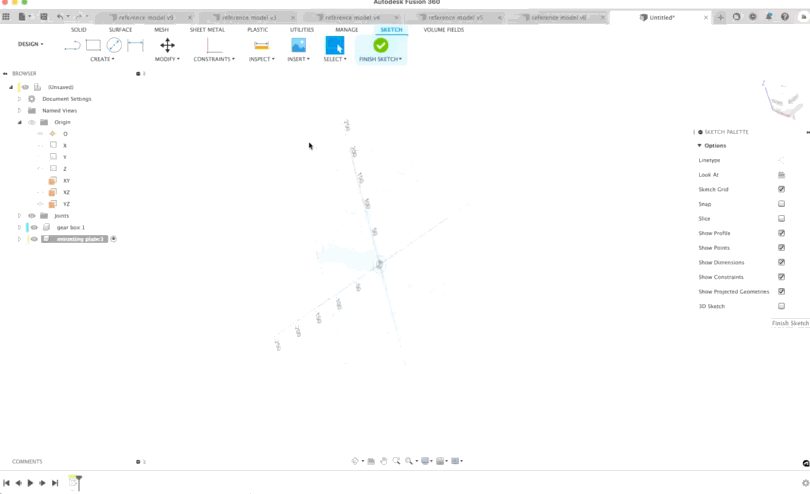
Los bocetos en Fusion establecen un marco para un modelo sobre el que podéis construir y modificar más adelante. Son un excelente punto de partida para casi cualquier proyecto y, a menudo, la forma más práctica de crear diseños más complejos. Esto es con lo que creemos que deberíais empezar:
Create sketch: Cread un boceto haciendo clic en el icono de boceto situado en el extremo izquierdo de la barra de herramientas de diseño y, a continuación, seleccionad el plano desde el que queréis crearlo. Una vez seleccionado un plano, entraréis en el entorno de boceto, donde podréis sentar las bases de vuestro trabajo de diseño.
Sketch line(L): Las líneas son bloques de construcción esenciales de la mayoría de los diseños. Para crear una línea, simplemente usad la tecla rápida «L» y haced clic para especificar un punto inicial. Luego haced clic de nuevo para colocar un segundo punto y definir el primer segmento de línea. Seguid haciendo clic para colocar segmentos de línea adicionales, o haced clic y arrastrad para crear segmentos de arco conectados.
Sketch circle(C): Cread un círculo de punto central con la tecla rápida «C» y, a continuación, haced clic en la ubicación donde queréis que esté el centro del círculo. Después, haced clic y arrastrad hasta la cota que prefiráis.
Sketch dimension(D): Aseguraos de que vuestro modelo está a escala con Cota. Cota os permite introducir medidas en sistema métrico o imperial, o alternar entre ambos especificando las unidades. También permite realizar cálculos desde el cuadro de entrada Valor de cota y puede modificarse más adelante con cambios directos en cualquier modelo 3D sobre el que se haya creado el boceto. Para usar la herramienta Cota, utilizad la tecla rápida «D» y especificad qué zona queréis modificar. Puede ser una línea, un radio, un espacio entre dos puntos, etc.
Sketch rectangle(R): Cread un rectángulo de dos puntos con la tecla rápida «R». A partir de ahí, podéis especificar el punto donde queréis que se sitúe una esquina. Haced clic y arrastrad hasta las dimensiones deseadas.
Sketch project(P): El comando Proyectar permite proyectar geometría desde fuera del boceto activo sobre el plano de boceto para que podáis referenciar elementos circundantes del diseño mientras definís un boceto. Podéis filtrar la selección para establecer como referencia determinados tipos de geometría, como caras, aristas y puntos, o cuerpos. Cuando estéis listos para proyectar, pulsad la tecla rápida «P» y seleccionad la geometría que queréis referenciar. A partir de ahí, podéis crear un nuevo boceto.
Crear comandos de Fusion
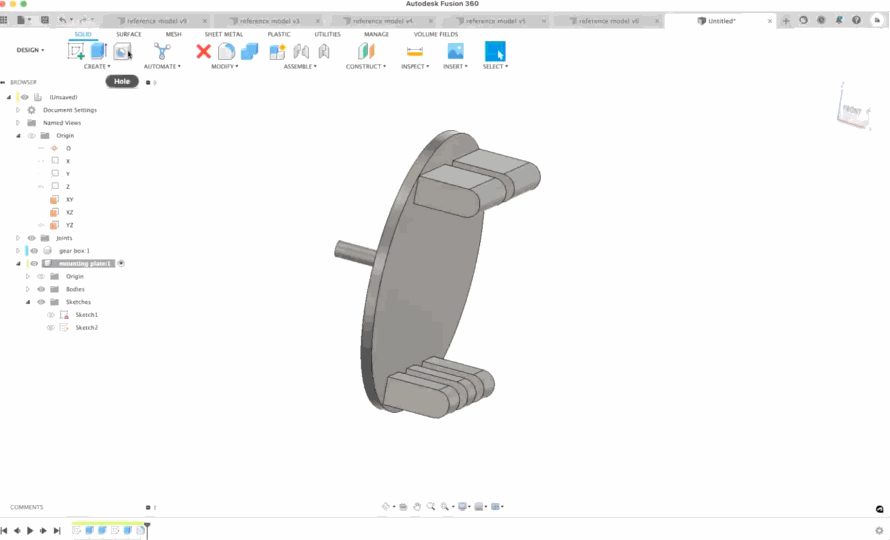
Si no habéis oído hablar de la regla 80/20, aquí la tenéis en pocas palabras: cuando se trata de crear geometría 3D en Fusion, una fracción de las herramientas disponibles hace la mayor parte del trabajo. Solo hay cuatro comandos que necesitáis conocer como principiantes en este ámbito: Extruir, Agujero, Empalme y Plano de desfase.
Sin dominar estos conceptos básicos, los comandos complejos de Fusion en este ámbito pueden ser una forma sofisticada de «modelaros hasta quedar atrapados». Sí, son más eficientes, pero un gran poder conlleva una gran responsabilidad. Así que esto es lo que necesitáis saber:
Extrude(E): Extruir es un comodín. Usad Extruir para añadir profundidad a perfiles o caras de boceto abiertos o cerrados en Fusion, añadir a una geometría existente mediante Unir, eliminar un área de un cuerpo existente mediante Cortar, crear un cuerpo en la intersección de un cuerpo existente y el nuevo cuerpo mediante Intersecar, crear un nuevo cuerpo en el componente activo seleccionando Nuevo cuerpo, o crear un nuevo cuerpo en un nuevo componente mediante Nuevo componente.
Hole(H): ¿Necesitáis añadir un agujero a un cuerpo sólido? Ahí es donde entra el comando Agujero. Para crear un agujero, pulsad la tecla rápida «H» y, a continuación, seleccionad una cara, un plano o un punto de boceto para colocar el centro del Agujero. Una vez seleccionada una ubicación precisa para el agujero, modificad el tipo de agujero, el tipo de roscado y la punta de taladro según vuestras necesidades. Para ampliar o retraer el área que corta el agujero, arrastrad la flecha que sale de la proyección de corte. Cuando todo se vea perfecto, seleccionad «Aceptar».
Fillet(F): ¿Queréis suavizar esas esquinas afiladas? ¡Probad los empalmes! Los empalmes redondean las aristas de un cuerpo sólido eliminando material de las aristas exteriores o añadiendo material a las aristas interiores. Para crear un empalme, usad la tecla rápida «F» y seleccionad la geometría que queréis modificar. A partir de ahí, podéis arrastrar hasta el radio de empalme que prefiráis o escribir la cota deseada.
Offset plane: El comando Plano de desfase crea un plano de construcción a una distancia especificada de una cara o plano existente para permitir dibujar un boceto en un plano que definís vosotros, normalmente porque no hay geometría del modelo donde necesitáis dibujar el boceto. Para usar Plano de desfase, seleccionad el icono situado encima de «Construir» en la barra de herramientas de diseño. Luego seleccionad la geometría desde la que queréis aplicar el desfase del plano. Cuando terminéis, arrastrad el manipulador en el lienzo hasta donde queráis posicionar el plano de desfase o introducid una distancia desde el punto de inicio. Si queréis que el plano de desfase esté asociado a un objeto del modelo, cambiad la Extensión a Objeto y seleccionad un punto de boceto o un vértice como el Objeto al que aplicar el desfase.
Entorno de Forma
El entorno de Forma en Fusion es donde la creatividad se une a la flexibilidad. Perfecto para diseñar formas orgánicas, de forma libre y ergonómicas, este espacio de trabajo utiliza la tecnología T-Splines para que podáis empujar, tirar y esculpir vuestra geometría con facilidad. Para entrar en el entorno de Forma, pulsad Shift + F y seleccionad la pestaña Forma.
Comandos de Fusion para ensamblajes
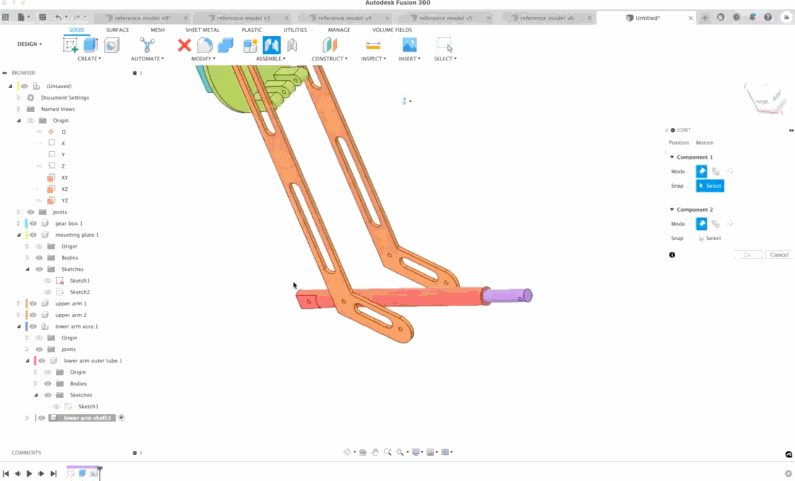
Los ensamblajes son un aspecto importante de muchos flujos de trabajo de diseño. Los ensamblajes se componen de varias piezas llamadas componentes. Cada uno de estos componentes tiene movimiento y números de pieza, y podéis usarlos en vistas explosionadas. Aquí tenéis algunos comandos de Fusion para ayudaros a dominar los ensamblajes:
Create component: Al crear un componente, este se activa automáticamente, lo que significa que cada nuevo objeto que creéis pertenece a ese componente.
Copy/paste component(CTRL+C para copiar | CTRL+V para pegar): Podéis reutilizar componentes en un diseño creando una copia que permanezca vinculada al original o que se desvincule de él. También podéis referenciar diseños externos como componentes en el diseño actual.
Para copiar y pegar un componente, solo tenéis que seleccionar el componente que queráis copiar y copiarlo con el atajo CTRL + C. A continuación, seleccionad el componente principal en el que queráis anidar el componente copiado y pegadlo con el atajo CTRL + V. Después, utilizad los tiradores del manipulador o ajustad la configuración en el cuadro de diálogo Mover/Copiar para colocar el componente y haced clic en «Aceptar».
Utilizad el comando Pegar para crear una copia idéntica de un componente. Todas las copias mantienen una asociación vinculada entre sí. Cuando cambiáis una copia, todas las copias creadas con Pegar se actualizan y reflejan los mismos cambios.
Joint(J): El comando Unión os permite colocar componentes unos respecto a otros y, después, definir el movimiento relativo entre ellos. Utilizad este comando cuando los componentes aún no estén colocados entre sí en un ensamblaje. El comando Unión normalmente mueve el primer componente que seleccionáis hacia el segundo componente. Si es necesario, Fusion 360 flexibiliza las relaciones existentes o el estado de componente fijado para permitir que el primer componente se mueva. Para usar el comando Unión, pulsad la tecla rápida «J» y, a continuación, seleccionad el componente que queráis mover con respecto al segundo componente. Después, seleccionad el tipo de unión para definir el movimiento relativo. Una vez terminado, la unión previsualizará el movimiento seleccionado en el lienzo. Si todo parece correcto, seleccionad «Aceptar».
As-built joint(Mayús + J): El comando Unión tal como se ha construido os permite definir el movimiento relativo entre componentes en Fusion. Utilizad este comando de Fusion cuando los componentes ya estén colocados entre sí en un ensamblaje. Las uniones tal como se han construido son especialmente útiles si estáis usando componentes importados o si estáis siguiendo un enfoque de diseño descendente para el modelado de ensamblajes, ya que no es necesario mover los componentes. A diferencia del comando Unión, como el comando Unión tal como se ha construido no recoloca los componentes, cualquiera de los componentes que seleccionéis puede estar fijado. Para usar el comando Unión tal como se ha construido, pulsad Mayús + J y, a continuación, seleccionad dos componentes y el tipo de unión. Cuando hayáis terminado, colocad el origen de la unión y definid el movimiento relativo. El movimiento de la unión se previsualizará en el lienzo.
Personalización
Una de las funciones más destacadas de Fusion es su capacidad para adaptarse a vuestro flujo de trabajo único mediante atajos de teclado personalizados. Al abrir la Línea de comandos (simplemente empezad a escribir en la barra de búsqueda de la parte superior de la interfaz) e introducir «shortcut», podéis acceder al menú de personalización. Aquí podéis asignar nuevos atajos o modificar los existentes para adaptarlos a vuestras preferencias.
Personalizar vuestros atajos os permite agilizar tareas repetitivas y tener siempre a mano los comandos que más usáis. Por ejemplo, podéis crear un atajo para alternar la visibilidad de determinados componentes o para aplicar rápidamente restricciones estructurales durante el proceso de diseño. Este nivel de personalización no solo ahorra tiempo, sino que también os ayuda a manteneros centrados en los aspectos creativos del proyecto.
Con este sistema de atajos flexible, podéis crear un flujo de trabajo tan único como vuestros diseños, haciendo que cada proyecto sea más fluido y agradable.
Gestión de atajos
Mantener los atajos organizados es clave para conservar un flujo de trabajo eficiente en Fusion. Al pulsar Ctrl + Shift, podéis abrir el cuadro de diálogo Gestión de atajos, donde podéis crear, editar o eliminar atajos fácilmente según vuestras necesidades. La función de búsqueda integrada os permite encontrar rápidamente cualquier comando o atajo, para que no tengáis que perder tiempo rebuscando en los menús.
Para una productividad aún mayor, Fusion admite scripts y complementos que pueden automatizar tareas repetitivas o añadir nuevas funciones a vuestro entorno de diseño. Al combinar estas herramientas con vuestros atajos de diseño personalizados, podéis llevar vuestra eficiencia de modelado al siguiente nivel.
Dominar la gestión de atajos no solo os ayuda a trabajar más rápido, sino que también reduce la probabilidad de errores y mantiene vuestro proceso creativo en marcha. Con un conjunto de atajos bien organizado y el poder de la automatización, podréis abordar incluso los proyectos más complejos con confianza en Fusion.
Otros comandos útiles de Fusion
Toolbox(S): El comando de caja de herramientas abre una barra de búsqueda para localizar vuestros comandos favoritos de Fusion y tenerlos todos en un único lugar práctico. ¿A que mola? Solo tenéis que pulsar la tecla rápida «S» para usar esta útil herramienta.
Appearance(A): ¿Cómo se verá vuestro modelo en la vida real? Añadid distintos materiales, colores y texturas a diferentes geometrías con el comando Apariencia en Fusion.
Alternar entre pestañas (CTRL + Tab): ¿Os fastidia tener que hacer clic de una pestaña a otra? Esto es para vosotros. Usad CTRL + Tab para recorrer vuestras pestañas fácilmente.
¿A qué esperáis? Empezad con Fusion hoy mismo.
Preguntas frecuentes (FAQ) sobre los atajos de teclado de Autodesk Fusion
Para principiantes, los atajos con más impacto para empezar son L (Línea de boceto), C (Círculo de boceto), D (Cota de boceto), R (Rectángulo de boceto), E (Extruir), F (Empalme) y H (Taladro). Dominar estos comandos básicos cubre la mayoría de las tareas de modelado del día a día, y podéis practicarlos de primera mano con o explorando los disponibles para ver qué opción encaja con vuestro flujo de trabajo.
Extruir añade profundidad a perfiles o caras de boceto y se puede usar para unir, cortar, intersecar o crear nuevos cuerpos y componentes. Es uno de los comandos de modelado más versátiles, y experimentar con él en Fusion es una de las formas más rápidas de entender cómo funciona el modelado paramétrico, algo que podéis hacer de inmediato iniciando un hoy.
Mantened pulsado el botón central del ratón para desplazar, usad Mayús + botón central del ratón para orbitar y girad la rueda central del ratón para acercar y alejar. Estos controles de navegación son fundamentales para trabajar con eficiencia y es fácil adquirir memoria muscular.
Pulsad Ctrl + Shift para abrir el cuadro de diálogo Gestión de atajos, donde podéis crear, editar o eliminar atajos. La función de búsqueda integrada de Fusion también os ayuda a encontrar comandos rápidamente.
El comando Unión mueve el primer componente seleccionado para colocarlo con respecto al segundo, mientras que define el movimiento entre componentes que ya están colocados.