 Cyan Perry
This post is also available in:
Erfahren Sie, wie Fusion mit einem einheitlichen Datenmodell Multi-User-Zusammenarbeit in Echtzeit ermöglicht und durch gezielte Versionierung eine klarere, schnellere Produktentwicklung unterstützt.

Fusion ist eine durchgängige Plattform für Design-to-Make-Arbeitsabläufe. Wie in diesem Blogbeitrag erläutert, arbeiten wir daran, die Zusammenarbeit für Teams zu verbessern, damit Sie Produkte schneller auf den Markt bringen können. Fusion wurde von Grund auf für die moderne Produktentwicklung und die Zusammenarbeit über Fachbereiche, Standorte und Tools hinweg konzipiert.
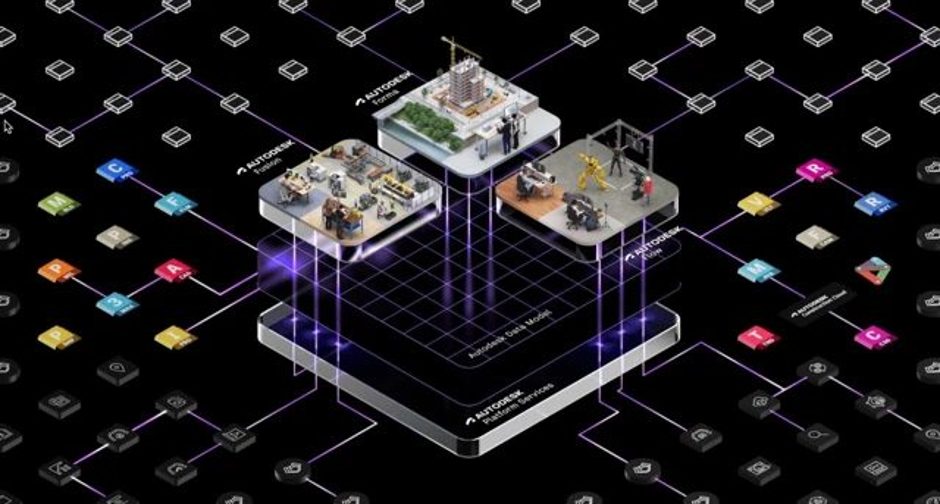
Ein einheitliches Datenmodell für Teams
Die Autodesk-Plattform vereint Branchen-Cloud-Lösungen in einem gemeinsamen Datenmodell und ermöglicht Verbindungen zu anderen CAD-Anwendungen, Drittanbieterservices und weiteren Funktionen.
Produktentwicklung und Fertigung sind Teamarbeit, und eine effektive Zusammenarbeit hängt davon ab, wie reibungslos Teams auf gemeinsame Daten zugreifen und damit arbeiten können. Damit viele Benutzer und Services sicher und koordiniert mit Daten arbeiten können, verwendet Fusion ein flexibles Datenmodell, das den Datenfluss über die Plattform neu gestaltet.
Herkömmliche Systeme schließen Daten in starren, dateibasierten Strukturen ein. Die Datenarchitektur von Fusion hingegen stellt komplexe Produkte im Hintergrund als einzelne, verwaltbare Komponenten dar. Dieser Ansatz organisiert Konstruktions-, Fertigungs-, Simulations-, Lebenszyklus- und weitere Daten effizient und flexibel in einem Informationsgraphen. Die Datenstrukturen sind nicht an Hierarchie oder Vererbung gebunden. Komponenten werden durch die Objekte definiert, die sie enthalten. Dadurch lassen sich einzelne Aspekte des Modells unabhängig und mit weniger festen Abhängigkeiten ändern. So kann beispielsweise ein Ingenieur in Los Angeles die Geometrie einer Komponente in einer Baugruppe aktualisieren, während ein Fertigungsspezialist in Shanghai bereits ohne Datenkonflikte oder Sperrprobleme an Werkzeugwegen arbeitet. Das ist eine grundlegende Abkehr von herkömmlichen dateibasierten Paradigmen. Teams können nahtlos disziplin-, standort- und geräteübergreifend zusammenarbeiten.
Dieses Datenmodell basiert auf einer verteilten Hybridarchitektur, die noch mehr Flexibilität bietet. Es nutzt die Verarbeitung „am Edge“ sowie eine Reihe skalierbarer Cloud-Services für Rechenleistung und Zusammenarbeit. Interaktive Modellierung stützt sich auf lokale Rechenleistung. Unterdessen lassen sich KI-Automatisierung, Simulationen und Multi-User-Zusammenarbeit für umfangreiche Berechnungen und die Orchestrierung des Datenaustauschs auf Cloud-Rechenknoten (sogenannte Cloud Worker) skalieren.
Wir verbessern die Anbindung von Fusion an andere Plattformen über den zentralen digitalen roten Faden der Stückliste und schaffen mit Cloud-APIs bessere Integrationen in andere Systeme. Deshalb mussten auch Speichern und Versionieren in Fusion weiterentwickelt werden, um moderne, kollaborative und parallele Arbeitsabläufe besser zu unterstützen. Beim Speichern werden Änderungen an Eigenschaften, Stücklisten oder Konstruktionen in der Cloud erfasst. Mit der Aktion Version erstellen entscheiden Sie nun selbst, wann ein Konstruktionsstand eine eigene Version verdient.
Warum diese Änderung
Fusion entwickelt sich weiter, um kollaborative Arbeitsabläufe mit gleichzeitiger Bearbeitung in Echtzeit zu unterstützen, bei denen mehrere Personen und Systeme gleichzeitig an einer Konstruktion arbeiten können. In dieser Umgebung erfolgen relevante Änderungen nicht immer zu einem einzelnen, klar abgegrenzten Zeitpunkt.
Wichtige Aktualisierungen können ohne herkömmliche Speicherung in der gesamten Konstruktion vorgenommen werden, darunter:
- Eigenschaftsaktualisierungen (z. B. Materialien, Metadaten)
- Änderungen und Genehmigungen von Teilenummern
- Änderungen an der Stücklistenstruktur
- Andere nicht geometrische Änderungen an der Konstruktion
Da die Arbeit kontinuierlich und verteilt auf mehrere Beteiligte erfolgt, bildet eine eigene Version für jeden Speichervorgang den Gesamtzustand der Konstruktion nicht mehr zuverlässig ab. Ein solcher Stand kann unvollständig oder sogar irreführend sein.
Was unverändert bleibt
- Sie können (und sollten) weiterhin häufig speichern, um Ihre laufende Arbeit zu erfassen.
- Jede Speicherung wird in Ihrem Konstruktionsverlauf mit einem Zeitstempel aufgezeichnet.
- Im Verlaufsbereich können Sie Beschreibungen zu gespeicherten Änderungen hinzufügen und damit die Nachverfolgbarkeit verbessern.
Was neu (und besser) ist
- Gezielt erstellte Versionen: Erstellen Sie nur dann eine Version, wenn Sie einen relevanten Stand markieren möchten (z. B. eine wichtige Übergabe).
- Übersichtlicherer Verlauf: Sie müssen sich nicht mehr durch lange Folgen automatisch erstellter Versionsnummern arbeiten.
- Klarheit und Kommunikation: Fügen Sie jeder Version eine Beschreibung hinzu, damit Teammitglieder sofort wissen, wofür sie steht.
Vorteil: Geringere kognitive Belastung, klarere Nachverfolgung und bessere Abstimmung zwischen Teams.
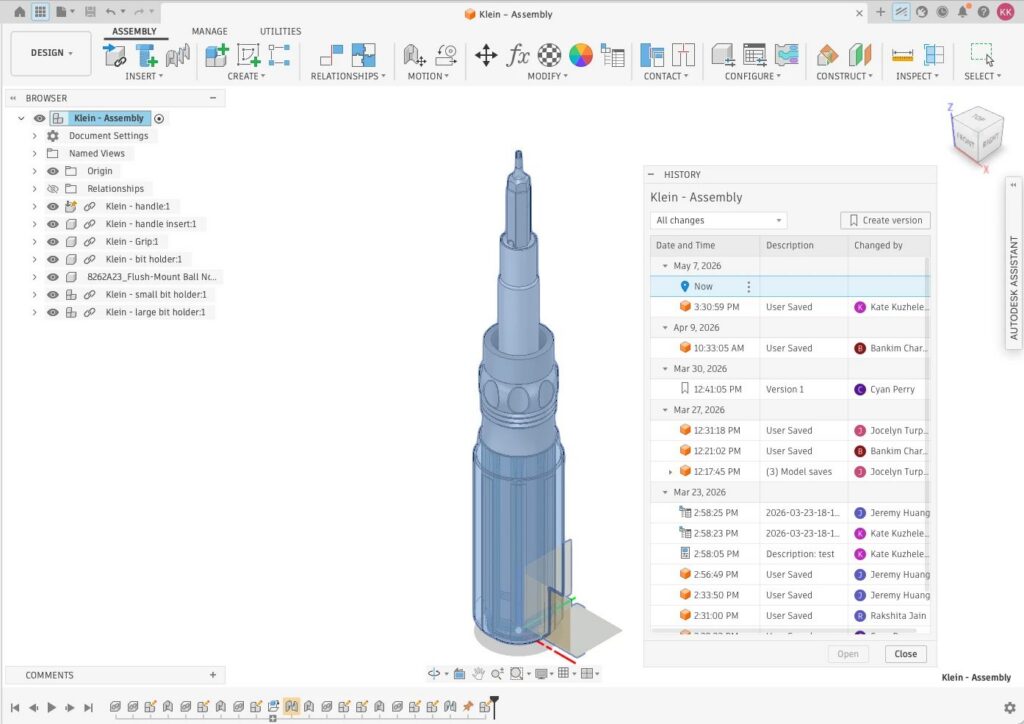
So funktionieren Speichern und Versionieren jetzt
Speichern
- Erfasst laufende Änderungen
- Wird im Konstruktionsverlauf mit Zeitstempel angezeigt
- Optionale Beschreibung des Speicherstands im Verlaufsbereich
- Erstellt keine Version
Version erstellen
- Markiert einen aussagekräftigen, freigabefähigen Konstruktionsstand
- Wird gezielt von Ihnen oder Ihrem Team erstellt
- Unterstützt eine Versionsbeschreibung
- Wurde früher als „Meilenstein“ bezeichnet
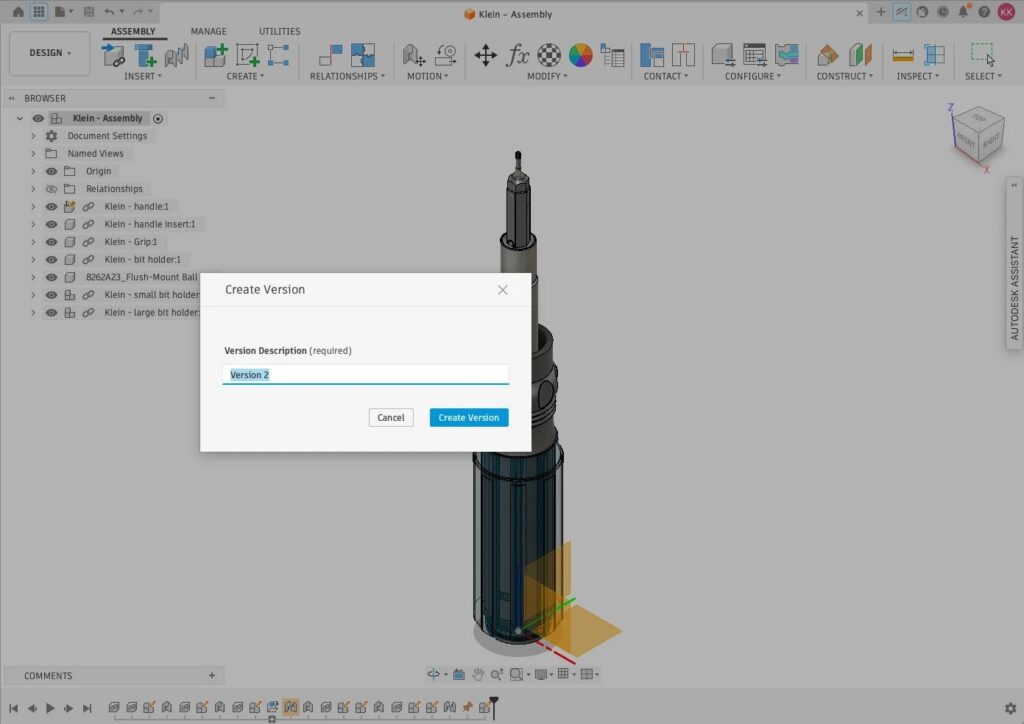
Wann Sie Version erstellen verwenden sollten
Erstellen Sie eine Version, wenn Sie in Ihrer Konstruktion einen relevanten, freigabefähigen Stand markieren möchten.
Erstellen Sie eine Version zu den folgenden Zeitpunkten:
- Vor einer Konstruktionsprüfung: Erfassen Sie einen klar definierten Stand für die Projektbeteiligten.
- An einem Freigabe-Checkpoint: Halten Sie eine Version für Fertigung, Einkauf oder Dokumentation fest.
- Bei einer wichtigen Entscheidung: Dokumentieren Sie Alternativen und Abwägungen, auf die Sie später möglicherweise zurückkommen müssen.
- Während einer Übergabe: Stellen Sie eine stabile, eindeutig bezeichnete Referenz für nachgelagerte Teams bereit.
Beispiele:
- Aktualisierung von Geometrie und Eigenschaften: Sie haben ein Gehäuse aktualisiert und Teilenummern mit dem ERP-System synchronisiert. → Erstellen Sie eine Version, um den vollständigen Stand zu erfassen.
- Umstrukturierung von Stücklisten: Sie haben Unterbaugruppen entsprechend dem Fertigungsablauf neu angeordnet. → Erstellen Sie eine Version, um die neue Struktur zu verankern.
- Abgeschlossene Konstruktion: Sie haben eine wichtige Iteration abgeschlossen und können das Ergebnis freigeben. → Erstellen Sie eine Version, z. B. „Version 1 – bereit zur Prüfung“.
Tipps für eine reibungslosere Zusammenarbeit
- Benennen Sie Versionen eindeutig (z. B. „Phase B – Lieferantenprüfung“).
- Verwenden Sie Beschreibungen von Speicherständen für den täglichen Arbeitsfortschritt, damit der Verlauf aussagekräftig bleibt, ohne dass zusätzliche Versionen entstehen.
- Stimmen Sie im Team ab, wann Versionen erstellt werden sollen, etwa bei Prüfungen oder wichtigen Entscheidungen.
Ausblick
Dieser Wechsel zur gezielten Versionierung ist ein Schritt hin zu kollaborativeren Arbeitsabläufen, in denen der Konstruktionsverlauf relevante Ereignisse abbildet. Nachdem wir Ihnen nun die Entwicklung von Fusion vorgestellt haben, können Sie sicher sein, dass wir Ihnen zugehört haben und verstehen, wie wichtig Kontinuität und Nachverfolgbarkeit sind. Auf der Grundlage Ihrer Rückmeldungen überarbeiten wir die Benutzererfahrung.
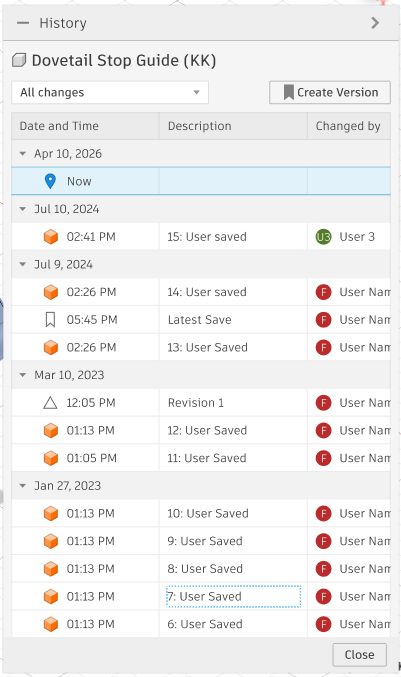
- Wir stellen die Versionsnummern für ältere Daten (die vor dem CE-Hub gespeichert wurden) wieder her und zeigen sie deutlich an. Das erleichtert die Zuordnung früherer Arbeiten in der neuen Umgebung. Für ältere Konstruktionen wurde eine solche Nummer bei jedem Speichern generiert. Künftig werden Speicherstände nicht mehr nummeriert, und nur gezielt erstellte Versionen erhalten zur Nachverfolgbarkeit eine automatisch vergebene Versionsnummer (die in der Versionsbeschreibung angezeigt wird).
- Wir verbessern die Nachverfolgbarkeit von Exporten, damit sich exportierte Daten und Ergebnisse leichter den Konstruktionsständen zuordnen lassen, aus denen sie hervorgegangen sind.
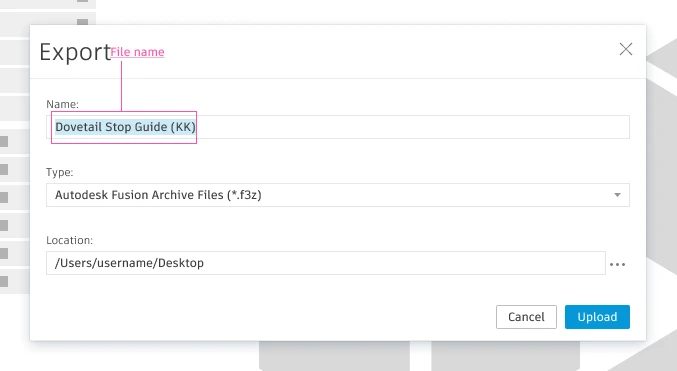
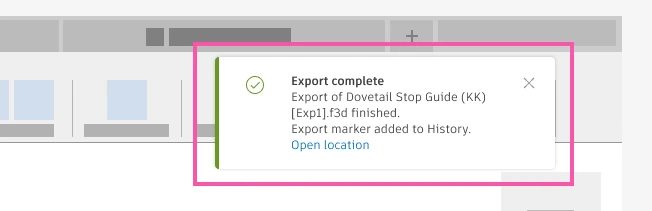
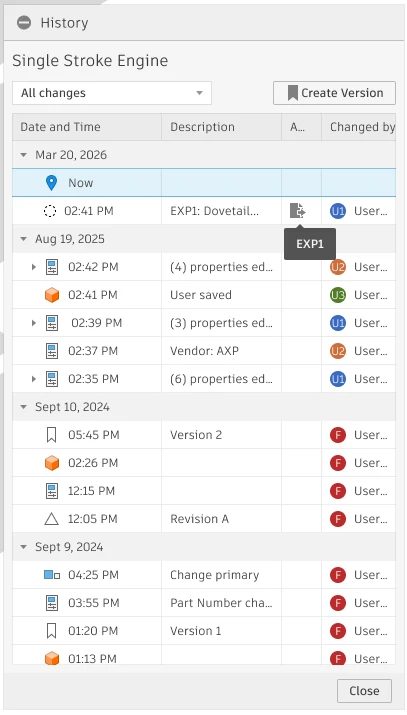
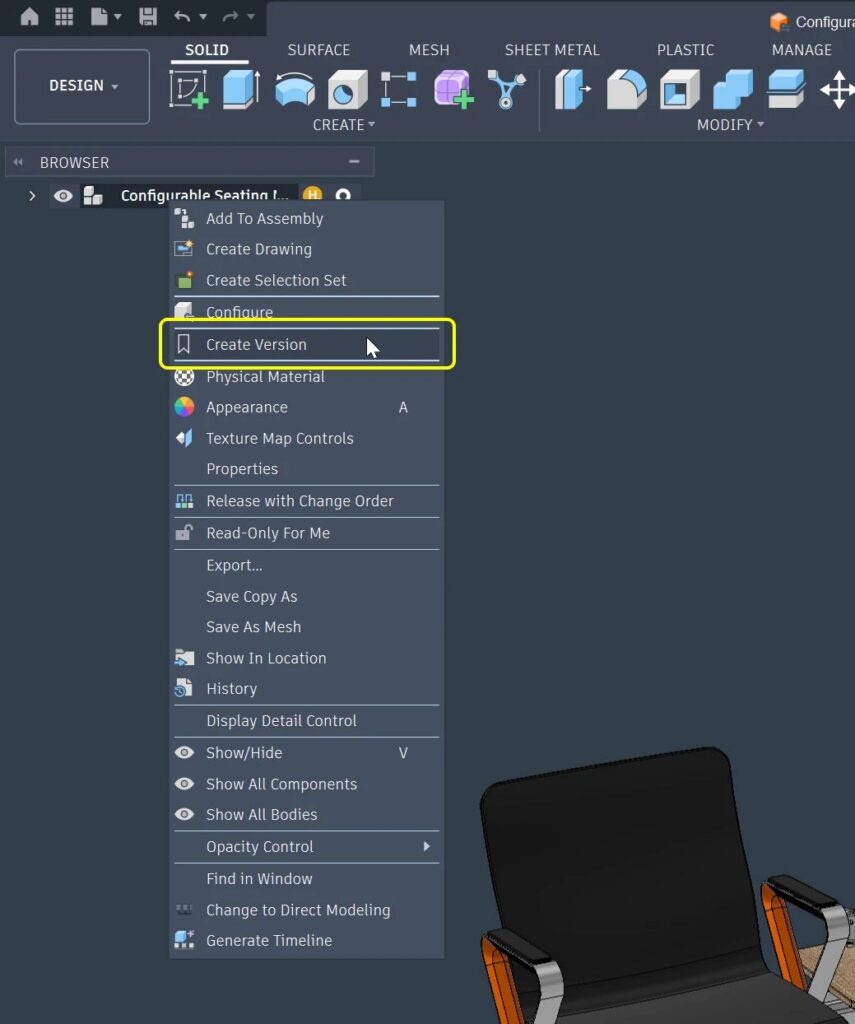
- Möglichkeit, für eine konfigurierte Konstruktion in einem Hub für kollaborative Bearbeitung die Aktion Version erstellen zu verwenden und damit ohne Umgehungslösungen einen relevanten Konstruktionsstand festzuhalten.
Fusion wird kontinuierlich weiterentwickelt. Sie können daher mit Verbesserungen rechnen, die das Nachverfolgen von Änderungen, das Weitergeben von Kontextinformationen und die teamübergreifende Abstimmung erleichtern, ohne die gewohnte Nachverfolgbarkeit einzuschränken.
Schnelleinstieg: Jetzt ausprobieren
- Speichern Sie Ihre aktuelle Arbeit, und fügen Sie im Verlaufsbereich eine kurze Beschreibung hinzu.
- Wählen Sie einen sinnvollen Checkpoint (z. B. vor einer Prüfung), und klicken Sie auf Version erstellen.
- Fügen Sie eine aussagekräftige Versionsbeschreibung hinzu, und teilen Sie die Version mit Ihrem Team.