 Edwin Robledo
This post is also available in:
Autodesk Fusion 360 Electronics ist die Zukunft des modernen Produktdesigns. Erfahren Sie, welche Schritte Sie unternehmen müssen, um Ihre Design- und Bibliotheksdateien von Autodesk EAGLE zu Fusion 360 Electronics zu migrieren.
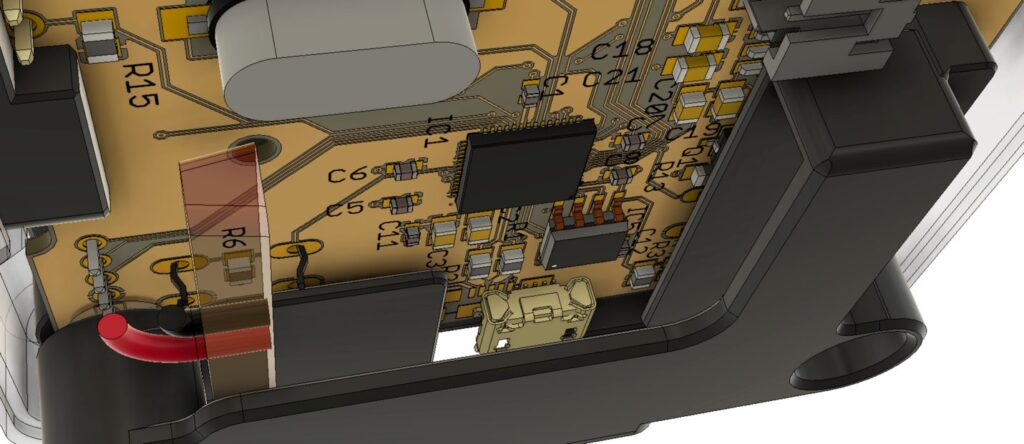
Fusion 360 Elektronik
Fusion 360 markiert das Ende von isolierten Elektroniklösungen. Es läutet eine neue Ära des durchgängigen, multidirektionalen Produktdesigns und der Fertigung bei Autodesk ein. Aufbauend auf den Funktionen von EAGLE für Schaltplanerfassung und Leiterplattenlayout hat das Autodesk-Team die Möglichkeiten des PCB-Designs und der Fertigung in Fusion 360 integriert und erweitert.Diese Funktionen wurden mit mechanischem Design & Simulation, Industriedesign, Freiformmodellierung, CNC-Bearbeitung, Spritzguss, Blechverschachtelung, Laserschneiden, 3D-Druck, Wasserstrahlschneiden und vielem mehr kombiniert! Hier finden Sie alle Werkzeuge an einem Ort, um intelligent zu entwerfen, zu fertigen und zusammenzuarbeiten – mit dem Ziel, Ihre Produktivität auf ein nie dagewesenes Niveau zu heben!
Mit Fusion 360 Electronics können Sie Ihre Leiterplattendesigns nahtlos in mechanische Baugruppen integrieren. Das ermöglicht eine bessere Zusammenarbeit zwischen Elektro- und Maschinenbauingenieuren. Sie können beispielsweise einen Clamshell-Tester oder ein Programmiergerät entwerfen und sogar im 3D-Druck herstellen. Sie können individuelle Halterungen erstellen, um Prototypen von Hand zu löten. Darüber hinaus können Sie das fertige Gehäuse schnell prototypisch fertigen, um eine Passprobe durchzuführen oder es Ihren Kunden zu präsentieren. Diese Integration stellt nicht nur sicher, dass Ihre Leiterplatte ins Gehäuse passt – sie ermöglicht es Ihnen auch, Ihr Design wesentlich früher zu erleben. So können Sie auf völlig neue Weise mit dem Produkt interagieren, Probleme erkennen und Lösungen iterativ entwickeln.
Schauen Sie sich dieses Video an und entdecken Sie, warum Fusion 360 die Lösung für die Zukunft des intelligenten Produktdesigns ist.
Wenn Sie mit EAGLE vertraut sind, wird Ihnen der Umstieg auf Fusion 360 Electronics leicht und unkompliziert fallen. Alle Befehle, die Sie in EAGLE verwendet haben, stehen Ihnen in der modernen Benutzeroberfläche von Fusion zur Verfügung. Egal ob Sie eine Leiterplatte entwerfen oder ein Gehäuse erstellen – das Benutzererlebnis in Fusion 360 bleibt über den gesamten Design- und Fertigungsprozess hinweg konsistent. Die hohen Kosten und der Aufwand durch das ständige Wechseln zwischen Einzellösungen gehören der Vergangenheit an! Wir bieten Ihnen eine Migrationsanleitung, umfassende Tutorials, Dokumentationen und eine unterstützende Online-Community, damit Sie schnell durchstarten können.
Hier skizzieren wir vier Schritte, die Ihnen helfen, Ihre Daten und Arbeitsabläufe erfolgreich auf Fusion 360 Electronics zu migrieren.
Step 1: Einrichten und Importieren von Design-Dateien
In EAGLE, wenn sowohl die Board- als auch die Schematic-Dateien im gleichen Ordner gespeichert sind und denselben Namen haben (z.B. *.brd und *.sch), versteht die Software diese als die beiden primären Ansichten desselben Designs. Die automatische Synchronisierung von Änderungen gewährleistete die Konsistenz zwischen dem Board-Layout und dem Schaltplan-Design. In Fusion 360 haben wir Änderungen vorgenommen, um eine bessere Wiederverwendbarkeit und größere Effizienz zu ermöglichen.
Mit der Hinzufügung des elektronischen Design-Dokuments sind das Schaltplan- und PCB-Dokument nun explizit miteinander verknüpft. Dies ermöglicht es, denselben Schaltplan mit einem völlig anderen Board-Layout und sogar einem anderen Gehäuse zu verbinden. Zum Beispiel, wenn Sie einen Schaltplan mit einem Display und einem Display-Controller erstellen, vielleicht sogar einem Mikroprozessor, können Sie diesen Schaltplan mit verschiedenen Formfaktoren wiederverwenden, die mit unterschiedlichen nachgelagerten Fertigungsprozessen verbunden sind, um Varianten des Designs zu erstellen und neue Einkaufsvolumina zu erreichen, während die Engineering-Effizienz gesteigert wird.
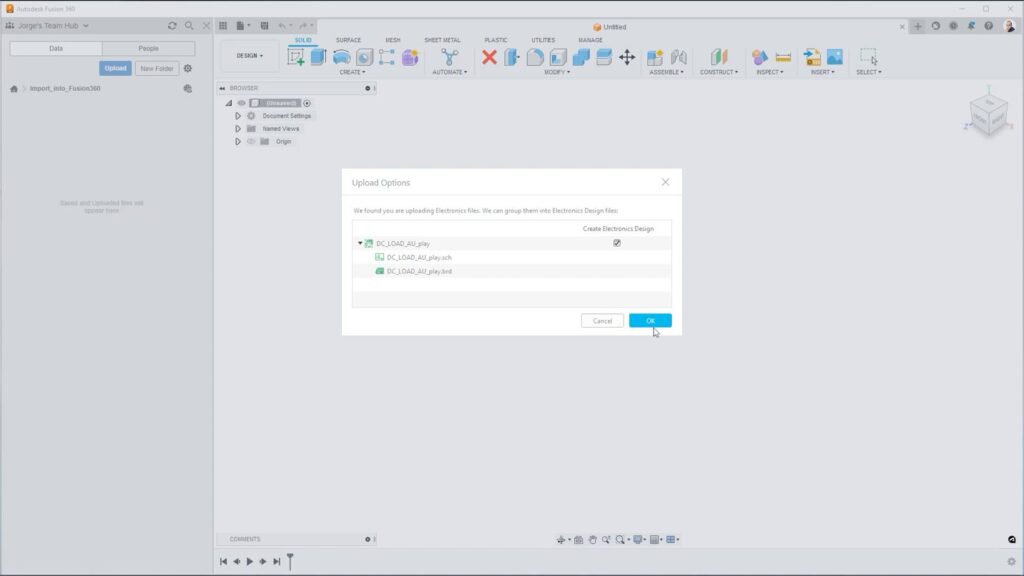
Beginnen Sie einfach damit, eine EAGLE-Schaltplan- und Board-Datei hochzuladen oder, natürlich, Sie können ein neues Schaltplan- und PCB-Dokument erstellen, wenn Sie ein neues Design starten.
Pro-Tipp: Wir empfehlen, jedes Design in einem separaten Ordner in Fusion 360 zu speichern. Dies erleichtert das Suchen, Finden, Verwalten und Teilen spezifischer Asset-Gruppen mit Berechtigungen, die auf Ordner-Ebene festgelegt sind.
Die Aktion, die Datei hochzuladen, fordert Sie automatisch dazu auf, ein elektronisches Design-Dokument zu erstellen, das jedes Schematic-Board-Paar in Fusion 360 verknüpft, das ursprünglich denselben Namen wie in EAGLE hatte. Das elektronische Design-Dokument verwaltet weiterhin, wie in EAGLE, die Zuordnung und Synchronisierung zwischen dem Board und dem Schaltplan.
Schritt 2: Platzieren des Teile-Panels und Bibliotheksmanagers
Bevor wir mit dem Hochladen von Bibliotheken beginnen, ist es wichtig zu verstehen, dass verwaltete Bibliotheken in EAGLE an Ihr Autodesk-Konto gebunden sind. Sie sind über Ihre Benutzeranmeldung mit denselben Berechtigungen, die Sie in EAGLE hatten, in Fusion 360 verfügbar. Sie müssen Bibliotheken von Ihrem lokalen Computer in Fusion 360 hochladen. Dies können Sie entweder in einem Rutsch oder nach Bedarf über das Teile-Platzieren-Panel in Fusion 360 tun.
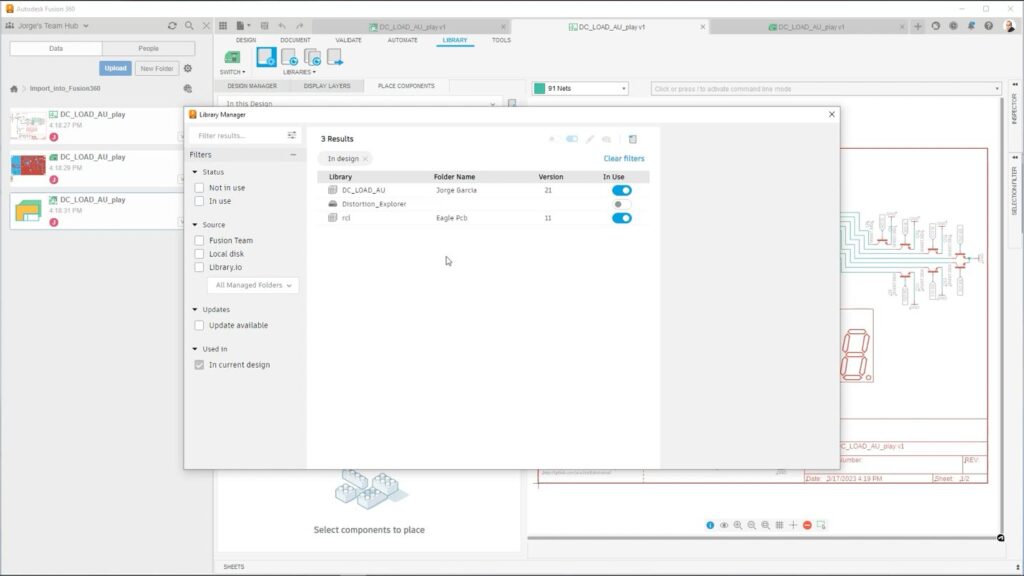
Nachdem Sie Ihre Design-Dateien hochgeladen haben, werden das Board und das Schaltbild weiterhin auf die ursprünglichen Bibliotheken verweisen. Um Ihre lokalen Bibliotheken auf die leistungsfähigeren, versionierten verwalteten Bibliotheken in Fusion 360 zu verweisen, sollten Sie diese hochladen. Es wäre auch ratsam, einen eigenen Ordner zu erstellen und Ordnersperrungen zu setzen, um das Teilen der Bibliotheken zu erleichtern.
Pro-Tipp: Sie müssen nur die Bibliotheken, die lokal auf Ihrem Computer gespeichert sind, in Fusion 360 hochladen. Verwaltete Bibliotheken in EAGLE sind mit Ihrem Autodesk-Konto verknüpft und erscheinen automatisch in Fusion 360, ohne dass eine Migration erforderlich ist.
Wenn Sie Ihre lokalen Bibliotheken hochladen, möchten Sie die Bauteile im Design ersetzen, damit sie auf die hochgeladenen Bibliotheken verweisen. Gehen Sie dazu zum Bibliotheksmanager und wählen Sie die Option „Nur Bibliotheken anzeigen, die im Design verwendet werden“.
Schritt 3: Importieren von Daten in Fusion 360 Electronics
Gehen Sie zum Startbereich und erstellen Sie ein Projekt, in dem Sie alle Ihre Bibliotheken speichern möchten (es sei denn, Sie haben bereits eines). Wir empfehlen, alle Ihre Bibliotheken in einem einzelnen Projekt und innerhalb eines einzelnen Ordners zu speichern, um das Teilen und Nachverfolgen Ihrer Bibliotheksinhalte zu erleichtern.
Beim Hochladen Ihrer lokalen Bibliotheken werden diese in eine Fusion-Team-Bibliothek umgewandelt. Sie werden dann innerhalb von Fusion 360 versioniert. Beachten Sie, dass die lokale Bibliothek und die Fusion-Team-Bibliothek nebeneinander existieren. Das Symbol und der Hover-Text über dem Symbol geben den Bibliothekstyp an, neben dem Bibliotheksnamen.
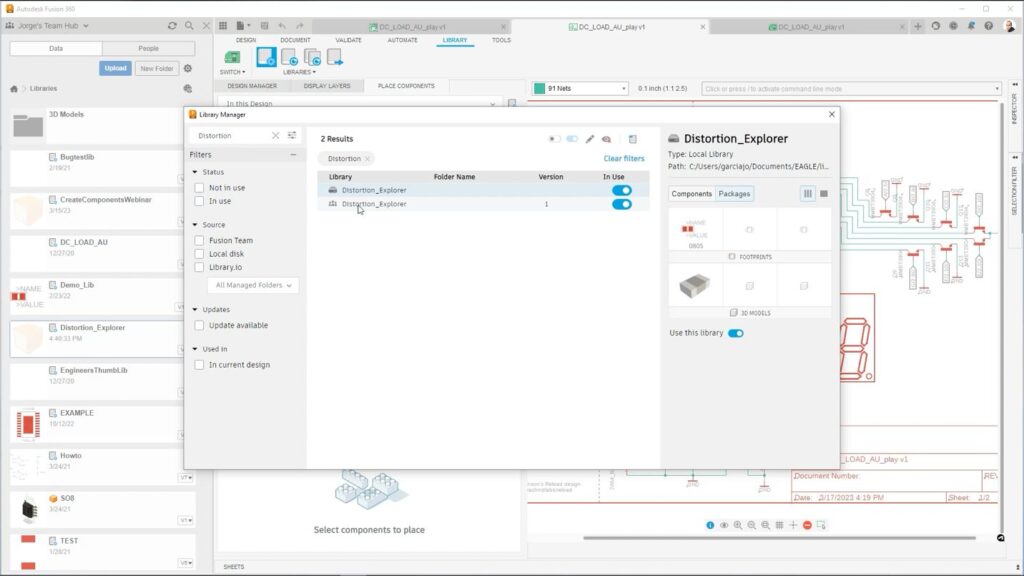
Mit der hochgeladenen lokalen Bibliothek kehren Sie zum Schaltplan-Design zurück. Wählen Sie im Tab „Bibliothek“ die Option „Design aus der ausgewählten Bibliothek aktualisieren“. Wählen Sie die hochgeladene Bibliothek, die sich im Team-Ordner befindet. Wiederholen Sie diesen Schritt für jede Bibliothek, die mit dem hochgeladenen Design verbunden ist.
Schritt 4: Umgang mit verwalteten Bibliotheken
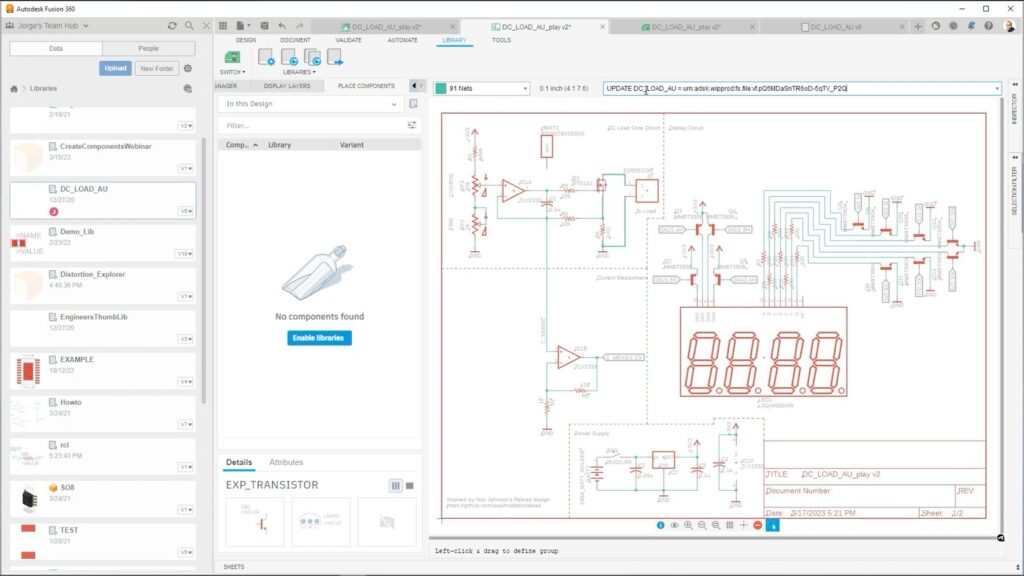
Verwaltete Bibliotheken aus EAGLE migrieren automatisch, wenn Sie sie bearbeiten. Wenn Sie eine verwaltete Bibliothek bearbeiten, wird die Bibliothek geöffnet und in Fusion Team gespeichert, wo die Assets abgelegt werden. Danach können Sie die verwaltete Bibliothek aus dem Bibliotheksmanager entfernen, da Sie die Fusion-Bibliothek, die Sie geöffnet und bearbeitet haben, referenzieren möchten.
Es ist nicht erforderlich, eine verwaltete Bibliothek in Fusion 360 zu migrieren, wenn Sie die Teile nicht bearbeiten möchten. Sie wird automatisch migriert, wenn Sie sich entscheiden, Änderungen an dieser Bibliothek vorzunehmen. Danach sollten Sie das Design aktualisieren, damit es auf die neue Fusion 360-Bibliothek verweist, wie wir im vorherigen Schritt besprochen haben.
Die Migration Ihrer bestehenden Designs zu Fusion 360 Electronics ist einfach. Es wird noch einfacher, wenn Sie wissen, was Sie erwartet, und die Vorteile der Migration zu Fusion 360 Electronics sind unbestreitbar. Folgen Sie diesem Link zu einem detaillierten Leitfaden für EAGLE-Nutzer, die zu Fusion 360 Electronics wechseln.
Noch nicht mit Fusion 360 begonnen? Starten Sie noch heute mit dem einheitlichen Elektronikdesign.