RASSEMBLER UNE COLLECTION D'OBJETS

Blocs de CAO : gagnez du temps tout en simplifiant les flux de travaux

Les blocs de CAO stockent plusieurs objets dans un élément qui peut être enregistré, réutilisé et partagé. Utilisez-les pour reproduire rapidement le contenu répétitif d'une conception et gagner du temps, réduire la taille des fichiers et améliorer la collaboration.

Blocs de CAO

Que sont les blocs de CAO?

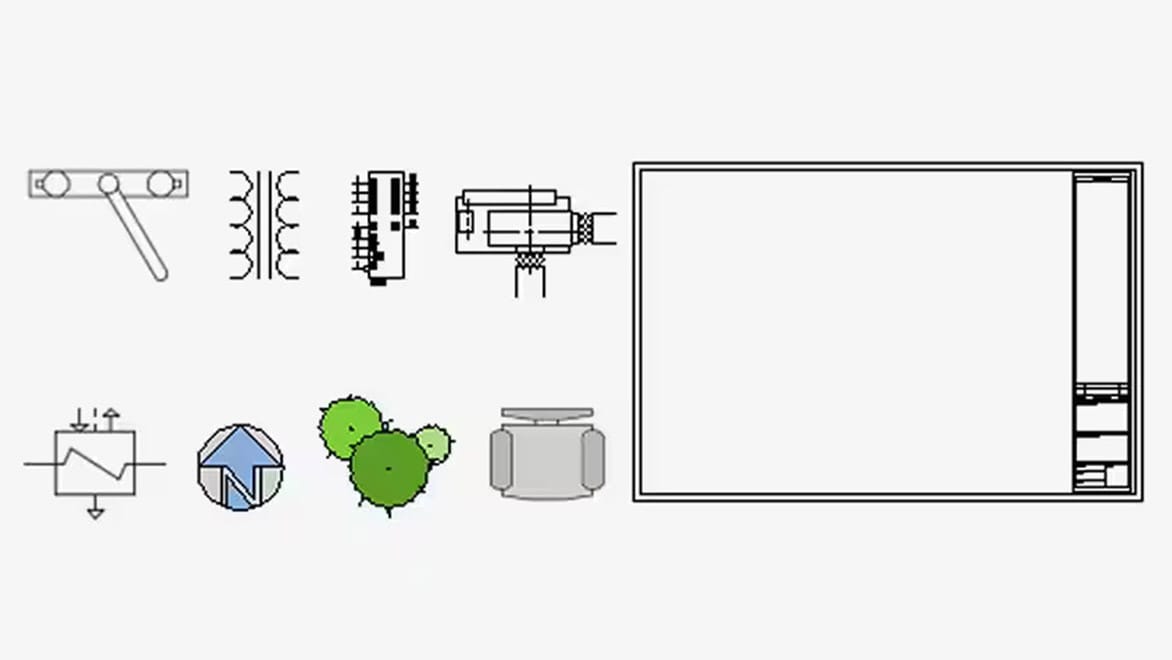
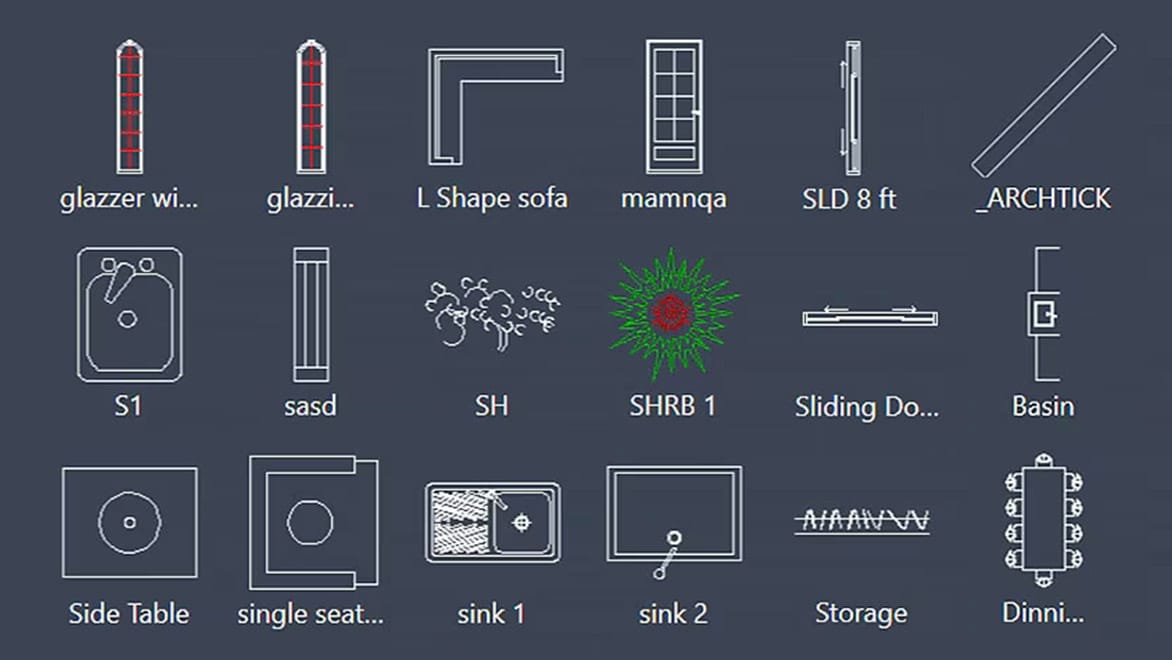
Les blocs de CAO sont des groupes nommés d'objets qui agissent comme un seul objet 2D ou 3D. Vous pouvez les utiliser pour créer du contenu répétitif, tel que des symboles de dessin, des composants communs et des détails standard. Les blocs vous permettent de gagner du temps, de maintenir la cohérence et de réduire la taille des fichiers, car vous pouvez réutiliser le contenu. Vous pouvez également partager du contenu de blocs de CAO avec des collègues et des pairs, ce qui permet des collaborations plus dynamiques.

En vous permettant d'enregistrer et de répéter collectivement des fonctionnalités de conception couramment utilisées en un seul objet, les blocs AutoCAD révolutionnent les grands projets et rationalisent les plus petits.

Blocs de CAO pour AutoCAD

Comment utiliser les blocs de CAO?

Vous pouvez créer vos propres blocs de CAO ou choisir parmi des blocs de conception prédéfinis dans les logiciels AutoCAD etAutoCAD LT. Insérez un bloc dans un dessin de CAO en spécifiant un fichier de dessin ou une définition de bloc dans un fichier de dessin. Ensuite, vous pouvez facilement le déplacer, le copier, le faire pivoter ou le mettre à l'échelle.

Vous pouvez également définir des blocs AutoCAD dans votre dessin actuel ou les importer à partir de fournisseurs tiers. C'est souvent le cas lors de l'utilisation de blocs de CAO associés à des pièces et des produits déterminés.

Quels sont les avantages de l'utilisation des blocs de CAO?

Gagnez du temps et réduisez la taille du fichier

La création de blocs qui peuvent être enregistrés et réutilisés, puis leur collage dans un dessin pour obtenir un contenu répété permet de gagner du temps et d'uniformiser l'ensemble. Les blocs intelligents d'AutoCAD 2024 automatisent une partie du processus pour le rendre encore plus rapide. L'utilisation de blocs plutôt que la recréation d'éléments peut réduire considérablement la taille des fichiers AutoCAD.

Collaboration simplifiée

Qu'ils soient utilisés pour des symboles, des composants courants ou d'autres détails standard, les blocs AutoCAD sont des fichiers qui peuvent être partagés. Ils sont faciles à partager avec des collègues, des pairs ou toute autre partie prenante, ce qui ouvre la voie à une meilleure collaboration sur les projets.

Blocs dynamiques

Les blocs dynamiques peuvent faire gagner encore plus de temps et réduire davantage la taille des fichiers, car ils peuvent remplacer plusieurs blocs statiques. Chaque bloc dynamique peut modifier des attributs tels que la forme, la taille ou la configuration en fonction de la façon dont vous souhaitez les utiliser.

Logiciels avec blocs de CAO

Outils de CAO 2D et 3D, avec des informations améliorées, des fonctions d'automatisation d’IA et de collaboration. L’abonnement inclut AutoCAD pour ordinateur de bureau, Web, appareil mobile et sept jeux d’outils spécialisés.


Outil de pointe pour le dessin CAO 2D, le dessin et la documentation. L’abonnement comprend AutoCAD LT sur ordinateur de bureau, le Web et les appareils mobiles.


Interface d'AutoCAD DesignCenter

Où puis-je télécharger des blocs de CAO?

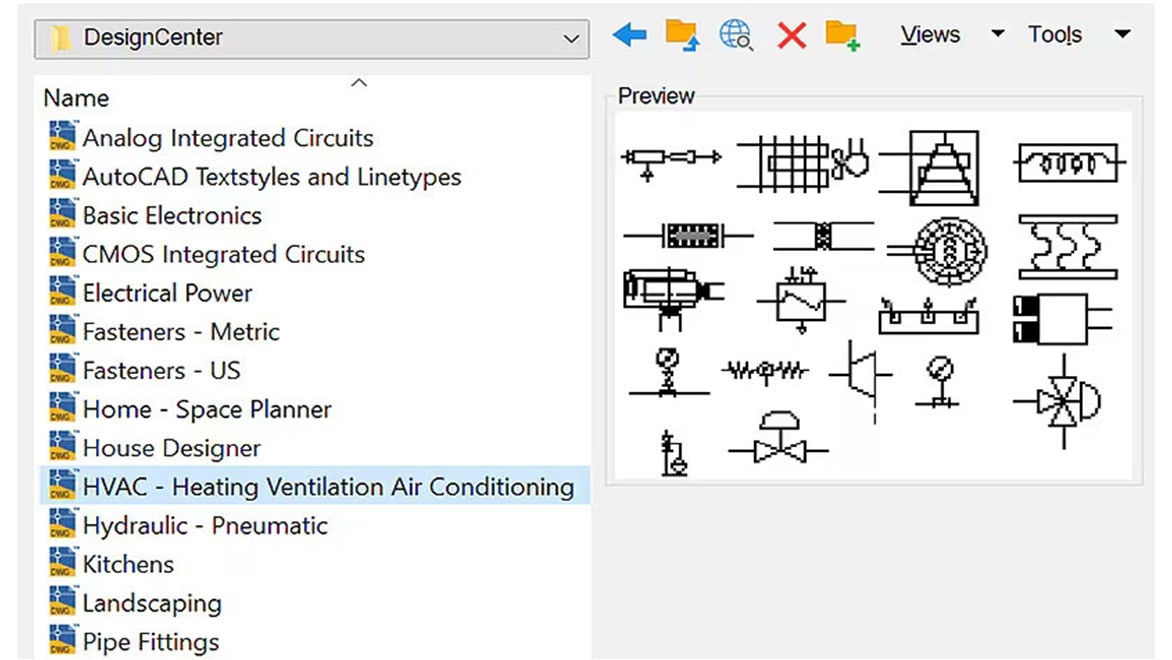
Vous trouverez des blocs de CAO dans les exemples de fichiers fournis avec AutoCAD. Accédez au dossier DesignCenter, dans lequel vous trouverez divers exemples de dessins, chacun contenant un ensemble de définitions de blocs de CAO associés.

Il existe de nombreux autres endroits en ligne où vous pouvez accéder à des blocs de CAO prêts à l'emploi, adaptés à un large éventail de domaines de la conception. Voici quelques-unes des ressources des bibliothèques de blocs de CAO sur Internet : 

Blocs de CAO dynamiques de table ronde

Qu'est-ce qu'un bloc dynamique?

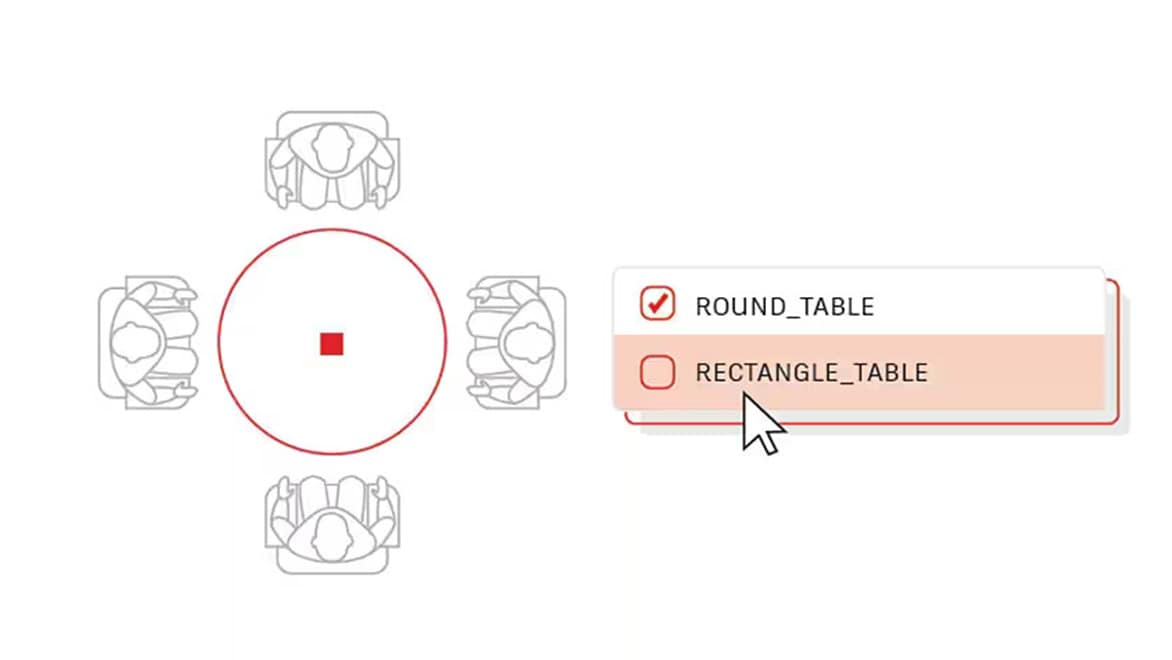
Les blocs dynamiques peuvent vous faire gagner du temps et réduire la taille des fichiers. Créez un bloc qui peut changer de forme, de taille ou de configuration en fonction de l'utilisation au lieu d'insérer plusieurs blocs statiques. Ajoutez des attributs ou des propriétés dynamiques aux blocs de CAO afin qu'ils puissent prendre en charge différentes chaînes de texte, formes ou tailles.

Les blocs de CAO dynamiques fonctionnent en établissant des règles et des restrictions que vous pouvez adapter à vos besoins chaque fois que vous placez un bloc de conception précis.

Nouveautés d'AutoCAD – Blocs intelligents

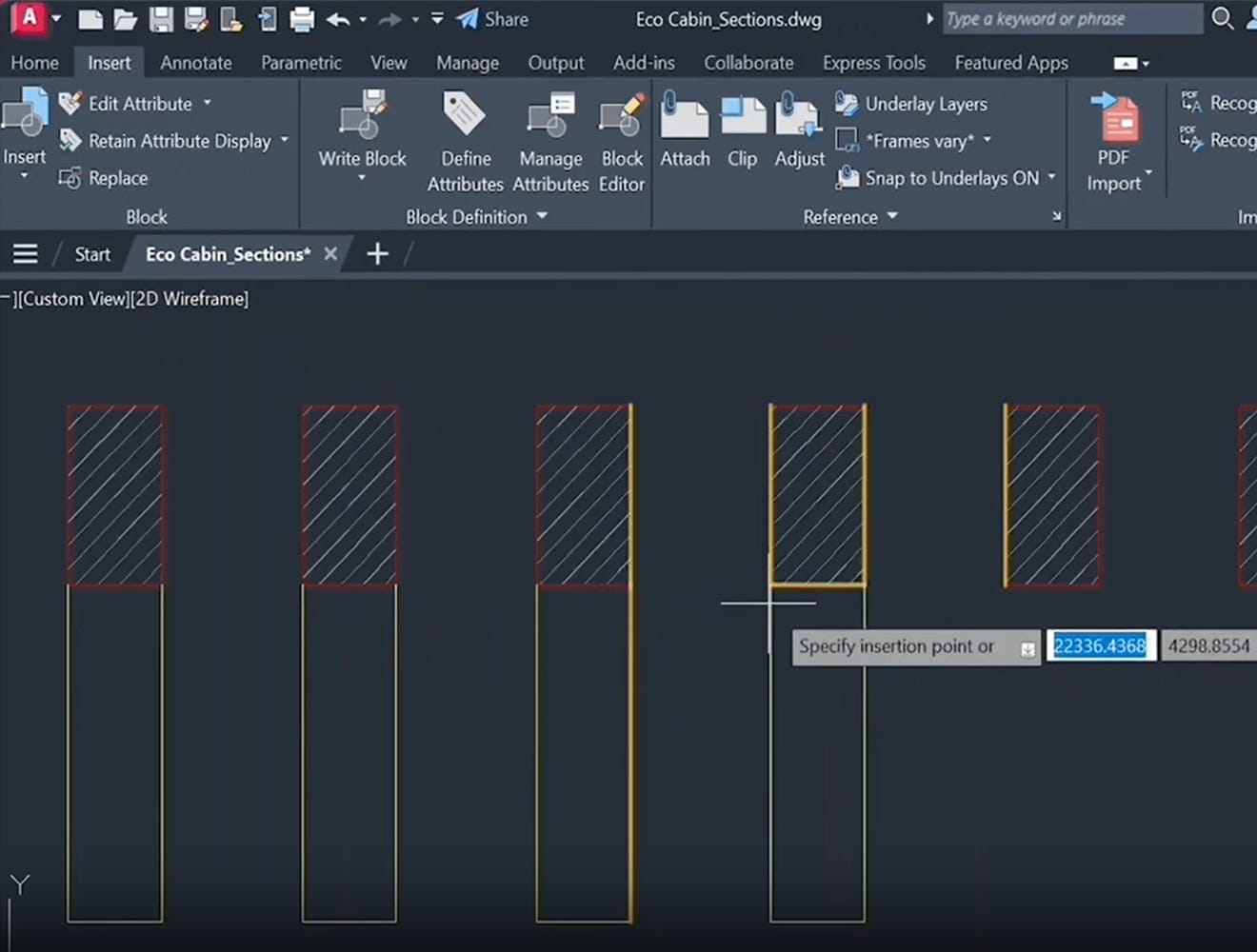
Les blocs intelligents vont encore plus loin dans le concept de blocs de CAO, en automatisant une grande partie du processus pour vous faire gagner du temps. Les blocs intelligents sont disponibles dans AutoCAD et AutoCAD LT. Ils vous permettent d'en faire plus avec moins d'efforts, grâce à une technologie intelligente d'apprentissage automatique. Dites adieu à l'ajustement, au décalage et à l'ajustement manuels minutieux de chaque nouveau bloc.


Blocs intelligents

Blocs intelligents : positionnement

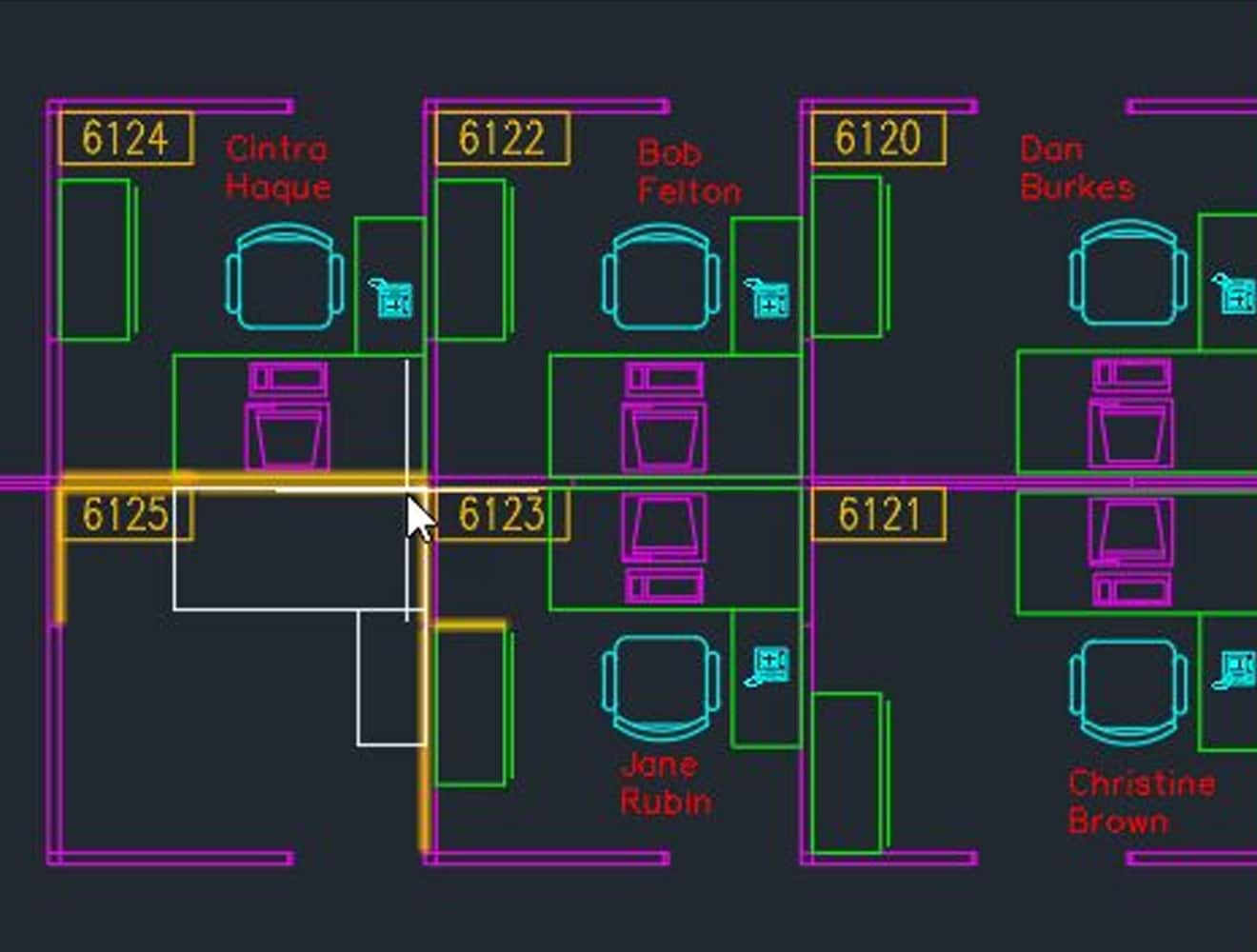
Les blocs de CAO vous font gagner beaucoup de temps en regroupant les objets et en vous permettant de les placer plusieurs fois dans votre conception. La fonctionnalité de positionnement des blocs intelligents va plus loin en vous donnant la possibilité de placer automatiquement ces blocs en fonction de la façon dont vous les avez placés auparavant. Cela signifie qu'au lieu d'avoir à placer manuellement chaque bloc avec une précision extrême, vous pouvez n'en placer qu'un seul et AutoCAD déduira le bon positionnement à chaque instance suivante. Cela vous permet d'assurer la cohérence entre les grands projets, tels que les plans de conception de bureaux avec de nombreux bureaux et chaises, et de gagner du temps.


Fonction de remplacement d'AutoCAD 2024

Blocs intelligents : remplacement

Les conceptions changent constamment, et lorsque vous travaillez avec un grand nombre de blocs de CAO, cela peut signifier beaucoup de travail pour trouver et ajuster toutes les instances d'un élément qui doivent être modifiées. L'outil de remplacement des blocs intelligents d'AutoCAD 2024 fonctionne automatiquement et vous permet de vous concentrer sur le prochain défi.


L'outil de remplacement utilise des suggestions basées sur l'apprentissage automatique, des blocs récemment utilisés et la substitution manuelle de blocs de CAO pour vous permettre de repérer et de remplacer instantanément un ou plusieurs de vos blocs.


Dessin 3D AutoCAD d'une maison

Pourquoi devrais-je utiliser des blocs dynamiques?

Les blocs dynamiques sont flexibles et intelligents. Vous pouvez facilement modifier une référence de bloc dynamique dans un dessin pendant que vous travaillez, en manipulant la géométrie à l'aide de poignées ou de propriétés personnalisées. Vous pouvez ajuster la référence de bloc en place. Par exemple, au lieu de créer plusieurs blocs pour différents types de tables et de configurations de chaises, vous pouvez créer un bloc de table.

Découvrez comment nos clients utilisent les blocs de CAO

Design intérieur de la chambre à coucher par Kelsey Crandall d'Alika Design.

ALIKA DESIGN

Élargir une opportunité de marché et répondre à un besoin croissant dans l'industrie

Une entreprise de design d'intérieur dirigée par une seule femme tire parti des compétences d'AutoCAD et des fonctionnalités des blocs de CAO pour servir ses clients et d'autres architectes d'intérieur.


Image publiée avec l'aimable autorisation de Jordi Jerea Photography.

Conception de jardins dans le nord de la Californie

NATURE'S DESIGNS

AutoCAD LT et les blocs de CAO aident une entreprise d'aménagement paysager à prospérer

Une paysagiste nous fait part de son inspiration pour démarrer sa propre entreprise et nous explique comment AutoCAD LT l'aide à réussir dans le processus de conception.


Image publiée avec l'aimable autorisation de Rose Remillard

Piscine intérieure à Legacy Reserve

STUDIO A ARCHITECTURE

Offrir une qualité de vie haut de gamme aux personnes âgées avec AutoCAD

AutoCAD, les blocs de CAO et le jeu d'outils Architecture d'Autodesk ont aidé une entreprise à concevoir une communauté de vie autonome et assistée où la qualité de vie est primordiale.


Image publiée avec l'aimable autorisation de Studio A Architecture

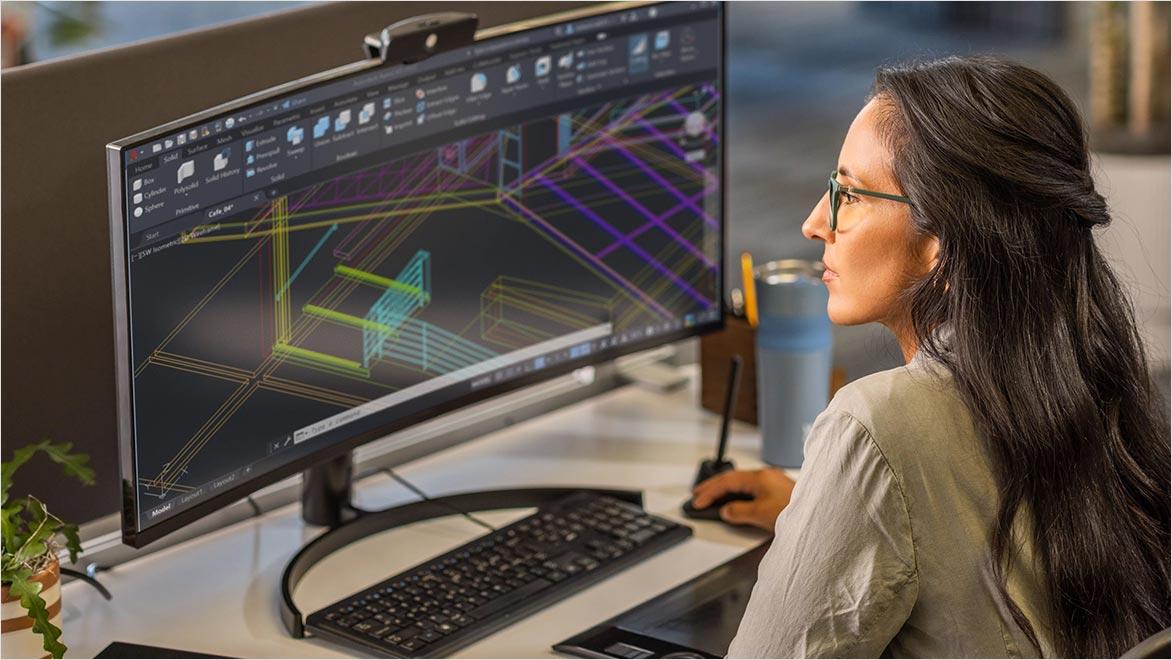
Femme utilisant AutoCAD dans un environnement de bureau.

Trucs et astuces sur les blocs de CAO

Les experts d'Autodesk présentent comment utiliser les blocs dans AutoCAD, couvrant un large éventail de sujets, des meilleures pratiques à l'utilisation des dernières fonctionnalités telles que Blocs intelligents : positionnement.

Ressources de blocs de CAO

Apprenez à créer des blocs dynamiques dans AutoCAD, qui peuvent représenter plusieurs configurations de blocs standard, variant en taille, en forme et en d'autres attributs.


Découvrez comment créer des blocs, les placer dans des dessins AutoCAD et modifier leurs paramètres dans la boîte de dialogue Définition de bloc.


DesignCenter est un référentiel de blocs, de hachures, de dessins, de gabarits et d'autres contenus de dessins qui vous permet d'accéder au matériau et de le modifier. Découvrez les détails de DesignCenter ici.


Obtenez des conseils d'experts sur la création et l'utilisation de blocs, de blocs dynamiques, de DesignCenter et de tout ce qui est nouveau, passionnant et puissant dans AutoCAD et AutoCAD LT.


La documentation en ligne du produit AutoCAD contient des instructions détaillées sur la création, l'insertion et la modification de blocs, l'utilisation des attributs de bloc, la création et l'utilisation de blocs dynamiques, et plus encore.


Découvrez tout ce que vous devez savoir pour créer, modifier et insérer des blocs, ainsi que gérer les blocs de votre dessin dans la palette des blocs dans ce cours de formation Autodesk de 12 leçons.


Foire aux questions (FAQ) sur les blocs de CAO

Comment créer un bloc dans AutoCAD?

Il existe plusieurs façons de créer un bloc dans AutoCAD. Pour le moyen le plus rapide, appuyez sur Ctrl+Maj+C sur le clavier, puis positionnez-vous sur le point d'insertion. Le point d'insertion est le point où se trouve le curseur lorsque vous placez le bloc. Ensuite, vous sélectionnez les objets qui composeront le bloc, puis appuyez sur ENTRÉE. Pour coller le bloc, appuyez sur Ctrl+Maj+V. Le nouveau bloc ne sera pas nommé, et vous pouvez lui attribuer un nom et entrer d'autres spécifications dans la boîte de dialogue Définition de bloc. Pour plus de détails sur la création de blocs, lisez ceci (site Web É.-U.).

Comment créer un bloc dynamique dans AutoCAD?

Pour créer un bloc dynamique dans AutoCAD, commencez par créer un bloc standard, puis ouvrez-le dans l'éditeur de blocs. La fenêtre contextuelle de la palette de création de blocs doit être ouverte. À partir de cette fenêtre contextuelle, la méthode de base pour créer un bloc dynamique est de créer un paramètre pour un bloc dans la palette Paramètres, puis d'attribuer une action à ce paramètre.


Un seul bloc dynamique peut représenter plusieurs configurations de blocs standard. Pour plus de détails sur la création d'un bloc dynamique, ainsi que des exemples concrets qui peuvent vous faire gagner beaucoup de temps, consultez cet article de blogue (site Web É.-U.).

Qu'est-ce que DesignCenter et comment l'utiliser dans AutoCAD?

AutoCAD DesignCenter est un référentiel de blocs, de hachures, de dessins, de gabarits et d'autres contenus de dessins que vous pouvez utiliser pour faire glisser et déposer des contenus tels que des blocs dans l'éditeur de dessins AutoCAD. Il est plus facile et plus rapide de le faire à partir de DesignCenter que de copier-coller des éléments tels que des blocs à partir d'autres projets AutoCAD.


À partir de DesignCenter, vous pouvez également créer des palettes d'outils, redéfinir la définition d'un bloc et ouvrir l'éditeur de blocs. Vous pouvez accéder à DesignCenter à partir du ruban d'AutoCAD dans le panneau Palettes de l'onglet Vue. Pour des instructions plus détaillées, visitez cette page (site Web É.-U.).