 Emily Suzuki
This post is also available in:
他の設計ツールで使い慣れた操作方法を、Fusion でも使用したいと思ったことはありませんか?実はそれも可能です。ここでは、ズーム、画面移動、オービットの設定方法をご紹介します。
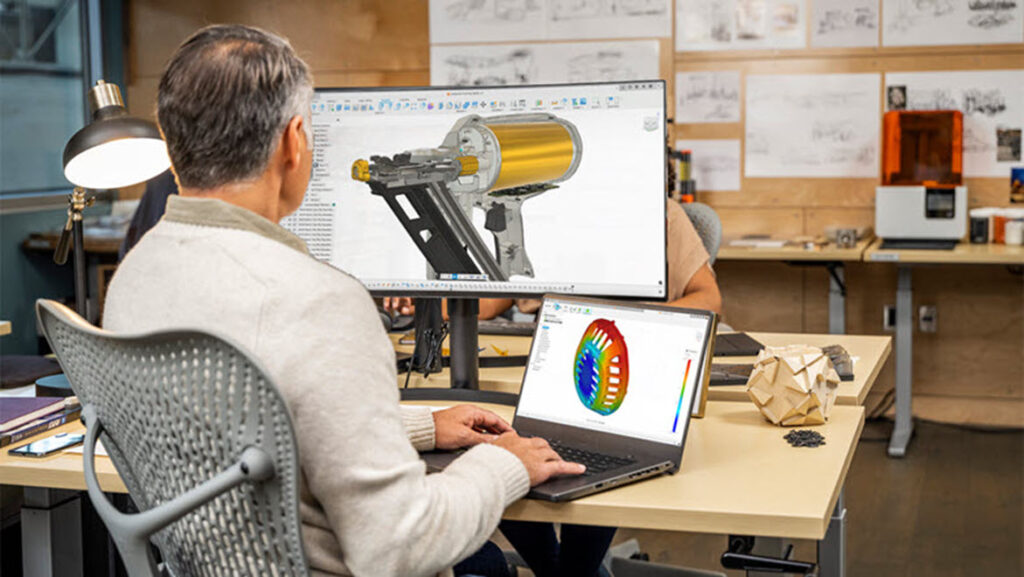
他の CAD プラットフォームから移行する場合でも、Fusion を初めて使用する場合でも、画面移動、ズーム、オービットといった操作を理解し、カスタマイズすることは、生産的なワークフローを実現するうえで重要です。Fusion では、これらの操作を自分が慣れ親しんだ CAD ソフトウェア環境に合わせて調整できるため、学習の負担を大幅に軽減し、創造的な作業に集中できます。
Fusion でビュー操作をカスタマイズする理由
多くの設計者やエンジニアが、SolidWorks、Inventor、Tinkercad、Alias などのプラットフォームを使用した経験を持っていることを私たちは理解しています。Fusion では、特定のマウスやキーボード設定に固定されることなく、自分にとって使い慣れた操作スタイルに合わせて画面移動、ズーム、オービットのコマンドを調整できます。初めて使用する方でも、Fusion の既定設定は直感的で、すぐに自然に使いこなせるようになります。
画面移動、ズーム、オービットのショートカットを変更する方法
- 基本設定にアクセスする
Fusion で、右上のユーザ名(プロフィール アイコン)をクリックし、[基本設定]を選択します。
- 画面移動、ズーム、オービットのショートカット設定に移動する
[基本設定]ウィンドウの[一般]タブ内で、[画面移動]、[ズーム]、[オービット]のショートカット ドロップダウンを見つけます。 - CAD プラットフォームを選択する
次の複数のプリセットが用意されています。- Fusion(既定)、SolidWorks、Inventor、Tinkercad、Alias、PowerMill
- 希望するプリセットを選択すると、ナビゲーション コマンドがすべてのセッションで即座に更新されます。
ショートカット参照表
次では、各プリセットが画面移動、ズーム、オービット コマンドをどのように構成しているかを簡単に確認できます。
| プリセット | ズーム | 画面移動 | オービット | 特記事項 |
| Fusion | 中央マウス回転、または Ctrl+Shift+MMB* | マウスの中央ボタン | Shift+MMB | 既定 |
| Alias | Shift+Alt+右マウス ボタン | Shift+Alt+MMB | Shift+Alt+左マウス ボタン | |
| Inventor | F3+左マウス ボタン | F2+左マウス ボタン | F4+左マウス ボタン | Windows のみ |
| SolidWorks | Shift+MMB 回転 | Ctrl+MMB (Win) / Cmd+MMB (Mac) | マウスの中央ボタン | |
| Tinkercad | MMB 回転、または Ctrl+Shift+MMB | マウスの中央ボタン | マウスの右ボタン | |
| PowerMill | 中央マウス回転 | Shift+MMB | マウスの中央ボタン | 固有のオービット操作タイプ |
*MMB = マウスの中央ボタン
基本設定ウィンドウ内で、これらのショートカットを手動で割り当てたり、元に戻したりして、より細かい操作設定を行うこともできます。