 James Krenisky
This post is also available in: Français (Francese) Deutsch (Tedesco) 日本語 (Giapponese) English (Inglese)
Questo post è disponibile anche in:日本語 (giapponese)
Scoprite tutto quello che c’è da sapere sui corpi e sui componenti di Autodesk Fusion.
Un singolo file di Autodesk Fusion contiene una raccolta di parti tutte collegate ad un assieme. Questo significa che, indipendentemente dalla complessità della vostra progettazione, avrete sempre un unico file e un unico ambiente di progettazione per l’intero workflow. Niente male, vero? In questo articolo e nell’esercitazione video vengono fornite tutte le informazioni necessarie sulla struttura che rende possibile questo sistema, ovvero corpi e componenti.
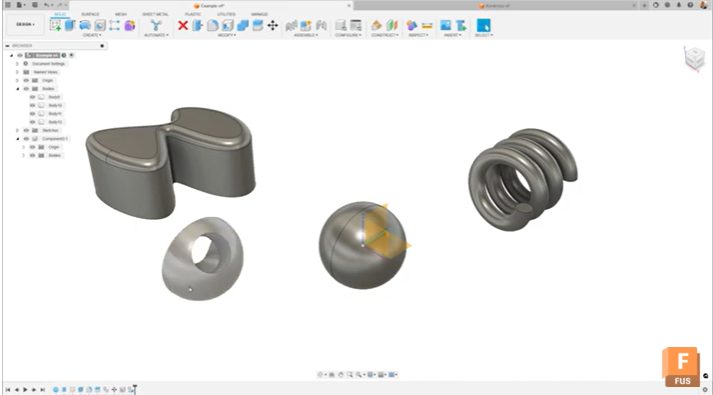
Che cosa sono i corpi in Fusion?
Cominciamo con i più semplici, ovvero i corpi. In Fusion, un corpo è una forma 3D continua. Può essere una sfera, un cubo, un cono e così via. Ogni volta che create uno schizzo 2D in Fusion e lo estrudete in una forma 3D, generate automaticamente un corpo. La caratteristica principale di un corpo consiste nel fatto che deve essere continuo. Se prendete un cubo e lo tagliate a metà otterrete due corpi.
I corpi sono ideali quando bisogna modellare un oggetto a cui non è associato alcun movimento. Ad esempio, potreste decidere di modellare una tazza, un oggetto statico che non si muove e che probabilmente sarà composto da un insieme di corpi, come la tazza stessa e il manico.
I corpi hanno diversi vincoli specifici che dovrete conoscere. Ricordate quanto segue:
- I corpi hanno lo stesso sistema di coordinate e la stessa origine dell’assieme di livello superiore.
- Se copite e incollate un corpo, le modifiche apportate ad un corpo non influiranno sull’altro.
Che cosa succede se create un corpo ma vi rendete conto che volevate fosse un componente? La correzione è semplice. Dovrete fare clic con il pulsante destro del mouse sul corpo nel browser e scegliere Crea componenti dai corpi.
Cosa sono i componenti in Fusion?
In Fusion, un componente è una parte in grado di muoversi e con un’origine univoca. Un componente può anche fungere da contenitore per diversi oggetti di progettazione, tra cui:
- Corpi
- Schizzi
- Geometria di costruzione
- Decalcomanie
- Altri componenti
I componenti sono ideali per il riutilizzo a livello di organizzazione e di progetto.
Come per i corpi, esistono diversi vincoli da considerare quando si utilizzano i componenti:
- Ogni componente ha una rappresentazione lineare univoca.
- Ogni componente ha un’origine e un sistema di coordinate univoci.
- Ogni componente ha un nome, un numero e una descrizione di parte univoci che verranno visualizzati nell’elenco delle parti.
- Se si copia e incolla un componente, le modifiche apportate ad un componente influiranno sull’altro in base al comando Incolla utilizzato.
In generale, ogni volta che prevedete di progettare un assieme o un sottoassieme con parti caratterizzate da un movimento, dovrete creare tali parti come componenti.
Altri modi per comprendere corpi e componenti
Potrebbe essere più semplice comprendere la relazione tra corpi e componenti visualizzandoli in una struttura ad albero, come illustrato di seguito:
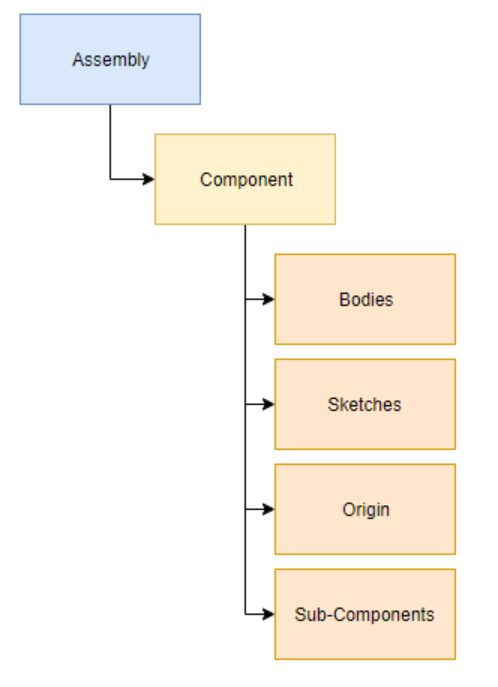
Qui possiamo vedere una chiara relazione di tipo genitore-figlio. L’assieme si trova in cima alla gerarchia di progettazione e può contenere uno o più componenti. I componenti possono contenere uno o più corpi, inclusi altri oggetti di progettazione come schizzi, geometria di costruzione e così via.
Preferite una tabella per confrontare questi due concetti l’uno affiancato all’altro?
| Corpo | Componente | |
| Che cos’è | Qualsiasi forma 3D continua, ad esempio cilindro, sfera e così via. | Funge da parte all’interno di un assieme e/o come contenitore per altri oggetti di progettazione |
| Quando utilizzarlo | Per modelli statici | Per assiemi che richiedono movimento tra le parti |
| Origine/Coordinate | Identiche a quelle dell’assieme | Ogni componente ha un’origine e coordinate univoche |
| Movimento | No | Sì, con i giunti |
| Produzione | Non verrà visualizzato nell’elenco di parti o nel disegno | Viene visualizzato nell’elenco di parti e nel disegno. Ogni componente ha un nome, un numero e una descrizione di parte univoci |
| Funzionamento di copia/incolla | Le modifiche apportate ad un corpo copiato non influiscono sul corpo originale | Le modifiche apportate ad un componente copiato possono influire sul componente originale |
Denominazione dei componenti
Un altro aspetto da considerare è il modo in cui i componenti vengono denominati nel browser. Quando si copia e incolla un componente con il comando Incolla standard, questi due componenti vengono collegati tra loro. Se si apporta una modifica ad uno, anche l’altro cambierà.
La struttura numero/due punti identifica tali componenti collegati dopo il loro nome. Ad esempio, Puleggia 1:2 è la seconda istanza della prima puleggia, che è Puleggia 1:1.
Se si copia e incolla un componente con il comando Incolla nuovo, il nuovo componente non sarà collegato all’originale.
Componenti e timeline
Una caratteristica importante dei componenti è la loro timeline univoca. Posizionate il cursore su un componente nel browser e selezionate il pulsante radiale per attivarlo.
Ora, se osservate la rappresentazione lineare nella parte inferiore dell’area grafica, noterete che la cronologia è diversa. La cronologia visualizzata qui è specifica del componente appena attivato. Se attivate l’assieme di primo livello, la rappresentazione lineare passerà alla vista di default.
Questa è una distinzione importante da fare. Quando creano le caratteristiche di un componente specifico, in genere i progettisti attivano innanzitutto il componente, quindi iniziano ad utilizzarlo. In questo modo le modifiche specifiche del componente vengono tenute nidificate all’interno della loro rappresentazione lineare.
Mettete alla prova le vostre competenze su corpi e componenti
Ecco fatto. Questo è tutto ciò che dovete sapere sulle nozioni di base di corpi e componenti in Autodesk Fusion. I componenti sono uno strumento estremamente versatile in grado di tenere organizzati anche i progetti più complessi, ospitando schizzi, giunti, componenti e altri oggetti correlati in un’unica comoda posizione. Inoltre, l’uso dei componenti permette di riutilizzare facilmente singole parti della progettazione in altri progetti senza dover ripartire da zero.
L’aspetto più importante che distingue corpi e componenti è il fatto che i componenti sono dotati di movimento, mentre i corpi ne sono privi. State creando un oggetto statico? I corpi sono la scelta giusta. Avete in mente di realizzare un assieme con parti mobili? Iniziate con i componenti. Potrete imparare il resto dei dettagli man mano che procederete.