 Cyan Perry
This post is also available in:
Scoprite come in Fusion è possibile la collaborazione in tempo reale tra più utenti grazie ad un modello di dati unificato e ad un sistema di gestione delle versioni mirato, per uno sviluppo del prodotto più chiaro e veloce.

Fusion è una piattaforma end-to-end per i workflow di progettazione “Design to Make” e, come illustrato in questo post sul blog, stiamo lavorando per migliorare i workflow collaborativi dei team, in modo da consentirvi di portare i prodotti sul mercato più rapidamente. Fondamentalmente, Fusion è stato progettato per supportare lo sviluppo del prodotto moderno e la collaborazione tra discipline, sedi e strumenti.
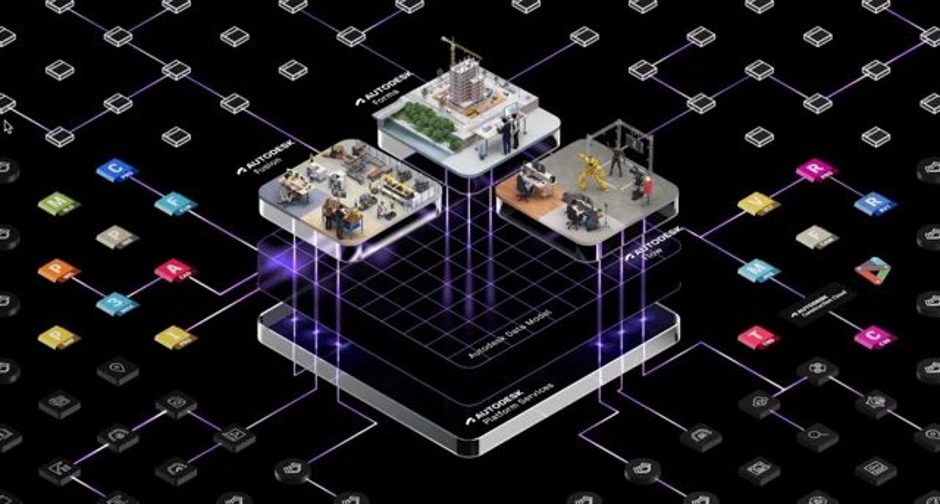
Un modello di dati unificato per i team
La piattaforma Autodesk riunisce soluzioni cloud di settore su un modello di dati condiviso, garantendo l’integrazione con altre applicazioni CAD, servizi di terze parti e altre funzionalità.
Lo sviluppo del prodotto e la produzione sono un lavoro di squadra e una collaborazione efficace dipende dalla capacità dei team di accedere ai dati condivisi e di agire di conseguenza in modo fluido. Per consentire a numerosi utenti e servizi di gestire i dati in modo sicuro e coordinato, in Fusion viene adottato un modello di dati flessibile che ridefinisce il modo in cui la portata dei dati si estende all’interno della piattaforma.
A differenza dei sistemi tradizionali che vincolano i dati a strutture rigide basate su file, l’architettura dei dati di Fusion rappresenta, dietro le quinte, prodotti complessi sotto forma di componenti distinti e gestibili. Questo approccio organizza in modo efficiente e flessibile i dati relativi alla progettazione, alla produzione, alla simulazione, al ciclo di vita e ad altri aspetti in un grafico informativo. Le strutture di dati non sono vincolate a gerarchie o ereditarietà. I componenti sono definiti dalle entità che contengono. Ciò consente di modificare gli aspetti del modello in modo indipendente, con un numero minore di dipendenze fisse. Ad esempio, un ingegnere a Los Angeles può aggiornare la geometria di un componente all’interno di un assieme, mentre uno specialista di produzione a Shanghai può iniziare a lavorare sui percorsi utensile senza conflitti di dati o problemi di blocco. Si tratta di un cambiamento radicale rispetto ai tradizionali paradigmi basati sui file. I team possono collaborare liberamente tra discipline, sedi e dispositivi diversi.
Questo modello di dati opera su un’architettura ibrida distribuita per garantire una maggiore flessibilità. Si avvale dell’elaborazione “periferica” e di una serie di servizi cloud scalabili per l’elaborazione dei dati e la collaborazione. Il lavoro di modellazione interattiva si avvale della potenza di calcolo locale. Nel frattempo, l’automazione basata sull’IA, le simulazioni e la collaborazione multiutente si estendono ai lavoratori nel cloud per l’elaborazione su larga scala e l’orchestrazione dello scambio di dati.
Man mano che Autodesk potenzia Fusion con una migliore connettività verso altre piattaforme grazie al “Digital Thread” centrale della distinta componenti e realizza integrazioni più efficaci con altri sistemi tramite API cloud, le funzionalità di salvataggio e gestione delle versioni in Fusion hanno dovuto evolversi per supportare al meglio i workflow moderni, collaborativi e simultanei. Salvando le modifiche apportate alle proprietà, alla distinta componenti o alla progettazione, tali modifiche vengono registrate nel cloud; tuttavia, ora potete decidere voi stessi quando è opportuno creare una nuova versione utilizzando l’azione “Crea versione”.
Perché questo cambiamento?
Fusion si sta evolvendo per supportare workflow collaborativi con concorrenza in tempo reale, in cui più persone e sistemi possono contribuire contemporaneamente alla progettazione. In questo contesto, i cambiamenti significativi non avvengono sempre in un unico momento ben definito.
È possibile che vengano apportati aggiornamenti importanti in tutta la progettazione senza effettuare il salvataggio tradizionale, inclusi:
- Aggiornamenti delle proprietà, quali materiali e metadati.
- Modifiche ai numeri parte e approvazioni.
- Modifiche alla struttura della distinta componenti.
- Altre modifiche progettuali non geometriche.
Poiché il lavoro procede in modo continuo e coinvolge diversi collaboratori, associare ogni salvataggio ad una versione non rispecchia più lo stato completo della progettazione. In alcuni casi, questa può risultare incompleta o addirittura fuorviante.
Che cosa rimane inalterato
- Potete (e dovreste) continuare a salvare spesso il lavoro in corso.
- Ogni salvataggio viene registrato nella cronologia della progettazione con un timestamp.
- Potete aggiungere descrizioni alle modifiche salvate tramite il gruppo Cronologia per migliorare la tracciabilità.
Novità (e miglioramenti)
- Versioni intenzionali: create una versione solo quando desiderate contrassegnare uno stato significativo (ad esempio, il passaggio di una chiave).
- Cronologia del software di pulizia: non sarà più necessario setacciare lunghe sequenze di numeri di versione generati automaticamente.
- Chiarezza e comunicazione: aggiungete una descrizione a ciascuna versione, in modo che i colleghi capiscano immediatamente a cosa si riferisce.
Vantaggio: minore carico cognitivo, monitoraggio più chiaro e migliore coordinamento tra i team.
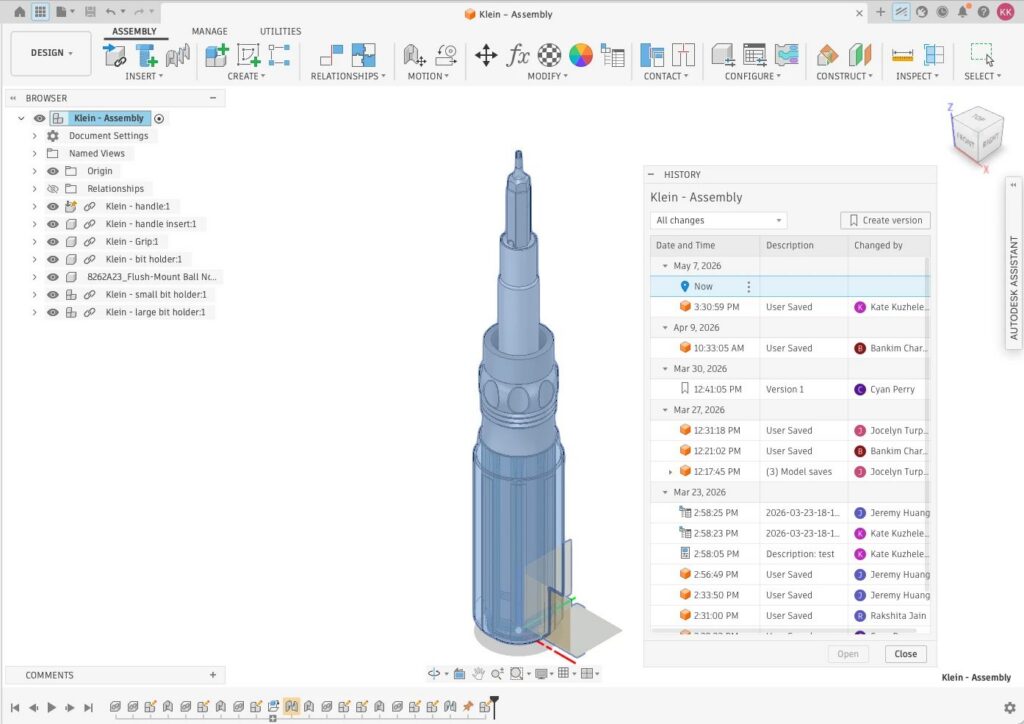
Come funzionano attualmente il salvataggio e il controllo delle versioni
Salva
- Acquisisce le modifiche in corso.
- Appare nella cronologia di progettazione con data e ora.
- Salvataggio facoltativo della descrizione nel gruppo Cronologia.
- Non crea alcuna versione.
Crea versione
- Contrassegna uno stato di progettazione significativo e condivisibile.
- Creazione intenzionale da parte vostra o del vostro team.
- Supporta una descrizione della versione.
- In precedenza definito “traguardo”.
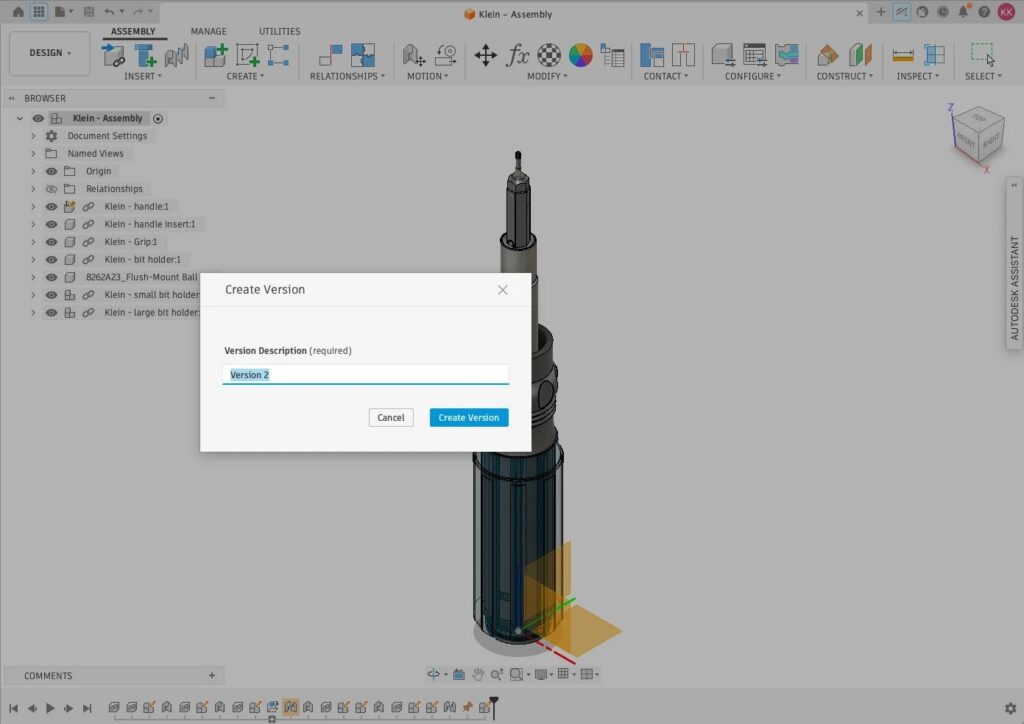
Quando utilizzare Crea versione
Create una versione quando desiderate contrassegnare uno stato significativo e condivisibile della vostra progettazione.
Create una versione:
- Prima di una revisione della progettazione: definite chiaramente la situazione attuale per le parti interessate.
- Ad un checkpoint di distribuzione: bloccate una versione per la produzione, l’approvvigionamento o la documentazione.
- In seguito ad una decisione importante: registrate le alternative e i compromessi che potrebbe essere necessario riesaminare.
- Durante un passaggio di consegne: fornite un riferimento stabile e ben definito per i team a valle.
Esempi:
- Aggiornamento di geometria e proprietà: avete aggiornato un alloggiamento e sincronizzato i numeri parte tramite ERP → create una versione per registrare lo stato completo.
- Riorganizzazione della distinta componenti: avete riorganizzato i sottoassiemi in modo da rispecchiare la portata della produzione → create una versione per fissare la nuova struttura.
- Progettazione finalizzata: avete completato un’iterazione importante e siete pronti a condividerla → create una versione del tipo “Versione 1 – Pronta per la revisione”.
Suggerimenti per una collaborazione più agevole
- Attribuite nomi chiari alle versioni (ad esempio, “Fase B – Valutazione dei fornitori”).
- Utilizzate descrizioni concise per i progressi quotidiani, in modo da mantenere la cronologia informativa senza creare versioni aggiuntive.
- Mettetevi d’accordo come team su quando creare delle versioni, ad esempio in occasione di revisioni o decisioni importanti.
Uno sguardo al futuro
Questo passaggio ad un sistema di controllo delle versioni mirato rappresenta un passo avanti verso workflow più collaborativi, in cui la cronologia della progettazione riflette eventi significativi. Ora che vi abbiamo illustrato come Fusion si sta evolvendo, state certi che abbiamo ascoltato le vostre richieste e comprendiamo quanto siano importanti la continuità e la tracciabilità. Sulla base dei vostri feedback, stiamo aggiornando l’esperienza utente.
- Ripristino e visualizzazione dei numeri di versione sui dati preesistenti (salvati prima dell’introduzione di CE Hub), in modo da poter mappare più facilmente il lavoro svolto in passato nella nuova esperienza. Nelle progettazioni legacy, quei numeri venivano generati ad ogni salvataggio; d’ora in poi, i salvataggi non saranno più numerati e solo le versioni create intenzionalmente includeranno un numero assegnato automaticamente (visualizzato nella descrizione della versione) a fini di tracciabilità.
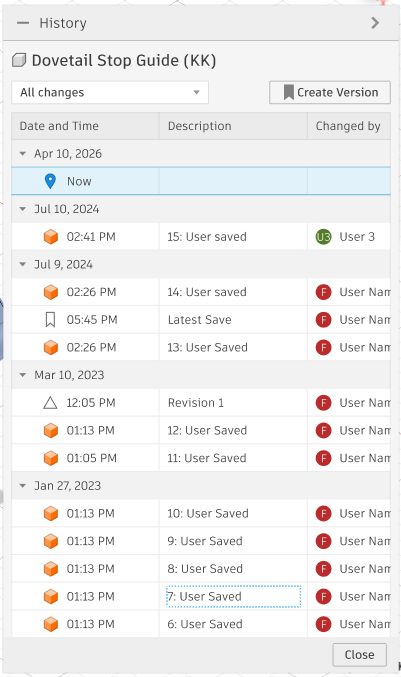
- Miglioramento della tracciabilità delle esportazioni, in modo che i dati e i risultati esportati possano fare più facilmente riferimento agli stati di progettazione da cui provengono.
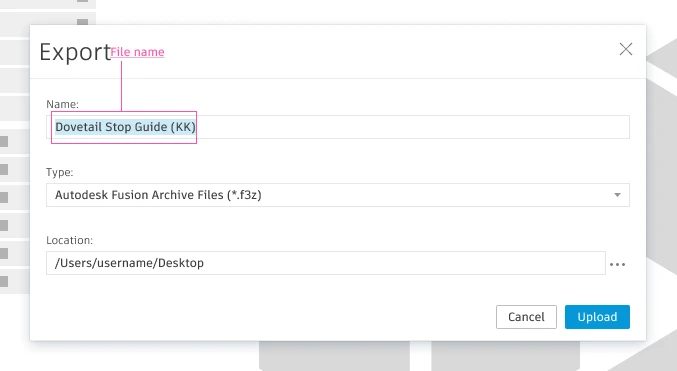
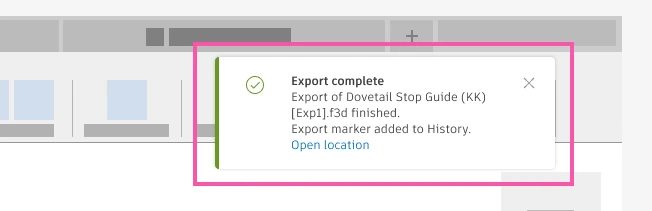
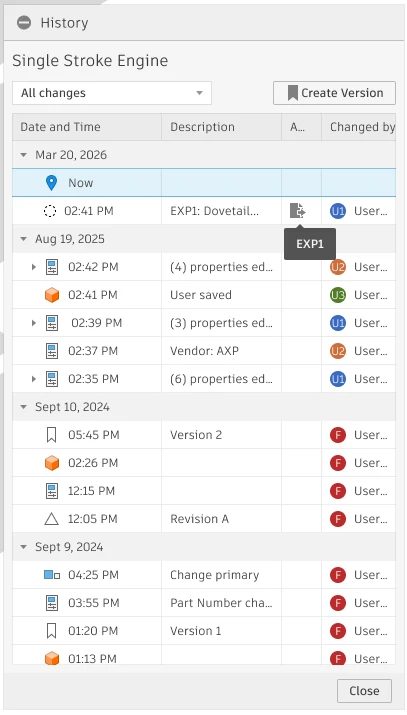
- Possibilità di creare una versione di una progettazione configurata in un hub di modifica collaborativa, in modo da poter acquisire uno stato significativo del progetto senza ricorrere a soluzioni alternative.
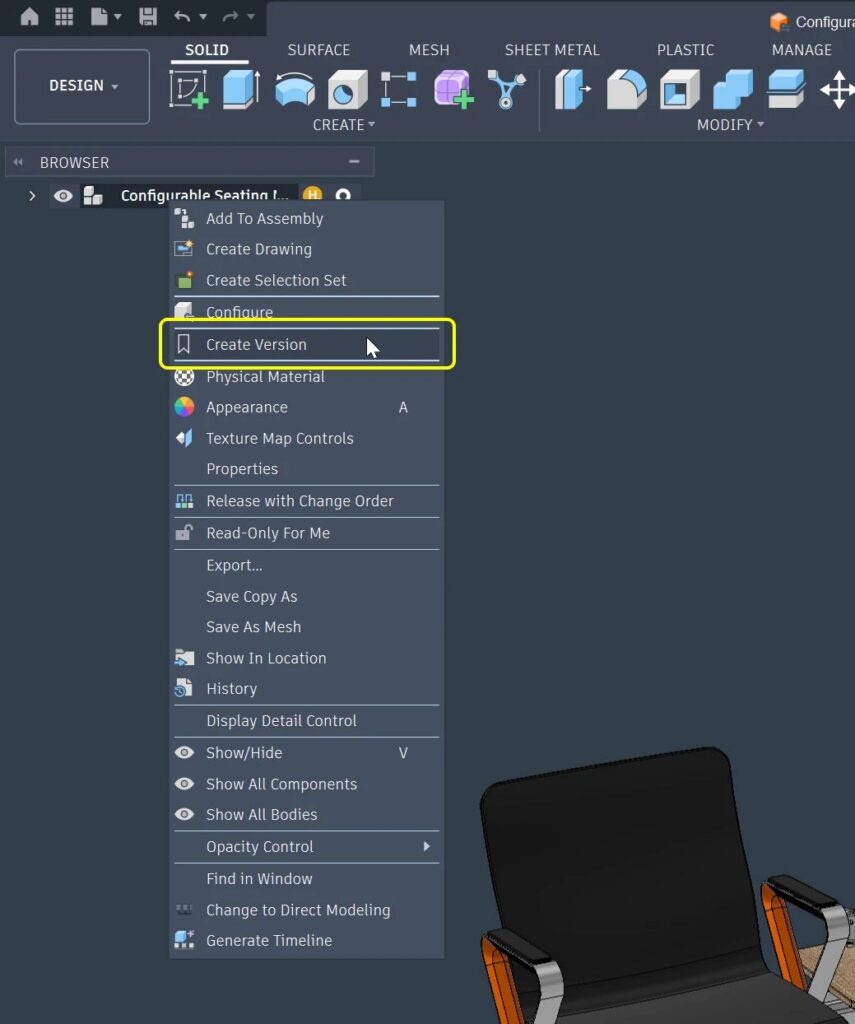
Man mano che Fusion continua ad evolversi, potete aspettarvi miglioramenti che renderanno più facile tenere traccia delle modifiche, condividere il contesto e garantire la coordinazione tra i team, pur mantenendo il livello di tracciabilità su cui contate oggi.
Riferimento rapido: Prova subito
- Salvate il lavoro corrente e aggiungete una breve descrizione nel gruppo Cronologia.
- Scegliete un punto di controllo naturale (ad esempio, prima della revisione) e fare clic su “Crea versione”.
- Aggiungete una descrizione chiara della versione e condividetela con il team.