 Shannon McGarry
This post is also available in:
Questo post è disponibile anche in: Deutsch (tedesco)
La modifica del colore di un corpo in Autodesk Fusion rappresenta un modo semplice e flessibile per personalizzare l’aspetto di una progettazione e per migliorare la distinzione dei componenti e la visualizzazione.
Vediamo come personalizzare l’aspetto delle parti in Fusion.
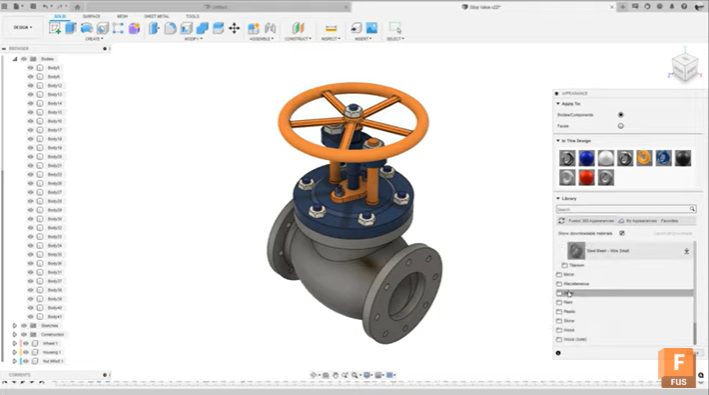
Modifica il colore di un corpo in Fusion
1: Aprite il file di progettazione: per iniziare, aprite il progetto di Fusion contenente il corpo o il componente da ricolorare.
2: Accedete alla finestra di dialogo Aspetto: esistono diversi modi per aprire in Fusion la finestra di dialogo Aspetto, che offre un rapido accesso alla libreria completa di materiali e colori:
- Passate al menu a discesa Modifica nella barra degli strumenti superiore e selezionate Aspetto.
- In alternativa, individuate il corpo o il componente nel riquadro del Browser a sinistra, fate clic con il pulsante destro del mouse su di esso e scegliete Aspetto dal menu contestuale.
- Per un accesso più rapido, utilizzate il tasto di scelta rapida A sulla tastiera per aprire immediatamente la finestra di dialogo Aspetto.
3: Sfogliate gli aspetti: all’interno della finestra di dialogo Aspetto, è disponibile un ampio intervallo di opzioni di materiali e colori suddivise in categorie come metalli, plastica, vernici e vetro. Potete sfogliare per categoria o cercare un materiale o un colore specifico utilizzando la barra di ricerca.
4: Applicate un nuovo colore o materiale: una volta trovato il colore o il materiale desiderato, è sufficiente fare clic e trascinarlo dalla finestra di dialogo Aspetto sul corpo o sul componente da modificare. Il colore cambia istantaneamente nell’area grafica, consentendovi di visualizzare in anteprima diversi aspetti in tempo reale.
5: Personalizzate le impostazioni dell’aspetto: se lo desiderate, fate clic con il pulsante destro del mouse sull’aspetto applicato nella finestra di dialogo Aspetto e selezionate Modifica per regolare parametri quali tonalità di colore, trasparenza, finitura e scala della texture. Questa flessibilità consente di creare visualizzazioni perfettamente personalizzate per presentazioni ai clienti, rendering o simulazioni di produzione.
Rotazione dei colori dei componenti: un’alternativa non permanente
Se l’obiettivo è quello di distinguere visivamente i componenti in modo temporaneo senza modificare le proprietà effettive del materiale o del colore, in Fusion è disponibile lo strumento Rotazione dei colori dei componenti nella scheda Strumenti. L’attivazione di questa opzione permette di passare da un colore all’altro tra quelli assegnati a ciascun componente nell’assieme, rendendo più facile individuare le parti e migliorando la chiarezza durante il lavoro, senza apportare modifiche permanenti.
Ulteriori suggerimenti per l’utilizzo dei colori in Fusion
- Salvate gli aspetti personalizzati: se avete creato un aspetto personalizzato utilizzando le opzioni di modifica, potete salvarlo come nuovo aspetto per riutilizzarlo in altri progetti. In questo modo il branding visivo rimarrà coerente e risparmierete tempo.
- Applicate gli aspetti a più corpi: per modificare più corpi contemporaneamente, eseguite una selezione multipla nel gruppo Browser, quindi trascinate l’aspetto scelto su uno dei corpi selezionati. Il colore verrà applicato a tutte le parti selezionate.
- Utilizzo nei rendering: l’applicazione di materiali e colori realistici migliora i risultati del rendering, consentendo ai clienti o alle parti interessate di visualizzare il prodotto finale in maggiore dettaglio.
- Nota sulle prestazioni: l’applicazione di texture molto complesse o dalla risoluzione elevata può influire sulle prestazioni di Fusion, pertanto è consigliabile bilanciare i dettagli con la velocità del workflow, soprattutto negli assiemi di grandi dimensioni.
- Annulla/Ripeti: se cambiate idea, utilizzate CTRL+Z (CMD+Z su Mac) per annullare rapidamente le modifiche all’aspetto.
Perché cambiare i colori dei corpi?
Modificare il colore dei corpi in Fusion non è solo una questione di stile, ma rappresenta uno strumento visivo potente per:
- organizzare le progettazioni in base ai materiali o al processo di produzione;
- comunicare l’idea progettuale e la struttura dell’assieme;
- preparare presentazioni o materiali di marketing;
- differenziare le parti per una collaborazione e una revisione più semplici.
Con diverse modalità per applicare il colore, personalizzare i materiali e distinguere temporaneamente i componenti, con Fusion sono disponibili strumenti flessibili per dare graficamente vita alle vostre progettazioni.