 Shannon McGarry
This post is also available in:
Questo post è disponibile anche in: Deutsch (tedesco) 日本語 (giapponese)
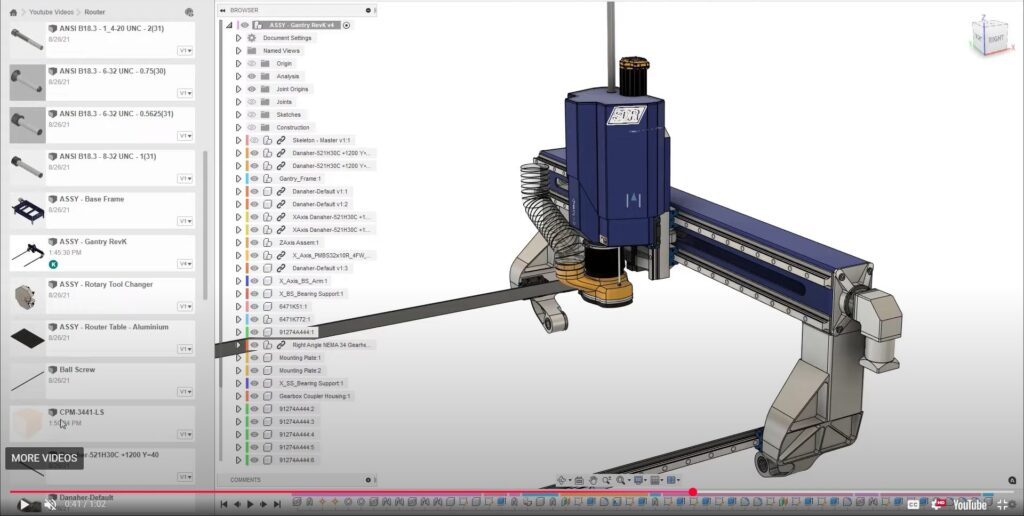
Una delle domande più comuni poste dalla nostra community è la seguente: è possibile importare file STEP, inclusi quelli con estensione .stp e .step, in Autodesk Fusion? La risposta è sì, assolutamente. In Autodesk Fusion l’importazione di file STEP è supportata appieno, a prescindere dall’estensione (.stp o .step). Se desiderate importare in Fusion un file .stp o .step, procedete come segue:
Che cos’è un file STEP?
Il formato di file STEP (Standard for the Exchange of Product model data) è un tipo di file di modello 3D molto diffuso, che consente di trasferire facilmente progettazioni 3D tra utenti, programmi e settori diversi. In genere, i file STEP sono salvati con estensione .stp, sebbene sia possibile trovarne anche con estensione .step. Entrambe le tipologie sono file di testo normale contenenti informazioni sul modello 3D che devono essere lette e interpretate da un software CAD/CAM.
I file STEP sono così diffusi perché conservano un elevato livello di dettaglio e precisione tra piattaforme CAD, il che li rende ideali per la condivisione di assiemi o singole parti tra strumenti di progettazione diversi, tra cui Autodesk Fusion.
Preparazione per l’importazione di file STEP
Prima di importare un file STEP in Autodesk Fusion, è importante dedicare alcuni minuti alla preparazione dell’area di lavoro. In questo modo, il processo risulta più lineare ed è possibile sfruttare al massimo i vantaggi dei file STEP importati. Ecco come prepararsi:
- Verificate il file STEP: verificate che il file sia effettivamente un file STEP con estensione .stp o .step. Ciò consente di evitare confusione o problemi durante l’importazione del file nel progetto.
- Organizzate il pannello dati: riordinate il pannello dati creando cartelle o progetti dedicati prima dell’importazione. Ciò semplifica l’individuazione e la gestione dei file STEP importati, soprattutto se gestite più file o assiemi di grandi dimensioni.
- Organizzate eventuali file STEP multipli: per importare più file STEP è consigliabile raggrupparli in un’unica cartella o utilizzare una convenzione di denominazione chiara. In questo modo il pannello dati rimane organizzato e i workflow vengono ottimizzati.
- Rivedete impostazioni e preferenze: controllate le impostazioni di Fusion, ad esempio unità, precisione e preferenze di importazione, per assicurarvi che i file STEP importati siano visualizzati e funzionino come previsto.
- Eseguite backup e controllo della versione: per proteggere il vostro lavoro, eseguite il backup dei progetti esistenti e abilitate il controllo della versione. Questo vi consente di tenere traccia delle modifiche e, se necessario, di ripristinare le versioni precedenti dopo l’importazione di nuovi file.
Preparando l’ambiente e seguendo questi passaggi, potrete semplificare il processo di importazione di file STEP in Autodesk Fusion. Questa preparazione non vi consente solo di risparmiare tempo, ma anche di evitare le insidie più comuni, permettendovi di concentrarvi sulla progettazione e sull’innovazione con i file STEP importati.
Come importare un file STEP (.stp) in Fusion
- Aprite il pannello dati: fate clic sull’icona a griglia nell’angolo in alto a sinistra di Fusion per aprire il pannello dati. Qui vengono visualizzati tutti i progetti e le cartelle.
- Create o selezionate un progetto o una cartella: per un’area di lavoro più organizzata, potete creare cartelle dedicate per diversi tipi di file, ad esempio separando i modelli 3D (file STEP) dai disegni 2D.
- Fate clic su “Carica”: all’interno della cartella scelta, fate clic sul pulsante Carica nella parte superiore.
- Selezionate il file .stp o .step: individuate sul computer la posizione in cui è stato salvato il file STEP, sia in formato .stp sia in formato .step, e selezionatelo.
- Confermate la posizione di caricamento: verificate che la posizione (progetto/cartella) sia corretta. Fate clic su Carica per aggiungere il file a Fusion.
- Conversione del file: dopo il caricamento, il file .stp o .step viene convertito automaticamente da Autodesk Fusion in un formato nativo di Fusion. Il nuovo file di Fusion avrà lo stesso nome del file STEP importato.
- Inserimento dell’assieme: dopo aver completato il caricamento e la conversione del file, potete inserire la parte o l’assieme nell’area di lavoro di progettazione di Fusion trascinandoli dal Pannello dati. Potrete quindi spostarli, unirli e manipolarli come fareste con qualsiasi file nativo di Fusion.
Se disponete di un assieme di grandi dimensioni condiviso tra diversi tipi di file, potete utilizzare questo workflow sia per singoli file STEP sia per più file .stp o .step.
Per vedere come importare un file STEP, guardate il breve video qui sotto.
Ulteriori suggerimenti per l’utilizzo dei file .stp e .step
- Entrambe le estensioni .stp e .step sono supportate appieno in Fusion, dove vengono trattate allo stesso modo.
- Per evitare confusione, soprattutto se utilizzate più file STEP, potete organizzare i caricamenti creando cartelle dedicate nel progetto.
- Dopo l’importazione, il file convertito funziona come un normale file di Fusion. Potete modificarlo, spostarlo, unirlo e combinarlo con altre parti come di consueto.
- Per requisiti avanzati (ad esempio, la conversione di un file STEP in un pacchetto 3D per layout componenti elettronici), in Fusion sono disponibili opzioni aggiuntive all’interno delle funzionalità della libreria di componenti elettronici.
- L’importazione di file .stp e .step è supportata sia nella versione gratuita sia in quella a pagamento di Fusion.
Per una guida visiva, risorse come YouTube e la documentazione ufficiale del prodotto di Autodesk includono esercitazioni dettagliate e video dimostrativi sull’importazione e sull’organizzazione dei file .stp/.step in Fusion.
Siete pronti per iniziare? Aprite Fusion, caricate un file .stp o .step e iniziate a progettare.