 Cyan Perry
This post is also available in:
Découvrez comment Fusion permet une collaboration multi-utilisateur en temps réel grâce à un modèle de données unifié et un versionnage intentionnel pour un développement de produit plus clair et plus rapide.

Fusion est une plate-forme de bout en bout pour les workflows de conception et de fabrication. Comme détaillé dans cet article de blog, nous travaillons à améliorer les workflows collaboratifs au sein des équipes afin de vous permettre de commercialiser vos produits plus rapidement. Par essence, Fusion est conçu pour accompagner le développement de produits modernes et la collaboration entre différents sites,outils et disciplines.
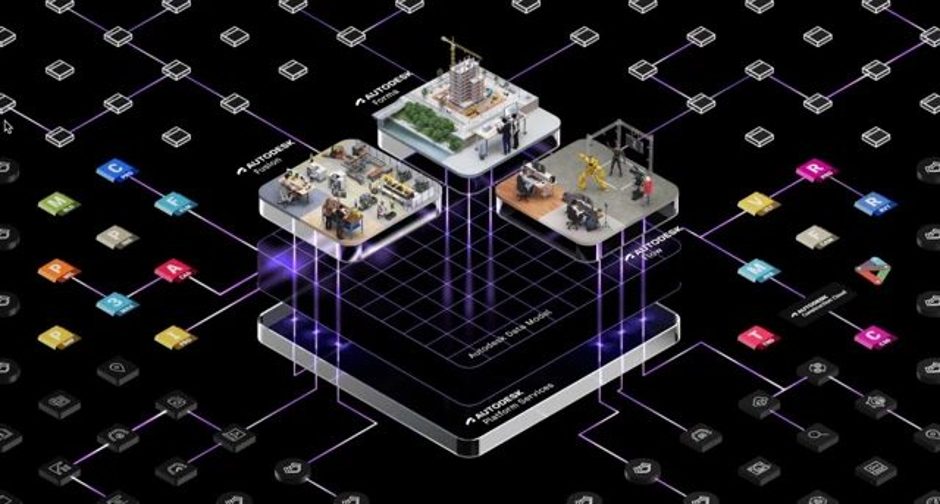
Un modèle de données unifié pour les équipes
La plate-forme Autodesk rassemble des solutions cloud sectorielles autour d’un modèle de données partagé, offrant des connexions avec d’autres applications CAO, des services tiers et d’autres fonctionnalités.
Le développement de produits et la fabrication sont un travail d’équipe, et une collaboration efficace dépend de la fluidité avec laquelle les équipes peuvent accéder aux données partagées et intervenir dessus. Pour permettre à de nombreux utilisateurs et services d’agir sur les données de manière sécurisée et coordonnée, Fusion exploite un modèle de données flexible qui redéfinit la manière dont les données circulent au sein de la plate-forme.
Contrairement aux systèmes traditionnels qui verrouillent les données dans des structures rigides basées sur des fichiers, l’architecture de données de Fusion représente en coulisses les produits complexes sous la forme de composants distincts et gérables. Cette approche organise de manière efficace et souple les données de conception, de fabrication, de simulation, de cycle de vie et d’autres éléments au sein d’un graphe d’information. Les structures de données ne sont pas liées à une hiérarchie ni à un héritage. Les composants sont définis par les entités qu’ils contiennent. Cela permet de modifier certains aspects du modèle de manière indépendante, avec moins de dépendances fixes. Par exemple, un ingénieur à Los Angeles peut mettre à jour la géométrie d’un composant dans un assemblage pendant qu’un spécialiste de la fabrication à Shanghai commence à travailler sur les trajectoires d’outils, sans aucun conflit de données ni problème de verrouillage. Il s’agit d’un changement fondamental par rapport aux paradigmes traditionnels basés sur des fichiers. Les équipes peuvent ainsi collaborer en toute fluidité entre différentes disciplines, sites et appareils.
Ce modèle de données s’appuie sur une architecture hybride distribuée afin d’offrir une flexibilité accrue. Il exploite le traitement à la périphérie ainsi qu’un ensemble de services cloud évolutifs pour le calcul et la collaboration. Le travail de modélisation interactive utilise la puissance de calcul locale. En parallèle, l’automatisation par IA, les simulations et la collaboration multi-utilisateur reposent sur des ressources cloud pour le calcul à grande échelle et l’orchestration des échanges de données.
Comme nous améliorons la connectivité de Fusion avec d’autres plates-formes grâce au fil numérique fondé sur la nomenclature et développons de meilleures intégrations avec d’autres systèmes via des API cloud, l’enregistrement et le versionnage dans Fusion ont dû évoluer pour mieux accompagner les workflows modernes, collaboratifs et simultanés. L’enregistrement des modifications apportées aux propriétés, à la nomenclature ou à votre conception capture les changements dans le cloud, mais désormais, c’est vous qui décidez du moment où une modification mérite de constituer une version grâce à l’action Créer une version.
Pourquoi ?
Fusion évolue pour prendre en charge des workflows collaboratifs avec un accès simultané en direct, au sein desquels plusieurs personnes et systèmes peuvent contribuer à une conception en même temps. Dans cet environnement, les modifications significatives ne se produisent pas toujours en un seul moment distinct.
Des mises à jour importantes peuvent intervenir sur l’ensemble de la conception sans enregistrement traditionnel, notamment :
- Mises à jour des propriétés (matériaux, métadonnées, etc.)
- Modification et approbation des numéros de pièce
- Modification de la structure des nomenclatures
- Autres modifications non géométriques dans la conception
Parce que le travail s’effectue en continu et entre plusieurs contributeurs, associer chaque enregistrement à une version ne reflète plus l’état complet de la conception. Dans certains cas, cela peut être incomplet, voire induire en erreur.
Ce qui ne change pas
- Vous pouvez (et devriez) continuer à enregistrer fréquemment afin de sauvegarder votre travail en cours.
- Chaque enregistrement est consigné dans l’historique de votre conception avec un horodatage.
- Vous pouvez ajouter des descriptions aux modifications enregistrées via le panneau d’historique pour améliorer la traçabilité.
Ce qui change (en mieux)
- Versionnage intentionnel : créez une version uniquement lorsque vous souhaitez marquer un état significatif (ex. transfert clé).
- Historique de nettoyage : plus besoin de passer en revue de longues séries de numéros de version créés automatiquement.
- Clarté et communication : ajoutez une description à chaque version pour que les membres de l’équipe sachent instantanément ce qu’elle représente.
Atouts : charge cognitive réduite, suivi plus fluide et meilleur alignement entre les équipes.
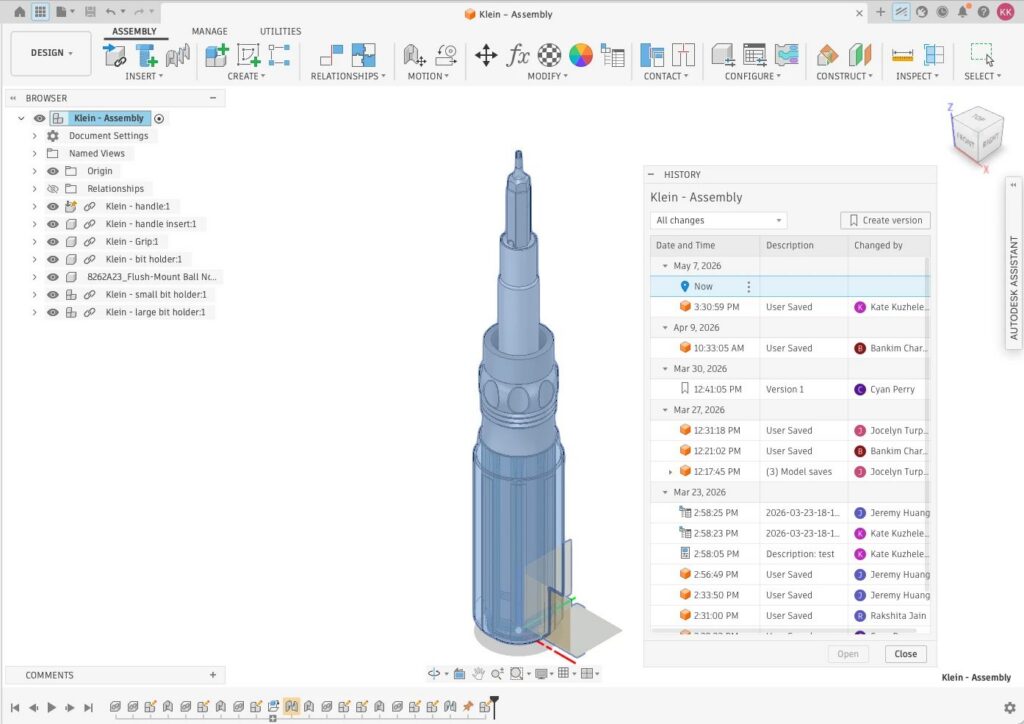
Fonctionnement actuel de l’enregistrement et du contrôle des versions
Enregistrer
- Capture les modifications en cours
- Apparaît dans l’historique de conception avec l’horodatage
- Enregistrement facultatif de la description dans le panneau d’historique
- Ne crée pas de version
Créer une version
- Marque un état de conception significatif et partageable
- Créée intentionnellement par vous ou votre équipe
- Permet d’ajouter une description de version
- Auparavant appelée « jalon »
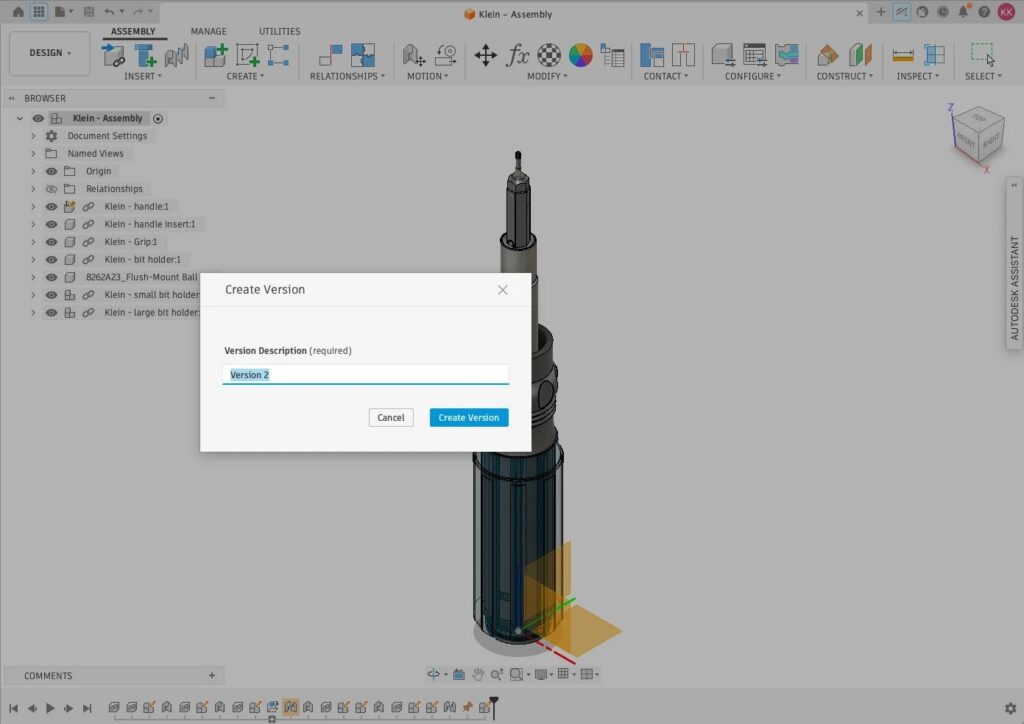
Quand utiliser l’option Créer une version
Créez une version lorsque vous souhaitez marquer un état significatif et partageable dans votre conception.
Créez une version dans les cas suivants :
- Avant une révision de la conception : capturez un état clair pour les parties prenantes.
- Lors d’une étape importante : verrouillez une version pour la fabrication, l’approvisionnement ou la documentation.
- Lors d’une décision importante : enregistrez les alternatives et les compromis sur lesquels vous pourriez avoir besoin de revenir.
- Lors d’un transfert : fournissez une référence stable et étiquetée pour les équipes en aval.
Exemples :
- Mise à jour Géométrie + Propriétés : vous avez mis à jour un boîtier et synchronisé les références de pièces avec l’ERP → créez une version pour capturer l’état complet.
- Restructuration de la nomenclature : vous avez réorganisé les sous-ensembles pour refléter le flux de fabrication → créez une version pour ancrer la nouvelle structure.
- Conception finalisée : vous avez terminé une itération majeure et êtes prêt à la partager → créez une version du type « Version 1 – prête pour révision ».
Conseils pour une collaboration plus fluide
- Nommez clairement les versions (par exemple « Phase B – Examen du fournisseur »).
- Utilisez les descriptions d’enregistrement pour le suivi quotidien afin de conserver un historique informatif sans créer de versions supplémentaires.
- Accordez-vous en équipe sur le moment opportun pour créer des versions, notamment lors des revues ou des décisions majeures.
Un avenir bien tracé
Ce passage au versionnage intentionnel constitue une étape vers des workflows plus collaboratifs, au sein desquels l’historique de votre conception reflète des événements significatifs. Maintenant que nous avons partagé la manière dont Fusion évolue, soyez assurés que nous avons entendu vos remarques et que nous comprenons à quel point la continuité et la traçabilité sont essentielles. En nous basant sur vos retours, nous faisons évoluer cette expérience :
- Restauration et affichage des numéros de version sur les données existantes (enregistrées avant le hub CE) afin de vous permettre de transposer plus facilement vos travaux passés dans la nouvelle expérience. Pour les conceptions héritées, ces numéros étaient générés à chaque enregistrement. À l’avenir, les enregistrements ne seront plus numérotés et seules les versions créées intentionnellement incluront un numéro de version automatiquement attribué (affiché dans la description de la version) pour plus de traçabilité.
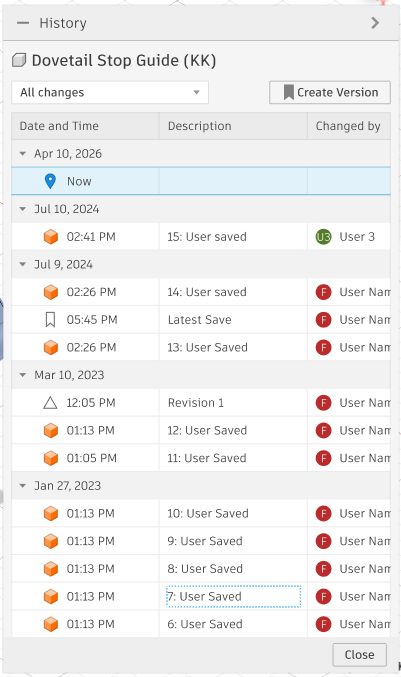
- Amélioration de la traçabilité des exportations afin que les données et les livrables exportés puissent plus facilement faire référence aux états de conception dont ils sont issus.
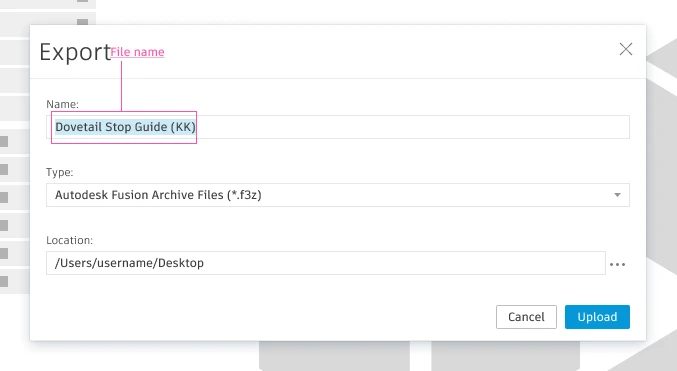
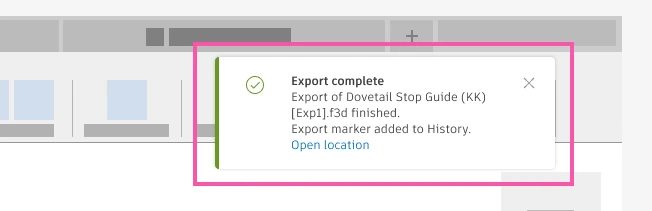
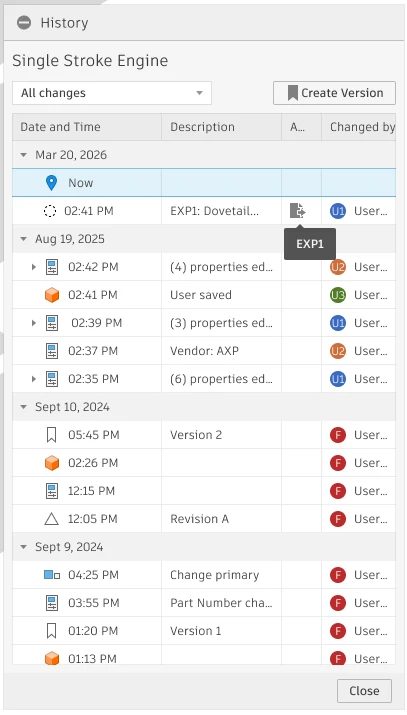
- Possibilité de créer une version d’une conception configurée au sein d’un hub d’édition collaborative, afin de pouvoir capturer un état significatif d’une conception sans avoir recours à des solutions de contournement.
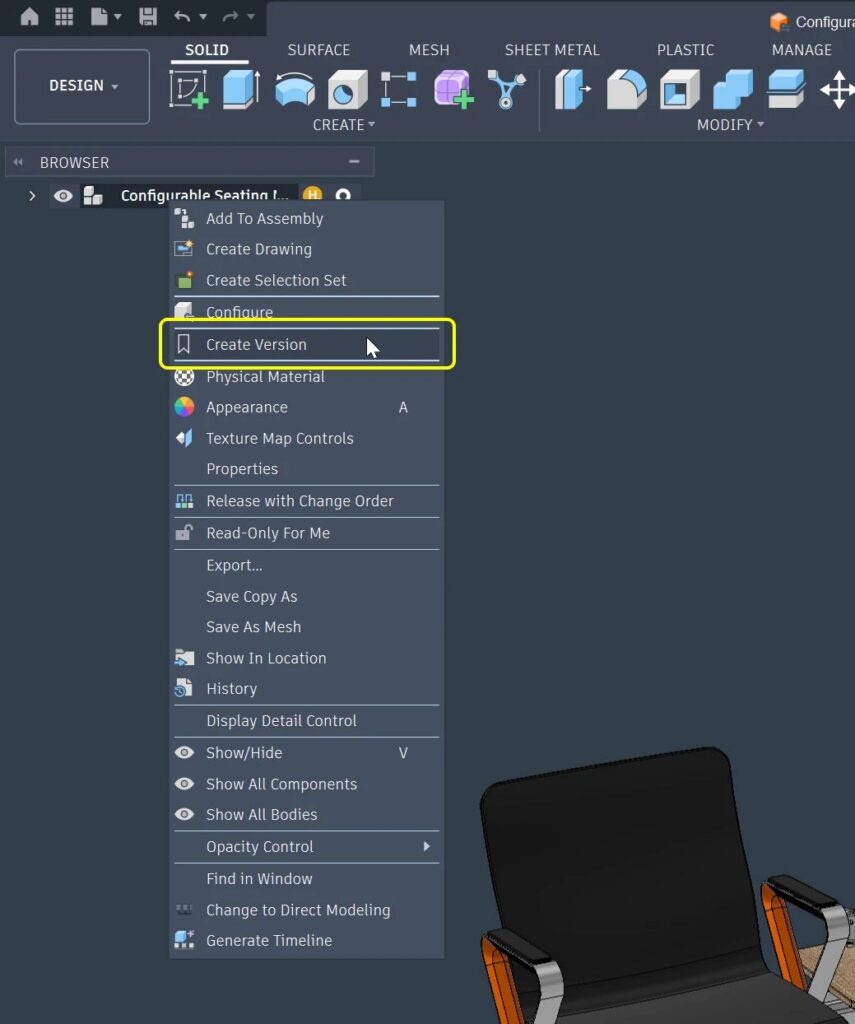
À mesure que Fusion continue d’évoluer, vous pouvez vous attendre à des améliorations qui faciliteront le suivi des modifications, le partage du contexte et l’alignement entre les équipes, tout en conservant le niveau de traçabilité sur lequel vous comptez aujourd’hui.
Démarrage rapide : Essayer maintenant
- Enregistrez votre travail en cours et ajoutez une courte description dans le panneau d’historique.
- Choisissez un point de contrôle naturel (par ex. avant une revue) et cliquez sur « Créer une version ».
- Ajoutez une description de version claire et partagez-la avec votre équipe.