 Richard Stubley
This post is also available in:
Grâce aux conseils d’expert de Richard Stubley, chef de produit senior, découvrez les principales différences entre les liaisons et les contraintes dans Autodesk Fusion et rationalisez votre processus d’assemblage de conception.
Si vous découvrez l’assemblage de conceptions complexes dans Fusion, vous vous demandez certainement quand utiliser des liaisons ou des contraintes. Les deux méthodes connectent les composants, mais chacune offre des avantages uniques et dépend de vos besoins de conception. Dans ce didacticiel, je vais expliquer les bases de chaque approche, leurs différences et comment choisir le meilleur outil pour votre workflow.
Liaisons : connexion rapide et intuitive
Les liaisons sont au cœur de Fusion depuis le début. Elles vous permettent de définir la position et les degrés de liberté des composants en seulement deux clics à l’aide d’« accrochages aux liaisons ». Par exemple, si vous souhaitez que deux pièces se connectent de manière rigide ou permettent un mouvement de glissement, procédez comme suit :
- Sélectionnez le premier point d’accrochage sur un composant.
- Sélectionnez le deuxième point d’accrochage sur le composant de contact.
- Spécifiez des décalages si nécessaire (directions x, y et z).
- Choisissez le type de mouvement (rigide, coulissant, rotatif, cylindrique, etc.).
Ce processus rapide verrouille les pièces en place ou définit un mouvement simple avec un minimum d’effort. Si vos points d’accrochage sont bien placés (au centre ou sur les bords), les liaisons seront parfaitement optimisées pour un mouvement rapide.
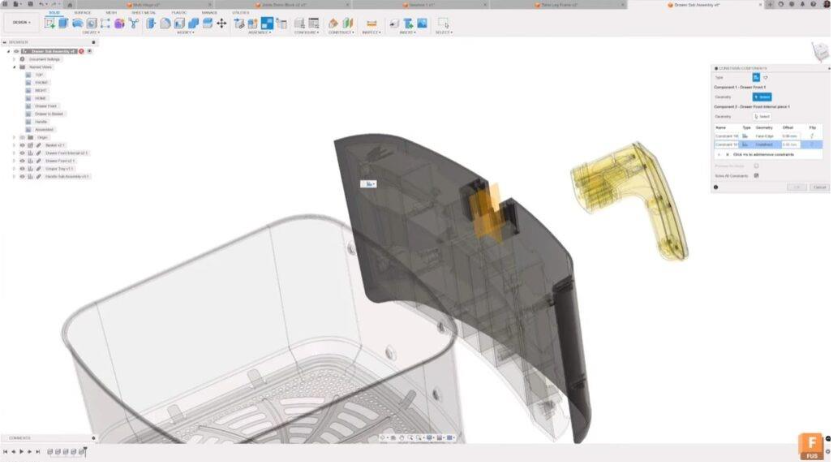
Contraintes : pour une géométrie complexe et une précision accrue
Les contraintes, quant à elles; vous permettent de créer des relations entre les composants de manière plus granulaire. Elles sont similaires aux contraintes CAO traditionnelles disponibles dans des systèmes tels qu’Inventor ou SolidWorks.
Vous pouvez utiliser des contraintes lorsque vos composants présentent des surfaces de contact complexes ou lorsqu’il n’y a pas de points d’accrochage aux emplacements idéaux. En créant des relations pièce par pièce (par exemple, en mettant en contact des faces incurvées, des arêtes ou des points), vous bénéficiez d’un contrôle total sur la façon dont les pièces s’emboîtent.
Par exemple, pour assembler une surface incurvée difficile à accrocher, vous pouvez ajouter trois contraintes étape par étape pour définir entièrement la position et l’orientation.
Liaisons ou contraintes : comment choisir
- Pour plus de rapidité et de simplicité, utilisez les liaisons : elles sont idéales lorsque les points d’accrochage sont clairs et que deux clics peuvent définir la connexion.
- Pour gagner en précision et avec les formes complexes, utilisez les contraintes : créez progressivement des relations pour les pièces complexes.
- Comme les deux outils coexistent dans Fusion, vous pouvez choisir celui qui vous convient le mieux.
Jetez un coup d’œil à ce didacticiel vidéo approfondi sur l’utilisation de liaisons ou de contraintes :
Conseil de pro : bloquer sur le parent
En plus des liaisons et des contraintes, vous pouvez utiliser une fonctionnalité très pratique appelée « Bloquer sur le parent ». Il est parfois préférable de verrouiller un composant en place par rapport à son assemblage parent afin qu’il ne bouge pas involontairement lorsque vous naviguez dans votre modèle. Cette option « verrouille » fermement votre pièce dans l’espace de CAO afin que tout reste ancré et stable pendant les modifications d’assemblage.
En comprenant quand et comment utiliser les liaisons, les contraintes et l’option Bloquer sur le parent, vous disposerez d’outils polyvalents pour gérer la quasi-totalité des assemblages dans Fusion. Que vous construisiez des prototypes rapides ou des conceptions mécaniques complexes, la maîtrise de ces connexions accélérera votre workflow et améliorera la précision de l’assemblage.