 James Krenisky
This post is also available in:
Tout ce que vous devez savoir sur les corps et les composants dans Fusion.
Dans un fichier Autodesk Fusion, il est possible de connecter plusieurs pièces à un même ensemble pour travailler avec un seul fichier et dans un seul environnement de conception tout au long du workflow, quelle que soit la complexité de la conception. Intéressant, n’est-ce pas ? Cet article et le didacticiel vidéo inclus vous donnent toutes les clés pour comprendre la structure qui sous-tend ce système : les corps et les composants.
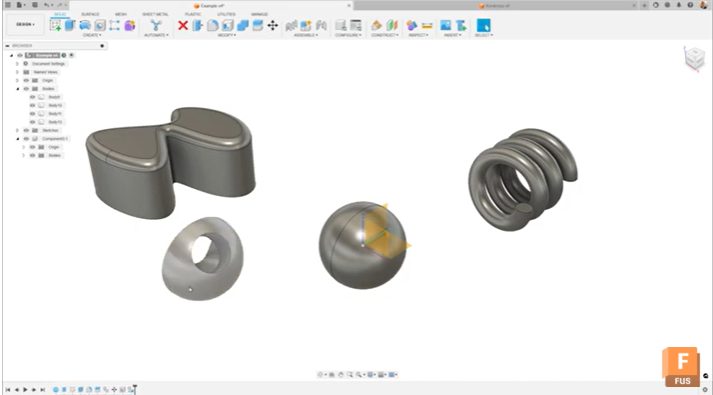
Que sont les corps dans Fusion ?
Commençons par le plus simple des deux concepts : les corps. Dans Fusion, un corps est une forme 3D continue. Il peut s’agir d’une sphère, d’un cube, d’un cône, etc. Chaque fois que vous réalisez une esquisse 2D dans Fusion, puis que vous l’extrudez pour obtenir une forme 3D, un corps est automatiquement créé. La particularité d’un corps est qu’il doit être continu. Prenez un cube et coupez-le en deux : deux corps sont créés.
Les corps sont particulièrement utiles pour modéliser un objet qui ne requiert aucun mouvement associé. Imaginons que vous modélisiez une tasse. C’est un objet statique qui ne bougera pas. Par conséquent, il sera sans doute constitué d’un ensemble de corps, à savoir une coupe et une anse.
Les corps doivent respecter certaines contraintes. Voici celles qu’il faut retenir :
- Les corps partagent le même système de coordonnées ainsi que l’origine de l’ensemble de premier niveau.
- Quand vous copiez et collez un corps, les modifications apportées au corps d’origine ne sont pas répercutées sur sa copie, et inversement.
Si vous avez créé un corps, mais que vous préférez obtenir un composant, il existe une solution simple. Cliquez avec le bouton droit de la souris sur le corps dans votre navigateur, puis choisissez Créer des composants à partir de corps.
Que sont les composants dans Fusion ?
Dans Fusion, un composant est une pièce qui peut avoir un mouvement et qui possède une origine unique. Un composant peut également servir de conteneur pour divers objets de conception :
- Corps
- Esquisses
- Géométries de construction
- Décalcomanies
- Autres composants
Les composants facilitent l’organisation et la réutilisation des conceptions.
Comme pour les corps, gardez à l’esprit les contraintes suivantes lorsque vous utilisez des composants :
- Chaque composant a un plan de montage chronologique unique.
- Chaque composant a une origine et un système de coordonnées uniques.
- Chaque composant a un nom, un numéro et une description de pièce uniques dans la liste de pièces.
- Quand vous copiez et collez un composant, les modifications apportées au composant d’origine peuvent être répercutées sur sa copie (et inversement), selon la commande de copie utilisée.
En somme, chaque fois que vous voulez concevoir un ensemble ou un sous-ensemble avec des pièces qui auront un mouvement, vous devrez créer ces pièces en tant que composants.
Autres informations utiles sur les corps et composants
Le schéma suivant permet de mieux comprendre la relation entre les corps et les composants :
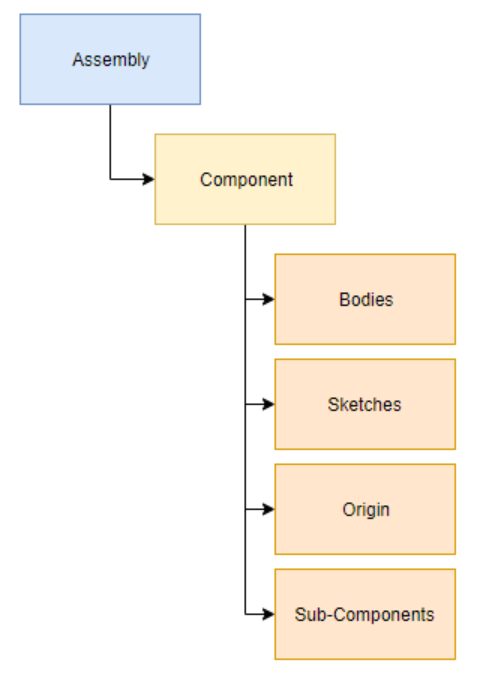
L’arborescence montre la relation parent-enfant entre les différents éléments. L’ensemble se trouve au sommet de la hiérarchie de conception et peut comprendre un ou plusieurs composants. Les composants peuvent contenir un ou plusieurs corps, ainsi que d’autres objets de conception, tels que des esquisses et des géométries de construction.
Voici un tableau comparatif de ces deux concepts :
| Corps | Composant | |
| Description | Toute forme 3D continue (cylindre ou sphère, par exemple) | Utilisation comme pièce dans un ensemble ou comme conteneur pour d’autres objets de conception |
| Utilisation | Pour les modèles statiques | Pour les ensembles qui comportent des pièces mobiles |
| Origine/Coordonnées | Identique(s) à celle(s) de l’ensemble | Propre(s) à chaque composant |
| Mouvement | Non | Oui, avec des liaisons |
| Fabrication | Pas d’affichage dans la liste des pièces ou le dessin | Affichage dans la liste des pièces ou le dessin : chaque composant a un nom, un numéro et une description de pièce uniques. |
| Comportement lors du copier/coller | Les modifications apportées à un corps copié ne sont pas répercutées sur le corps d’origine. | Les modifications apportées à un composant copié peuvent être répercutées sur le composant d’origine. |
Noms des composants
Dans le navigateur, les composants ont un nom bien spécifique. Lorsque vous copiez et collez un composant à l’aide de la commande Coller standard, le composant d’origine et sa copie sont liés. Les modifications apportées à l’original sont répercutées sur la copie.
La structure du nom du composant (numéro:numéro) permet d’identifier le composant associé. Par exemple, Poulie 1:2 désigne la 2e instance de la 1e poulie, qui est Poulie 1:1.
Si vous copiez et collez un composant à l’aide de la commande Coller nouveau, le nouveau composant n’est pas lié à celui d’origine.
Composants et plan de montage chronologique
L’une des caractéristiques distinctives des composants est qu’ils possèdent leur propre plan de montage chronologique. Pour activer cette fonctionnalité, placez le curseur sur un composant dans le navigateur et sélectionnez la case d’option.
Le plan de montage chronologique se trouve au bas de la zone de dessin et l’historique affiché est propre au composant sélectionné. Si vous activez l’ensemble de premier niveau, le plan de montage chronologique revient à la vue par défaut.
Ce changement de vue est un aspect important. Pour créer les fonctions d’un composant spécifique, les concepteurs commencent généralement par l’activer avant de travailler dessus. Ainsi, les modifications propres au composant sont intégrées dans son plan de montage chronologique.
Corps et composants : testez vos compétences
Voilà ! Vous connaissez à présent les principes de base des corps et des composants dans Autodesk Fusion. Les composants sont un outil extrêmement polyvalent. Ils permettent d’organiser les projets les plus complexes en regroupant des esquisses, liaisons, composants et autres objets liés dans un même emplacement pratique. Ils facilitent également la réutilisation de pièces individuelles d’une conception dans d’autres projets, ce qui vous évite de tout recommencer.
Retenez ce point très important concernant le mouvement des corps et des composants : les composants sont mobiles, tandis que les corps sont immobiles. Vous créez un objet statique ? Vous pouvez utiliser des corps. Vous envisagez de créer un ensemble avec des pièces mobiles ? Commencez avec des composants. Vous pourrez approfondir vos connaissances grâce à la pratique.