 Shannon McGarry
This post is also available in:
Autodesk Fusion でボディの色を変更することは、デザインの外観をカスタマイズし、コンポーネントの識別性を高め、ビジュアライゼーションを向上させるシンプルで柔軟な方法です。
それでは、Fusion でパーツの見た目をカスタマイズする方法を見てみましょう。
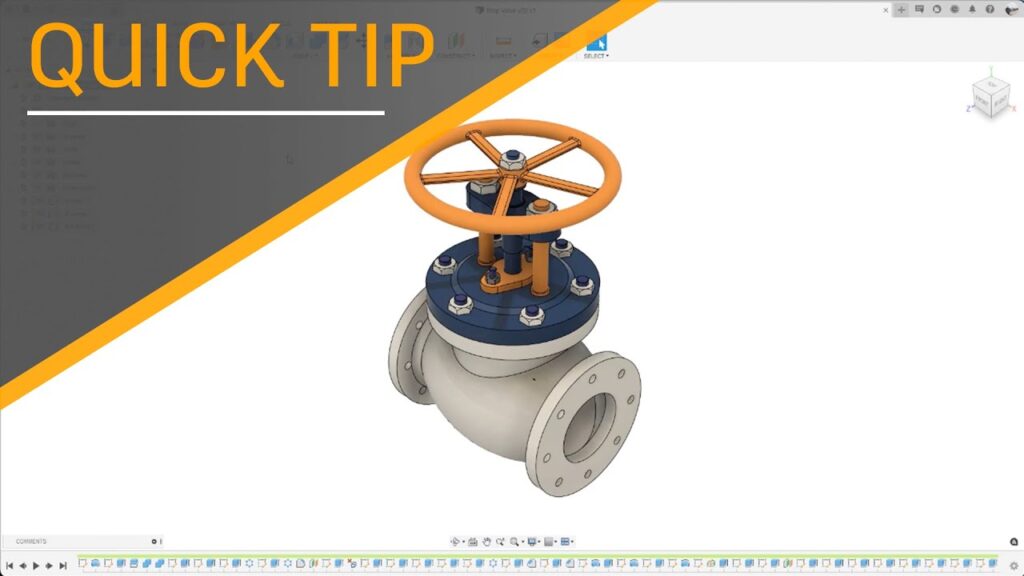
Fusion でボディの色を変更する
1:設計ファイルを開く: まずは、色を変更したいボディまたはコンポーネントを含む Fusion プロジェクトを開きます。
2: 外観ダイアログへのアクセス: Fusion では、[外観]ダイアログを開く方法が複数あり、マテリアルや色のライブラリにすばやくアクセスできます。
- 上部ツールバーの[修正]ドロップダウン メニューを開き、[外観]を選択します。
- または、左側のブラウザ パネルでボディまたはコンポーネントを見つけ、右クリックしてコンテキスト メニューから[外観]を選択します。
- よりすばやくアクセスするには、キーボードの A キーを押して[外観]ダイアログを即座に開くこともできます。
3: 外観の参照: [外観]ダイアログには、金属、プラスチック、塗装、ガラスなどのカテゴリに分類された、豊富なマテリアルおよび色のオプションが用意されています。カテゴリごとに参照するか、検索バーを使用して特定のマテリアルまたは色を検索できます。
4: 新しい色またはマテリアルの適用: 希望する色またはマテリアルが見つかったら、それをクリックして、[外観]ダイアログから変更したいボディまたはコンポーネントにドラッグするだけです。色はキャンバス上で即座に反映され、さまざまな見た目をリアルタイムでプレビューできます。
5: 外観設定のカスタマイズ: 必要に応じて、[外観]ダイアログ内で適用済みの外観を右クリックし、[編集]を選択して、色相、透明度、仕上げ、テクスチャの尺度設定などのパラメータを微調整します。この柔軟性により、クライアント プレゼンテーション、レンダリング、製品モックアップなどに最適なビジュアライゼーションを作成できます。
コンポーネントのカラー サイクル: 一時的な代替手段
実際のマテリアルやカラー プロパティを変更せずに、一時的なコンポーネントの視覚的区別を実現したい場合は、[ツール]タブ内の[コンポーネントのカラー サイクル]ツールを使用できます。この切り替えを有効にすると、アセンブリ内の各コンポーネントに割り当てられた異なる色が順に切り替わり、パーツの識別が容易になり、作業中の視認性が向上します。なお、これは一時的な表示であり、恒久的な変更は行われません。
Fusion で色を扱う際の追加のヒント
- カスタム外観の保存: 編集オプションを使用してカスタムの外観を作成した場合、それを新しい外観として保存し、他のプロジェクトで再利用できます。これにより、ビジュアル ブランディングの一貫性を保ち、作業時間を短縮できます。
- 複数のボディへの適用: 複数のボディを一度に変更するには、ブラウザ パネルで対象を複数選択し、選択したボディの 1 つに目的の外観をドラッグします。色は選択したすべてのパーツに適用されます。
- レンダリングでの使用: リアルなマテリアルや色を適用することで、レンダリング結果の品質が向上し、クライアントや関係者が完成品をより詳細にイメージできます。
- パフォーマンスに関する注記: 非常に複雑または高解像度のテクスチャを適用すると Fusion のパフォーマンスに影響する場合があります。特に大規模なアセンブリでは、詳細と作業速度のバランスを考慮してください。
- 元に戻す/やり直し: 外観の変更を取り消したい場合は、Ctrl+Z(Mac では Cmd+Z)を使用してすばやく元に戻すことができます。
ボディの色を変更する理由
Fusion でボディの色を変更することは、単なるスタイル変更ではなく、次のような目的を持つ強力なビジュアル ツールです。
- マテリアルや製造プロセスごとに設計を整理する
- 設計意図やアセンブリ構造を明確に伝える
- プレゼンテーション資料やマーケティング資料を準備する
- パーツを区別して、コラボレーションやレビューをより円滑に行う
Fusion では、色の適用方法、マテリアルのカスタマイズ、一時的なコンポーネントの区別など、さまざまな手段を通じて、設計を視覚的に表現する柔軟なツールが提供されています。