 Jim Byrne
This post is also available in:
La creazione di quote precise negli schizzi in Fusion è fondamentale per creare modelli 3D precisi e parametrici. In questa guida verrà fornita una procedura dettagliata completa relativa alla quotatura negli schizzi di Fusion.
Quote negli schizzi in Fusion
La quotatura è il processo di definizione delle dimensioni e della posizione della geometria dello schizzo, incluse linee, punti, archi e cerchi mediante l’utilizzo di valori numerici. In questo modo le progettazioni diventano parametriche, il che significa che potete modificare le quote in qualsiasi momento per adattare il modello in modo dinamico.
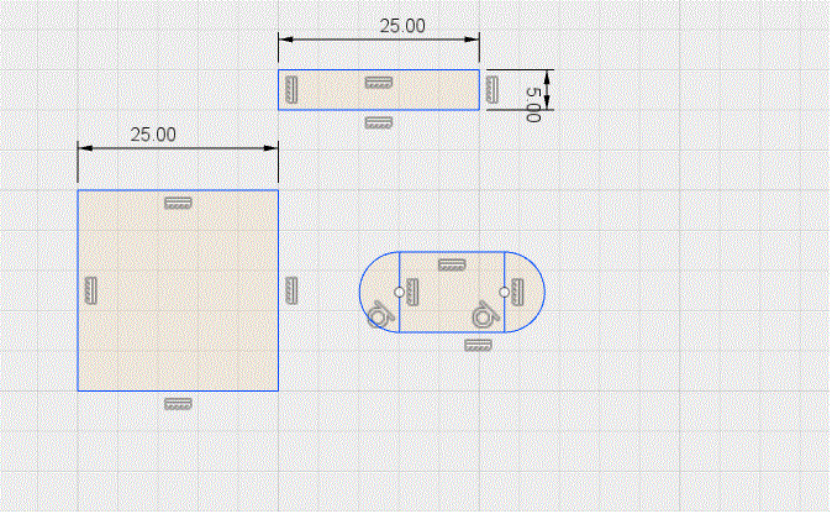
Come attivare lo strumento per la quotatura dello schizzo
- Aprite e create un nuovo schizzo in Fusion.
- Dalla barra degli strumenti dello schizzo, andate a Crea > Quota dello schizzo.
- Collegamento da tastiera: premete la lettera Q sulla tastiera per attivare immediatamente lo strumento di quotatura.
- In alternativa, fate clic con il pulsante destro del mouse nell’area dello schizzo e selezionate Quota dello schizzo dal menu.
Aggiunta di quote agli schizzi in Fusion
- Selezionate la geometria: fate clic sull’entità di schizzo (linea, arco, cerchio, punto) che volete quotare.
- Posizionate la quota: spostate il mouse per posizionare il testo della quota e fate nuovamente clic per posizionarlo.
- Valore quota di input: immettete il valore numerico desiderato e premete INVIO. Lo schizzo viene aggiornato di conseguenza.
- Quota tra due punti o entità
- Fate clic sul primo punto o spigolo.
- Fate clic sul secondo punto o spigolo.
- Trascinate la linea di quota nell’orientamento preferito (orizzontale, verticale o angolato).
- Fate clic per posizionare e immettere il valore.
Tipi di quote negli schizzi in Fusion che è possibile creare
- Quote lineari: distanza tra due punti o lunghezza di una linea.
- Quote angolari: angolo tra due linee intersecanti.
- Raggio/Diametro: per archi e cerchi; fate clic con il pulsante destro del mouse sulle quote per attivare alternativamente raggio e diametro.
- Quote non parametriche: quote di solo riferimento che non controllano le modifiche della geometria, ma vengono aggiornate in modo dinamico.
Trucchi e suggerimenti per una quotatura efficace
- Prima i vincoli: applicate i vincoli di schizzo (uguale, verticale o orizzontale) prima della quotatura per ridurre al minimo il numero di quote necessarie.
- Modificate le quote in qualsiasi momento: fate doppio clic su un testo di quota per modificarne il valore.
- Quote visualizzate/nascoste: utilizzate la casella di controllo della tavolozza Schizzo per attivare/disattivare la visibilità delle quote per un’area di lavoro più pulita.
- Utilizzate equazioni nelle quote: immettete espressioni matematiche direttamente nel campo della quota (ad esempio, [d1]/2 per rendere una quota metà di un’altra).
- Parametri utente: collegate le quote ai parametri definiti dall’utente per progetti dinamici e riutilizzabili.
- Rinominate le quote: nella finestra di dialogo Parametri, rinominate le quote per semplificare l’identificazione e il riferimento.
Flussi di lavoro comuni che utilizzano le quote dello schizzo
- Quotatura di linee per profili precisi.
- Controllo della simmetria mediante la quotatura uniforme delle distanze.
- Controllo del posizionamento dei fori mediante la quotatura dei punti centrali.
- Regolazione di archi e cerchi con vincoli di raggio o diametro.
- Definizione di angoli per smussi o lavorazioni angolari.
Tabella riassuntiva delle azioni principali
| Azione | Descrizione | Collegamento/Posizione |
| Attivazione dello strumento Quota | Avvio della quotatura | Premere Q/Crea > Quota dello schizzo |
| Aggiunta di quote ad una singola entità | Raggio, diametro o lunghezza della quota | Fare clic sull’entità, posizionare la quota |
| Quota tra due entità | Misurazione e impostazione della distanza o dell’angolo tra due entità | Fare clic su due punti, trascinare per l’orientamento |
| Commutazione raggio/diametro | Attivazione alternata di raggio e diametro | Fare clic con il pulsante destro del mouse sulla quota > attivare alternativamente diametro/raggio |
| Creazione di una quota non parametrica | Quota solo per riferimento | Fare clic con il pulsante destro del mouse prima di posizionare > scegliere Non parametrica |
| Modifica del valore della quota | Modifica delle dimensioni o posizionamento della quota | Fare doppio clic sul testo della quota |
| Attivazione/disattivazione della visibilità delle quote | Miglioramento della fruibilità dell’area di lavoro attivando/disattivando la visibilità delle quote | Casella di controllo della tavolozza Schizzo |
| Uso di equazioni | Immissione di espressioni matematiche nel campo della quota | Digitare direttamente nell’input quota |
La comprensione completa delle quote negli schizzi Fusion consente di creare progetti adattabili parametricamente con precisione e flessibilità. Cosa aspettate? Iniziate subito.