 Bryce Heventhal
This post is also available in:
Scoprite come assemblare i componenti in Fusion utilizzando i vincoli, un’alternativa più semplice e veloce rispetto agli accoppiamenti di SolidWorks. Questa guida dettagliata illustra come creare assiemi, applicare più vincoli in modo efficiente e gestirli tramite il browser, per semplificare il processo di progettazione e costruire assiemi di Fusion con maggiore chiarezza e velocità.
Creazione più rapida di assiemi di Fusion grazie ai vincoli
Se avete letto il nostro post precedente, lo sapete già: vincoli di Fusion = accoppiamenti di SolidWorks, ma con meno incertezze e complessità nella gestione delle funzionalità. Nella Parte 1, abbiamo esaminato il motivo per cui i vincoli sono la versione più intelligente e di facile utilizzo degli accoppiamenti con cui avete combattuto per anni.
Ora, nella Parte 2, illustreremo le procedure pratiche. Niente gergo. Nessuno snobismo CAD. Solo una guida dettagliata per aiutarvi ad utilizzare Fusion in modo più fluido, con meno clic, con più chiarezza e forse (solo forse) un po’ più di gioia.
Vediamo insieme come procedere.
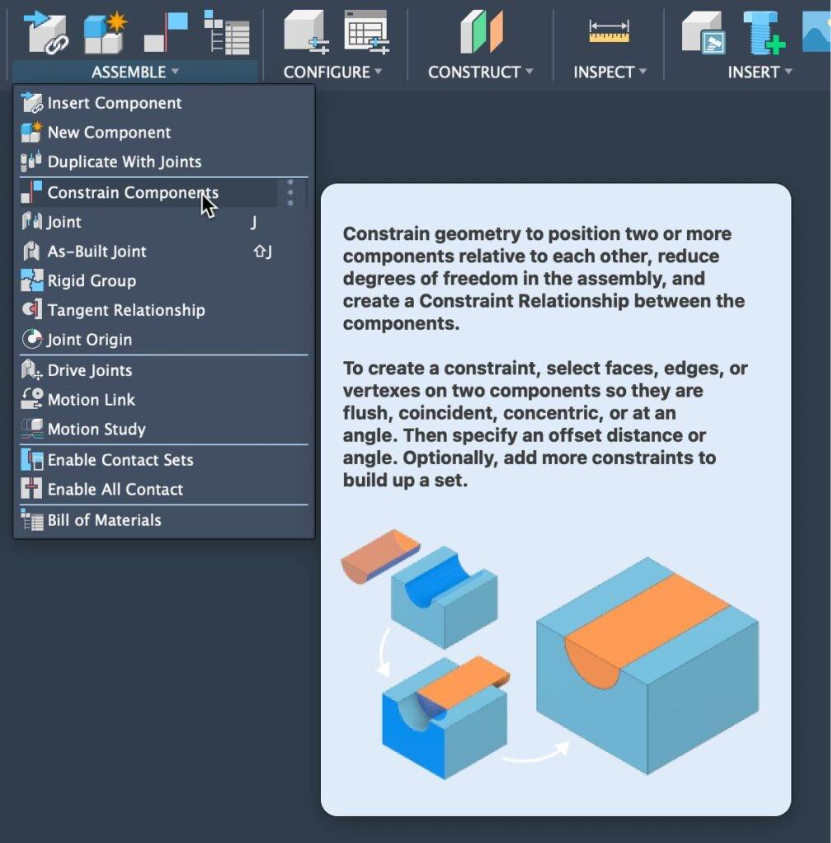
Guida dettagliata: utilizzo dei vincoli in Fusion (per i fan degli accoppiamenti di SolidWorks)
Stessi assiemi, meno stress. Ecco come usare i vincoli per semplificare il procedimento.
- Aprite o create l’assieme: gli assiemi in Fusion sono semplicemente progettazioni con componenti.
- Passate alla scheda Assembla e scegliete Inserisci nel progetto corrente per importare le parti.
- Il concetto è assimilabile all’inserimento di componenti in un file di assiemi di SolidWorks.
- Attivate lo strumento Vincoli
- Nella scheda Assembla, fate clic su Vincoli.
- È l’opzione accanto a Giunti. Disponibile come novità a partire da luglio 2025: benvenuti nel futuro.
- Selezionate la faccia o lo spigolo sul primo componente
- Fate clic sulla faccia, sullo spigolo o sul punto che volete vincolare.
- Selezionate la faccia corrispondente sul secondo componente
- Selezionate una faccia, uno spigolo o un punto su un altro componente. Fusion mostra un’anteprima in tempo reale.
- Esattamente, feedback in tempo reale. Nessuna congettura sulla scelta dell’accoppiamento da usare.
- Scegliete il tipo di vincolo (se necessario)
- Fusion spesso seleziona quello giusto, ma potete sostituirlo.
- Sono disponibili i tipi seguenti:
- Allineamento, come Accoppiamento coincidente
- Piano, come Parallelo o Distanza
- Tangente, Rigido e altro ancora
- Sono disponibili i tipi seguenti:
- Fusion spesso seleziona quello giusto, ma potete sostituirlo.
- Confermate e ripetete (o eseguite le operazioni in batch)
- Fate clic su OK per applicare
- OPPURE… mantenete attivo lo strumento ed eliminate più vincoli senza riavviare il comando.
- Esatto, applicazione di vincoli multiparte. È come l’accoppiamento in batch, ma senza fatica.
- Utilizzate il browser per rivedere i vincoli
- I vincoli sono organizzati in modo ordinato in una cartella specifica nella struttura di progettazione.
- Fate clic con il pulsante destro del mouse per modificare, sopprimere o eliminare. Niente guazzabugli di accoppiamenti.
E con questo abbiamo finito (un upgrade rispetto agli accoppiamenti)
Congratulazioni, siete appena saliti di livello. Se avete seguito la spiegazione, non solo siete sopravvissuti al vostro primo assieme Fusion, ma probabilmente avete notato quanto sia più leggero, veloce e pulito rispetto alla tortuosa procedura di applicazione degli accoppiamenti cui siete abituati.
Quindi, la prossima volta che qualcuno vi chiede se con Fusion si possono creare accoppiamenti, potete sorridere e rispondere: “Ancora meglio: con Fusion si possono creare vincoli“.