 Jim Byrne
This post is also available in:
La création de cotes précises dans les esquisses Fusion est essentielle à la création de modèles 3D paramétriques et précis. Ce guide présente une procédure pas à pas complète de la cotation dans les esquisses Fusion.
Cotes dans les esquisses Fusion
La cotation est le processus qui consiste à définir la taille et la position de la géométrie d’une esquisse, y compris les lignes, les points, les arcs et les cercles à l’aide de valeurs numériques. Elle rend vos conceptions paramétriques, ce qui signifie que vous pouvez modifier les cotes à tout moment pour adapter votre modèle de manière dynamique.
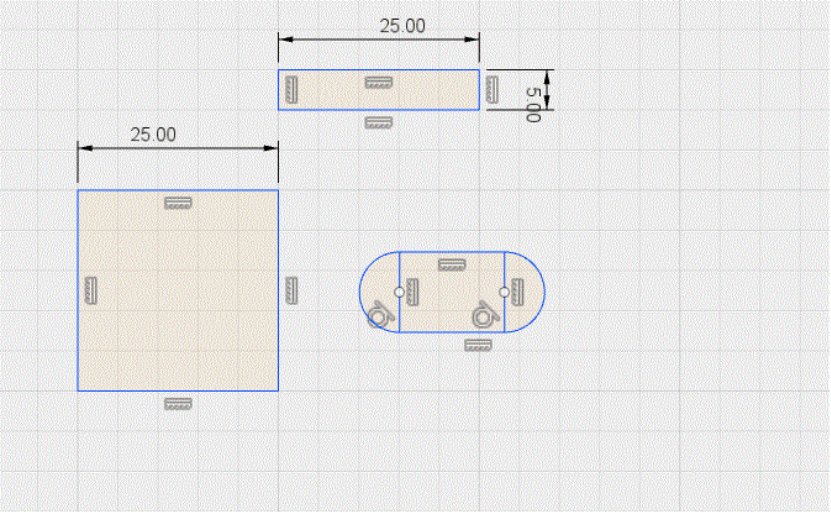
Comment activer l’outil Cote d’esquisse
- Ouvrez ou créez une esquisse dans Fusion.
- Dans la barre d’outils Esquisse, accédez à Créer > Cote d’esquisse.
- Raccourci clavier : appuyez sur la lettre D de votre clavier pour activer immédiatement l’outil Cote.
- Vous pouvez également cliquer avec le bouton droit de la souris dans la zone d’esquisse et sélectionner Cote d’esquisse dans le menu.
Ajout de cotes dans des esquisses Fusion
- Select geometry: Sélectionner la géométrie : cliquez sur l’entité d’esquisse (ligne, arc, cercle, point) à coter.
- Placer une cote : déplacez votre souris pour positionner le texte de la cote et cliquez à nouveau pour le placer.
- Entrer la valeur de la cote : entrez la valeur numérique souhaitée et appuyez sur Entrée. L’esquisse est mise à jour.
- Cote entre deux points ou entités
- Cliquez sur le premier point ou la première arête.
- Cliquez sur le deuxième point ou la deuxième arête.
- Drag the dimension line to the preferred orientation (horizontal, vertical, angled).
- Cliquez pour positionner, puis saisissez la valeur.
Types de cotes dans les esquisses dans Fusion
- Cotes linéaires : distance entre deux points ou longueur d’une ligne.
- Cotes angulaires : angle entre deux lignes sécantes.
- Rayon/Diamètre : pour les arcs et les cercles. Cliquez avec le bouton droit de la souris sur les cotes pour basculer entre le rayon et le diamètre.
- Cotes pilotées : cotes servant de référence uniquement. Elles n’entraînent pas de modifications de géométrie, mais sont mises à jour dynamiquement.
Astuces pour une cotation efficace
- Les contraintes en premier : appliquez des contraintes d’esquisse (égales, verticales, horizontales) avant la cotation pour réduire le nombre de cotes nécessaires.
- Modifier les cotes à tout moment : double-cliquez sur un texte de cote pour en modifier la valeur.
- Masquer/afficher les cotes : cochez la case de la palette Esquisse pour désactiver la visibilité des cotes afin d’obtenir un espace de travail plus propre.
- Utiliser des équations dans les cotes : entrez des expressions mathématiques directement dans le champ Cote (par exemple, [d1]/2 pour créer une cote deux fois plus petite qu’une autre).
- Paramètres utilisateur : liez les cotes à des paramètres définis par l’utilisateur pour des conceptions dynamiques et réutilisables.
- Renommer les cotes : dans la boîte de dialogue des paramètres, renommez les cotes pour faciliter leur identification et leur référencement.
Workflows courants utilisant des cotes d’esquisse
- Cotation de lignes pour des lignes de profil en long précises.
- Assurer la symétrie en dimensionnant les distances de manière égale.
- Contrôle du placement des perçages en cotant les points centraux.
- Ajustement des arcs et des cercles avec des contraintes de rayon ou de diamètre.
- Définition des angles des chanfreins ou des fonctions angulaires.
Tableau récapitulatif des actions clés
| Action | Description | Raccourci/Emplacement |
|---|---|---|
| Activer l’outil de cote | Lancer la cotation | PrAppuyer sur D/Créer > Cote d’esquisse |
| Ajouter une cote à une entité unique | Longueur, rayon ou diamètre de cote | Cliquer sur l’entité, placer la cote |
| Cote entre deux entités | Mesurer et définir la distance ou l’angle entre les entités | Cliquer sur deux points, faire glisser pour orienter |
| Activer/désactiver le rayon/diamètre | Passer du rayon au diamètre ou vice-versa | Cliquer avec le bouton droit de la souris sur Cote > Activer/désactiver le diamètre/rayon |
| Créer une cote pilotée | Cote de référence uniquement | Cliquer avec le bouton droit de la souris avant de placer > Choisir Piloté |
| Modifier la valeur de la cote | Modifier la taille ou la position de la cote | Double-cliquer sur le texte de la cote |
| Afficher/masquer les cotes | Nettoyer l’espace de travail en désactivant la visibilité des cotes | Case à cocher de la palette d’esquisses |
| Utiliser des équations | Entrer des expressions mathématiques dans le champ de cote | Saisir directement dans la zone dédiée à la cote |
Une bonne compréhension des cotes dans les esquisses Fusion vous permet de créer des conceptions adaptables et pilotées paramétriquement avec précision et flexibilité. N’attendez plus. Commencez dès aujourd’hui !