 Bryce Heventhal
This post is also available in:
Découvrez comment assembler des composants dans Fusion à l’aide des contraintes, une solution plus simple et plus rapide que les contraintes SolidWorks. Ce guide détaillé couvre la création d’assemblages, l’application efficace de plusieurs contraintes et leur gestion via le navigateur. Il vous aidera à rationaliser le processus de conception et à créer des assemblages Fusion avec plus de clarté et de rapidité.
Créer des assemblages Fusion plus rapidement grâce aux contraintes
Si vous avez lu notre article précédent, vous savez déjà ce qui suit : les contraintes Fusion sont semblables aux contraintes SolidWorks, mais elles génèrent moins de complications et moins d’encombrement pour le gestionnaire de fonctions. Dans la première partie, nous avons exploré pourquoi les contraintes sont la méthode plus intelligente et plus propre que les contraintes avec lesquelles vous vous débattez depuis des années.
Dans cette deuxième partie, nous vous donnons le mode d’emploi. Pas de jargon. Pas de CAO ultra-technique. Juste un guide étape par étape pour vous aider à trouver votre approche préférée dans Fusion pour moins de clics, plus de clarté, et (nous espérons) un peu plus de satisfaction.
Voyons cela plus en détail.
Guide étape par étape : utilisation des contraintes dans Fusion (pour les fans des contraintes SolidWorks)
Mêmes assemblages, moins de stress. Voici comment améliorer vos créations avec les contraintes.
- Ouvrez ou créez votre assemblage : les assemblages dans Fusion sont simplement des conceptions avec des composants.
- Accédez à l’onglet Assembler et choisissez Insérer dans la conception active pour importer vos pièces.
- Cette opération est similaire à l’insertion de composants dans un fichier d’assemblage SolidWorks.
- Activer l’outil Contraintes
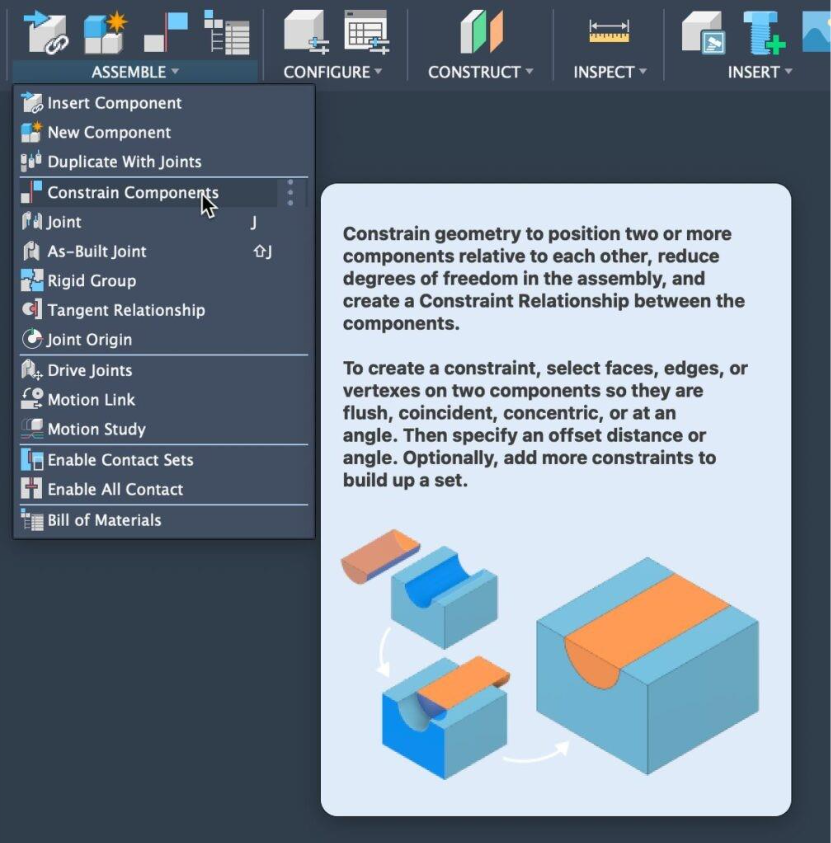
- Sous l’onglet Assembler, cliquez sur Contraintes.
- Cette option est située juste à côté des liaisons (nouveauté disponible depuis juillet 2025).
- Sélectionner la première face ou arête du composant
- Cliquez sur la face, l’arête ou le point auquel appliquer une contrainte.
- Sélectionner la face correspondante sur le deuxième composant
- Choisissez une face, une arête ou un point sur un autre composant. Fusion affiche un aperçu en direct.
- Vous obtenez des commentaires en temps réel, ce qui vous facilite la vie.
- Choose the constraint type (if needed)
- Fusion often picks the right one, but you can override it.
- Types include:
- Align – like Coincident Mate
- Flush – like Parallel or Distance
- Tangent, Rigid, and more
- Types include:
- Fusion often picks the right one, but you can override it.
- Confirm and repeat (or batch it)
- Click OK to apply
- OR… keep the tool active and knock out multiple constraints without relaunching the command.
- That’s right—multi-part constrainting. It’s like batch mating, but without the pain.
- Use the Bbrowser to Rreview Cconstraints
- Constraints are cleanly organized under their own folder in the design tree.
- Right-click to edit, suppress, or delete. No buried mate soup.
Et voilà !
Félicitations, vous venez de passer au niveau supérieur. Si vous avez tout suivi, vous avez non seulement réussi votre premier assemblage Fusion, mais vous avez probablement remarqué à quel point il est plus léger, plus rapide et plus clair que ce dont vous aviez l’habitude.
Vous pourrez répondre par l’affirmative si un collège vous demande si Fusion sait gérer les contraintes. C’est un expert en la matière.