 Shannon McGarry
This post is also available in:
Au sein de notre communauté, la question suivante revient souvent : est-il possible d’importer des fichiers STEP (fichiers .stp et .step) dans Autodesk Fusion ? La réponse est oui. C’est tout à fait possible ! Autodesk Fusion prend entièrement en charge l’importation de fichiers STEP, qu’ils aient une extension .stp ou .step. Si vous souhaitez importer un fichier .stp ou .step dans Fusion, procédez comme suit :
Qu’est-ce qu’un fichier STEP ?
Le format de fichier STEP (Standard for the Exchange of Product Data) est un type de fichier de modèle 3D populaire. Il permet de transférer en toute fluidité les conceptions 3D entre différents utilisateurs, programmes et secteurs. Les fichiers STEP sont le plus souvent enregistrés avec l’extension .stp, bien qu’ils aient parfois l’extension .step. Les deux types de fichiers sont des fichiers de texte brut contenant des informations de modèle 3D à lire et à interpréter par un logiciel de CAO/FAO.
Les fichiers STEP sont populaires, car ils préservent un niveau élevé de détails et de précision entre les plates-formes de CAO, ce qui les rend idéaux pour partager des ensembles ou des pièces individuelles entre différents outils de conception, y compris Autodesk Fusion.
Préparation à l’importation des fichiers STEP
Avant d’importer un fichier STEP dans Autodesk Fusion, il est important de prendre quelques instants pour préparer votre espace de travail. Cela peut rendre le processus plus fluide et vous aider à tirer le maximum de vos fichiers STEP importés. Voici comment vous préparer :
- Vérifiez votre fichier STEP : vérifiez que votre fichier est bien un fichier STEP avec une extension .stp ou .step. Cela permet d’éviter toute confusion ou tout problème lors de l’importation du fichier dans votre projet.
- Organisez votre panneau de données : mettez de l’ordre dans votre panneau de données en créant des dossiers ou des projets dédiés avant l’importation. Cela simplifie la localisation et la gestion de vos fichiers STEP importés, en particulier si vous manipulez plusieurs fichiers ou des ensembles volumineux.
- Planifiez l’utilisation de plusieurs fichiers STEP : si vous devez importer plusieurs fichiers STEP, envisagez de les regrouper dans un seul dossier ou d’utiliser une convention d’attribution de noms claire. Cela permet de garder votre panneau de données organisé et de rationaliser vos workflows.
- Vérifiez les paramètres et les préférences : vérifiez les paramètres de Fusion, tels que les préférences d’unités, de précision et d’importation, pour vous assurer que vos fichiers STEP importés s’affichent et se comportent comme prévu.
- Sauvegardez et contrôlez les versions : protégez votre travail en sauvegardant les projets existants et en activant le contrôle des versions. Cela vous permet de suivre les modifications et de restaurer les versions précédentes si nécessaire après l’importation de nouveaux fichiers.
En préparant votre environnement et en suivant ces étapes, vous rationaliserez le processus d’importation de fichiers STEP dans Autodesk Fusion. Cette préparation vous permet non seulement de gagner du temps, mais aussi d’éviter les pièges courants, ce qui vous permet de vous concentrer sur la conception et l’innovation à l’aide de vos fichiers STEP importés.
Comment importer un fichier STEP dans Fusion
- Ouvrez le panneau de données : cliquez sur l’icône de grille dans le coin supérieur gauche de Fusion pour ouvrir le panneau de données. C’est là que tous vos projets et dossiers sont affichés.
- Créez ou sélectionnez un projet/dossier : pour un espace de travail plus organisé, vous pouvez créer des dossiers dédiés pour différents types de fichiers, tels que les modèles 3D (fichiers STEP) et les dessins 2D.
- Cliquez sur Charger : dans le dossier de votre choix, cliquez sur le bouton Charger en haut de la page.
- Sélectionnez votre fichier .stp ou .step : accédez à l’emplacement sur votre ordinateur où votre fichier STEP est enregistré (au format .stp ou .step) et sélectionnez-le.
- Confirmez l’emplacement de chargement : assurez-vous que l’emplacement (projet/dossier) est correct. Cliquez sur Charger pour ajouter votre fichier à Fusion.
- Convertissez le fichier : après le chargement, Autodesk Fusion convertira automatiquement votre fichier .stp ou .step dans un format Fusion natif. Le nouveau fichier Fusion portera le même nom que votre fichier STEP importé.
- Insérez dans un ensemble : une fois le chargement et la conversion du fichier terminés, vous pouvez insérer la pièce ou l’ensemble dans votre espace de travail de conception Fusion en les faisant glisser depuis le panneau de données. Vous pouvez ainsi les déplacer, les joindre et les manipuler comme vous le feriez pour n’importe quel fichier Fusion natif.
Vous pouvez utiliser ce processus pour les fichiers STEP uniques et plusieurs fichiers .stp ou .step si vous disposez d’un ensemble volumineux partagé entre différents types de fichiers.
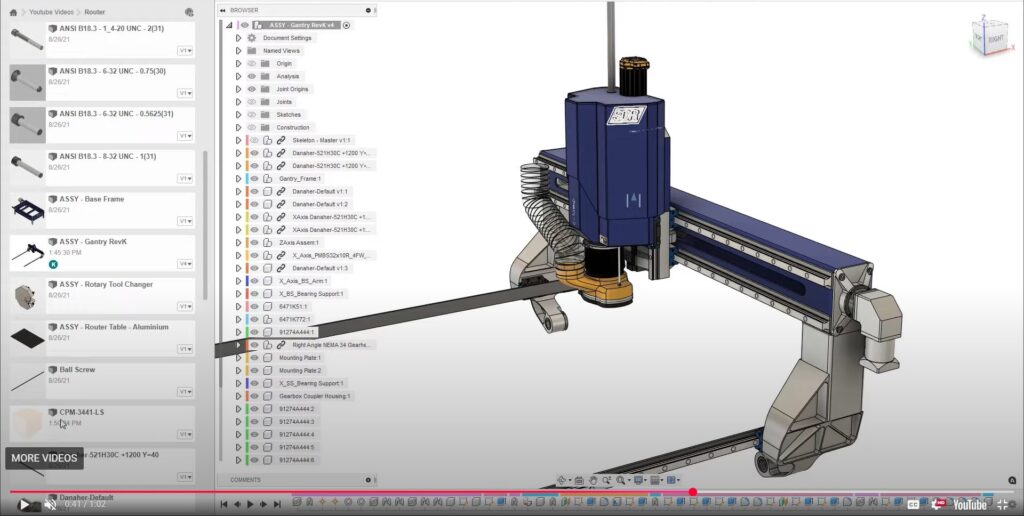
Regardez la courte vidéo ci-dessous pour découvrir l’importation d’un fichier STEP en action.
Conseils supplémentaires pour utiliser des fichiers .stp et .step
- Les extensions .stp et .step sont entièrement prises en charge dans Fusion : il n’y a aucune différence dans la façon dont Fusion traite ces deux extensions.
- Vous pouvez organiser vos chargements en créant des dossiers dédiés dans votre projet pour éviter toute confusion, en particulier lorsque vous travaillez avec plusieurs fichiers STEP.
- Après l’importation, le fichier converti se comporte comme un fichier Fusion standard. Vous pouvez le modifier, le déplacer, l’assembler et le combiner avec d’autres pièces, comme d’habitude.
- Pour les besoins avancés (telles que la transformation d’un fichier STEP en un package 3D pour les encombrements de composants électroniques), Fusion offre des options supplémentaires dans les fonctionnalités de sa bibliothèque électronique.
- Les versions gratuites et payantes de Fusion prennent en charge l’importation de fichiers .stp et .step.
Si vous souhaitez un guide visuel, des ressources telles que YouTube et la documentation produit officielle d’Autodesk proposent des tutoriels étape par étape et des vidéos pas à pas sur l’importation et l’organisation de fichiers .stp/.step dans Fusion.
Prêt à commencer ? Ouvrez Fusion, téléchargez votre fichier .stp ou .step et commencez à concevoir.