 Shannon McGarry
This post is also available in:
Modifier la couleur d’un corps dans Fusion est un moyen simple et flexible de personnaliser l’apparence de votre conception, de mieux distinguer les composants et d’améliorer la visualisation.
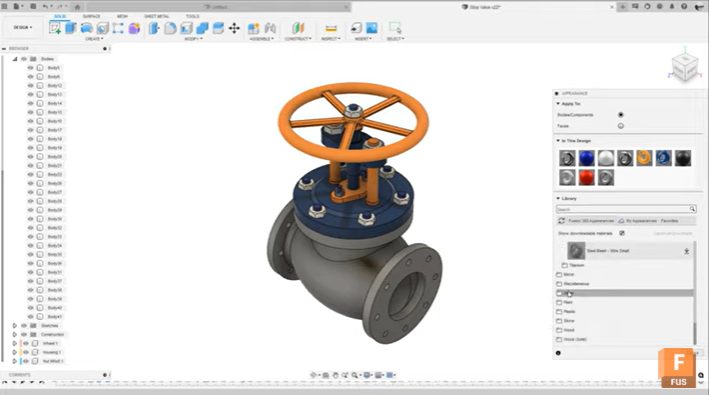
Voyons comment procéder.
Modification de la couleur d’un corps dans Fusion
1 : Ouvrez votre fichier de conception : commencez par ouvrir votre projet Fusion où se trouve le corps ou le composant dont vous souhaitez changer la couleur.
2 : Accédez à la boîte de dialogue Apparence : il existe plusieurs façons d’ouvrir la boîte de dialogue Apparence dans Fusion, ce qui vous permet d’accéder rapidement à la bibliothèque complète de matériaux et de couleurs.
- Accédez au menu déroulant Modifier en haut de la barre d’outils et sélectionnez Apparence.
- Vous pouvez également localiser le corps ou le composant dans le volet Navigateur à gauche. Cliquez dessus avec le bouton droit de la souris et choisissez Apparence dans le menu contextuel.
- Pour un accès plus rapide, utilisez la touche de raccourci A de votre clavier pour ouvrir immédiatement la boîte de dialogue Apparence.
3 : Parcourez les apparences : dans la boîte de dialogue Apparence, vous trouverez un large éventail de matériaux et d’options de couleur divisés en plusieurs catégories telles que les métaux, les plastiques, les peintures et le verre. Vous pouvez naviguer par catégorie, ou rechercher un matériau ou une couleur spécifique à l’aide de la barre de recherche.
4 : Appliquez une nouvelle couleur ou un nouveau matériau : une fois que vous avez trouvé la couleur ou le matériau souhaité, il vous suffit de cliquer dessus et de le faire glisser de la boîte de dialogue Apparence vers le corps ou le composant que vous souhaitez modifier. La couleur change instantanément dans votre zone de dessin, ce qui vous permet de visualiser différentes apparences en temps réel.
5 : Personnalisez les paramètres d’apparence : si vous le souhaitez, cliquez avec le bouton droit de la souris sur l’apparence appliquée dans la boîte de dialogue Apparence et sélectionnez Modifier pour affiner les paramètres tels que les teintes de couleur, la transparence, la finition et la mise à l’échelle des textures. Cette flexibilité vous permet de créer des visualisations parfaitement adaptées pour les présentations, les rendus ou les maquettes industrielles à destination des clients.
Cycle de couleur des composants : une alternative temporaire
Si votre objectif est de distinguer visuellement des composants temporairement sans modifier leurs propriétés réelles de matériau ou de couleur, Fusion met à disposition l’option Cycle des couleurs des composants sous l’onglet Outils. L’activation de cette commande fait alterner les différentes couleurs attribuées à chaque composant de votre ensemble. Les pièces sont plus simples à repérer et le travail gagne en clarté, sans aucune modification permanente.
Conseils supplémentaires pour travailler avec les couleurs dans Fusion
- Enregistrez les apparences personnalisées : si vous avez créé une apparence personnalisée à l’aide des options de modification, vous pouvez l’enregistrer en tant que nouvelle apparence pour la réutiliser dans d’autres projets. Ainsi, votre image de marque gagne en cohérence et vous gagnez du temps.
- Appliquez à plusieurs corps : pour modifier plusieurs corps à la fois, sélectionnez-les dans le panneau Navigateur, puis faites glisser l’apparence choisie sur l’un des corps sélectionnés. La couleur s’applique à toutes les pièces sélectionnées.
- Utilisez-les dans des rendus : l’application de matériaux et de couleurs réalistes améliore le résultat des rendus, ce qui permet aux clients ou aux parties prenantes de visualiser le produit final avec plus de détails.
- Optimisez les performances : l’application de textures très complexes ou haute résolution peut avoir une incidence sur les performances de Fusion. Adaptez le niveau de détails appliqué pour profiter d’un workflow plus rapide, en particulier dans les grands ensembles.
- Annulez/Rétablissez : si vous changez d’avis, utilisez Ctrl+Z (Cmd+Z sur Mac) pour annuler rapidement les changements d’apparence.
Pourquoi changer les couleurs des corps ?
La modification de la couleur d’un corps dans Fusion n’est pas seulement une question de style, c’est un outil visuel puissant pour :
- organiser des conceptions par matériaux ou processus de fabrication ;
- communiquer l’intention du concepteur et la structure de l’ensemble ;
- préparer des présentations ou du matériel de marketing ; et
- différencier les pièces pour faciliter la collaboration et la révision.
Grâce à ses multiples méthodes d’application des couleurs, à la personnalisation des matériaux et à l’option permettant de distinguer temporairement des composants, Fusion propose des outils flexibles qui donnent vie à vos conceptions.