 Jim Byrne
This post is also available in:
Genaue Bemaßungen in Skizzen innerhalb von Fusion sind für das Erstellen präziser und parametrischer 3D-Modelle von grundlegender Bedeutung. In diesem Leitfaden wird der Bemaßungsprozess in Fusion-Skizzen vollständig beschrieben.
Bemaßungen in Skizzen innerhalb von Fusion
Im Rahmen von Bemaßungen werden Größe und Position von Skizziergeometrie (darunter Linien, Punkte, Bogen und Kreise) mithilfe von numerischen Werten definiert. Dadurch werden Ihre Konstruktionen parametrisch, d. h., Sie können Bemaßungen jederzeit bearbeiten, um Ihr Modell dynamisch anzupassen.
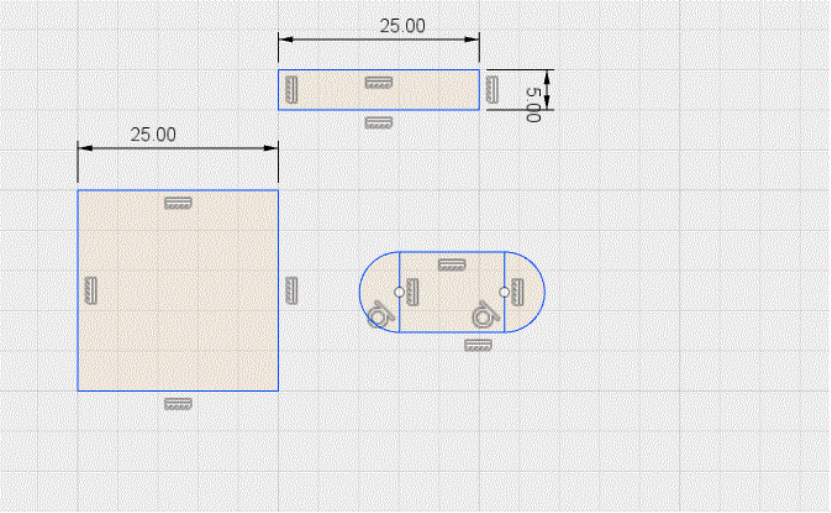
So aktivieren Sie das Werkzeug Skizzenbemaßung
- Öffnen oder erstellen Sie eine neue Skizze in Fusion.
- Navigieren Sie im Werkzeugkasten Skizze zu Erstellen > Skizzenbemaßung.
- Tastaturkürzel: Drücken Sie die D-Taste auf der Tastatur, um das Bemaßungswerkzeug direkt aufzurufen.
- Klicken Sie alternativ mit der rechten Maustaste in den Skizzenbereich, und wählen Sie Skizzenbemaßung im Menü aus.
Hinzufügen von Bemaßungen in Skizzen innerhalb von Fusion
- Geometrie auswählen: Klicken Sie auf das Skizzenelement (Linie, Bogen, Kreis, Punkt), das Sie bemaßen möchten.
- Bemaßung platzieren: Bewegen Sie die Maus, um den Bemaßungstext zu positionieren, und klicken Sie erneut, um ihn zu platzieren.
- Bemaßungswert eingeben: Geben Sie den gewünschten numerischen Wert ein, und drücken Sie die Eingabetaste. Die Skizze wird entsprechend aktualisiert.
- Bemaßung zwischen zwei Punkten oder Objekten
- Klicken Sie auf den ersten Punkt oder die erste Kante.
- Klicken Sie auf den zweiten Punkt oder die zweite Kante.
- Ziehen Sie die Bemaßungslinie in die gewünschte Ausrichtung (horizontal, vertikal, abgewinkelt).
- Klicken Sie, um sie zu platzieren und den Wert einzugeben.
Erstellbare Bemaßungstypen für Skizzen in Fusion
- Lineare Bemaßungen: Abstand zwischen zwei Punkten oder Länge einer Linie.
- Winkelbemaßungen: Winkel zwischen zwei sich schneidenden Linien.
- Radius/Durchmesser: Für Bogen und Kreise; klicken Sie mit der rechten Maustaste auf Bemaßungen, um zwischen Radius und Durchmesser zu wechseln.
- Getriebene Bemaßungen: Reine Referenzbemaßungen, die keine Geometrieänderungen steuern, sondern dynamisch aktualisiert werden.
Tipps und Tricks für eine effektive Bemaßung
- Abhängigkeiten zuerst: Wenden Sie Skizzenabhängigkeiten (Gleich, Vertikal, Horizontal) vor der Bemaßung an, um die Anzahl der erforderlichen Bemaßungen zu minimieren.
- Bemaßungen jederzeit ändern: Doppelklicken Sie auf einen beliebigen Bemaßungstext, um seinen Wert zu ändern.
- Bemaßungen ausblenden/anzeigen: Verwenden Sie das Kontrollkästchen Skizzenpalette, um die Sichtbarkeit von Bemaßungen umzuschalten und so den Arbeitsbereich übersichtlicher zu gestalten.
- Gleichungen in Bemaßungen verwenden: Geben Sie mathematische Ausdrücke direkt in das Bemaßungsfeld ein (z. B. [d1]/2, um eine Bemaßung zu halbieren).
- Benutzerparameter: Verknüpfen Sie Bemaßungen mit benutzerdefinierten Parametern für dynamische, wiederverwendbare Konstruktionen.
- Bemaßungen umbenennen: Im Dialogfeld Parameter lassen sich Bemaßungen umbenennen, um sie leichter zu identifizieren und zu referenzieren.
Gängige Arbeitsabläufe mit Skizzenbemaßungen
- Bemaßungslinien für präzise Profile
- Sicherstellen von Symmetrie durch gleichmäßige Bemaßung von Abständen
- Steuern der Bohrungsplatzierung durch Bemaßung von Mittelpunkten
- Anpassen von Bogen und Kreisen mit Radius- oder Durchmesserabhängigkeiten
- Definieren von Winkeln für Fasen oder Winkelelemente
Übersichtstabelle der wichtigsten Aktionen
| Aktion | Beschreibung | Tastaturkürzel/Vorgehensweise |
|---|---|---|
| Bemaßungswerkzeug aktivieren | Bemaßungsprozess starten | D-Taste drücken/Erstellen > Skizzenbemaßung |
| Bemaßung zu einzelnem Objekt hinzufügen | Bemaßungslänge, -radius oder -durchmesser | Objekt anklicken, Bemaßung platzieren |
| Bemaßung zwischen zwei Objekten | Abstand oder Winkel dazwischen messen und festlegen | Zwei Punkte anklicken, zum Ausrichten ziehen |
| Radius/Durchmesser umschalten | Zwischen Radius und Durchmesser wechseln | Mit der rechten Maustaste auf Bemaßung klicken > Durchmesser/Radius umschalten |
| Getriebene Bemaßung erstellen | Reine Referenzbemaßung | Vor dem Platzieren mit der rechten Maustaste klicken > Getriebene |
| Bemaßungswert bearbeiten | Größe ändern oder Bemaßung positionieren | Auf den Bemaßungstext doppelklicken |
| Bemaßungen anzeigen/ausblenden | Arbeitsbereich durch Umschalten der Bemaßungssichtbarkeit bereinigen | Kontrollkästchen Skizzenpalette |
| Gleichungen verwenden | Mathematische Ausdrücke in das Bemaßungsfeld eingeben | Direkt in Bemaßungseingabe eingeben |
Basierend auf einem umfassenden Verständnis von Bemaßungen in Fusion-Skizzen können Sie parametrisch gesteuerte, anpassbare Konstruktionen präzise und flexibel erstellen. Worauf warten Sie noch? Legen Sie gleich los!