 Bryce Heventhal
This post is also available in:
Erfahren Sie, wie Sie Komponenten in Fusion mithilfe von Abhängigkeiten – einer schnelleren, einfacheren Alternative zu SolidWorks-Verknüpfungen – zusammenfügen. Diese Schritt-für-Schritt-Anleitung beschäftigt sich mit dem Erstellen von Baugruppen, dem effizienten Anwenden mehrerer Abhängigkeiten sowie deren Verwaltung über den Browser und unterstützt Sie dabei, Ihren Konstruktionsprozess zu optimieren und Fusion-Baugruppen klarer und schneller zu generieren.
Schnellere Erstellung von Fusion-Baugruppen mit Abhängigkeiten
Falls Sie unseren vorherigen Beitrag gelesen haben, wissen Sie es bereits: Fusion-Abhängigkeiten entsprechen SolidWorks-Verknüpfungen, jedoch mit weniger Ärger und ohne FeatureManager-Wirrwarr. In Teil 1 haben wir dargelegt, warum Abhängigkeiten die klügere, intelligentere Variante von Verknüpfungen sind, mit denen Sie seit Jahren zu kämpfen haben.
In Teil 2 erhalten Sie nun eine praktische Anleitung, ganz ohne Fachjargon und CAD-Snobismus. Es handelt sich lediglich um einen Schritt-für-Schritt-Leitfaden, der Ihnen hilft, das Maximum aus Fusion herauszuholen – mit weniger Klicks, mehr Klarheit und vielleicht ein bisschen mehr Freude.
Fangen wir also an …
Schritt-für-Schritt-Anleitung: Verwenden von Abhängigkeiten in Fusion (für Fans von SolidWorks-Verknüpfungen)
Gleiche Baugruppen, weniger Stress: Hier erfahren Sie, wie Sie Ihre Konstruktionen mithilfe von Abhängigkeiten verbessern.
- Öffnen oder Erstellen Ihrer Baugruppe: Baugruppen in Fusion stellen Konstruktionen mit Komponenten dar.
- Navigieren Sie zur Registerkarte Zusammenfügen, und wählen Sie In aktuelle Konstruktion einfügen aus, um Bauteile einzubinden.
- Stellen Sie sich dies wie das Einfügen von Komponenten in eine SolidWorks-Baugruppendatei vor.
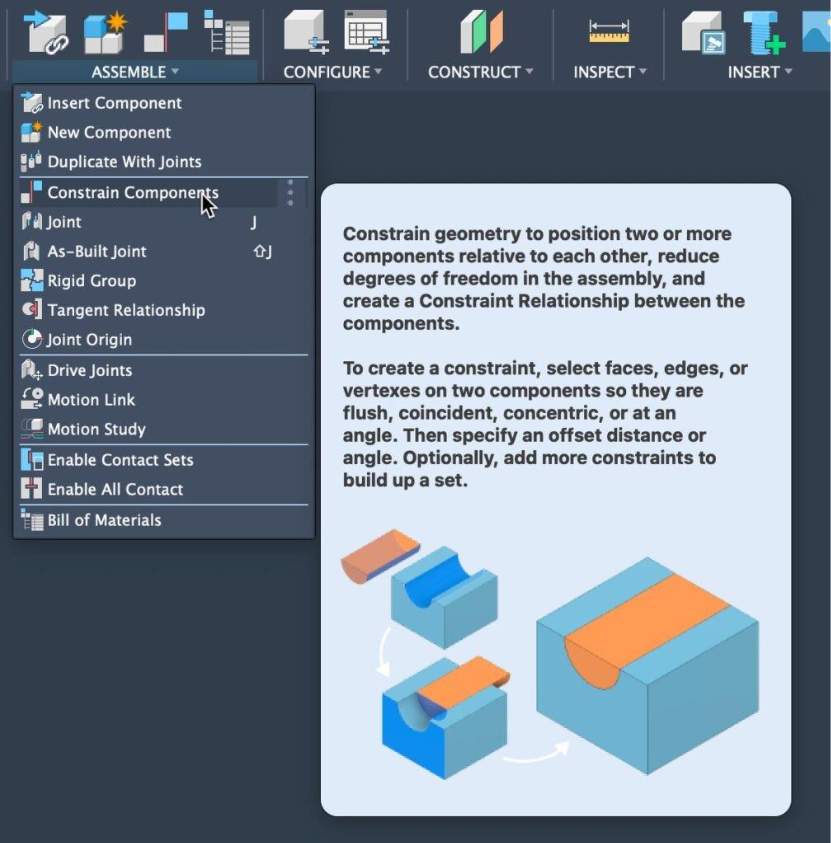
- Aktivieren des Werkzeugs Abhängigkeiten
- Klicken Sie auf der Registerkarte Zusammenfügen auf Abhängigkeiten.
- Die Option befindet sich direkt neben Gelenke (neu ab Juli 2025 – willkommen in der Zukunft!).
- Auswählen der ersten Komponentenfläche oder -kante
- Klicken Sie auf die Fläche, die Kante oder den Punkt, die bzw. den Sie mit Abhängigkeiten versehen möchten.
- Auswählen der passenden Fläche auf der zweiten Komponente
- Wählen Sie eine Fläche, eine Kante oder einen Punkt auf einer anderen Komponente aus. Fusion zeigt eine Live-Vorschau an.
- Sie profitieren von Echtzeitfeedback und vermeiden damit Rätselraten, wie es bei Verknüpfungen der Fall war.
- Auswählen des Abhängigkeitstyps (falls erforderlich)
- Fusion wählt oftmals die richtige Option aus, aber Sie können sie überschreiben.
- Zu den Typen gehört Folgendes:
- Ausrichten (entspricht der deckungsgleichen Verknüpfung)
- Fluchtend (entspricht der parallelen oder Abstandsverknüpfung)
- Tangential, Starr und mehr
- Zu den Typen gehört Folgendes:
- Fusion wählt oftmals die richtige Option aus, aber Sie können sie überschreiben.
- Bestätigen und Wiederholen (oder im Stapel implementieren)
- Klicken Sie auf OK, um Ihre Einstellungen anzuwenden.
- Alternativ können Sie das Werkzeug aktiv lassen und mehrere Abhängigkeiten festlegen, ohne den Befehl erneut zu starten.
- Ganz richtig – Sie haben die Möglichkeit, mehrere Bauteile auf einmal mit Abhängigkeiten zu versehen. Dies ähnelt dem Anwenden von Verknüpfungen im Stapel, nur ohne den damit verbundenen Ärger.
- Verwenden des Browsers zum Überprüfen von Abhängigkeiten
- Abhängigkeiten werden übersichtlich in einem eigenen Ordner in der Konstruktionsstruktur organisiert.
- Klicken Sie mit der rechten Maustaste zum Bearbeiten, Unterdrücken oder Löschen. Dies ist eine deutliche Verbesserung im Vergleich zur undurchsichtigen Organisation von Verknüpfungen.
Fazit
Das war auch schon alles! Falls Sie dem Leitfaden gefolgt sind, haben Sie nicht nur Ihre erste Fusion-Baugruppe „überlebt“, sondern wahrscheinlich auch bemerkt, wie viel einfacher, schneller und übersichtlicher der Prozess verglichen mit dem Verknüpfungschaos ist, das Sie ansonsten gewohnt sind.
Wenn Sie also das nächste Mal gefragt werden, ob Fusion Verknüpfungen unterstützt, können Sie verschmitzt grinsen und sagen: „Nein. Fusion enthält Abhängigkeiten, die eine deutlich bessere Alternative darstellen.“