Obtenha ajuda com Gestão de contas
Noções básicas de gestão de contas
Definições de segurança e privacidade
Nesta página: O que é a confirmação de início de sessão da conta > Utilize o código de confirmação de e-mail ou a aplicação de autenticação > Explicação da aplicação de autenticação para iniciar sessão > Configure uma aplicação de autenticação para o início de sessão da Autodesk > Configure ou atualize a aplicação de autenticação num novo dispositivo > Receba um código de verificação por e-mail quando a sua aplicação de autenticação não estiver acessível > Gere um código substituto
Perguntas frequentes sobre a verificação de dois passos
O que é a privacidade do produto > Privacidade: gerir as definições de dados do produto > Faça a gestão das preferências de privacidade do produto a partir do perfil da Autodesk > Faça a gestão das preferências de privacidade do produto a partir do produto para computador
Nesta página, vai aprender a confirmar o início de sessão e a gerir as definições de privacidade do produto no seu perfil da Autodesk.
O que é a confirmação de início de sessão na conta
Por motivos de segurança, a sua conta Autodesk está protegida com um passo de confirmação de início de sessão após introduzir o e-mail e a palavra-passe. Por predefinição, enviamos um código para o seu e-mail registado. O código permanece válido durante 10 minutos
Se preferir, pode configurar uma aplicação de autenticação no telemóvel como o seu método primário para obter o código de acesso único em vez de um e-mail.
O passo adicional, denominado verificação de dois passos, oferece à sua conta uma proteção mais forte ao exigir um código do seu e-mail ou da aplicação de autenticação. Já não oferecemos chamadas telefónicas nem mensagens de texto como opções para receber o seu código de verificação devido à sua vulnerabilidade à intercetação e falsificação.
Nota: depois de iniciar sessão na sua conta, pode gerar um código substituto único. Utilize este código substituto para contornar a verificação se perder o acesso ao seu e-mail. Vamos mostrar-lhe como fazê-lo na secção Gere um código substituto deste artigo.
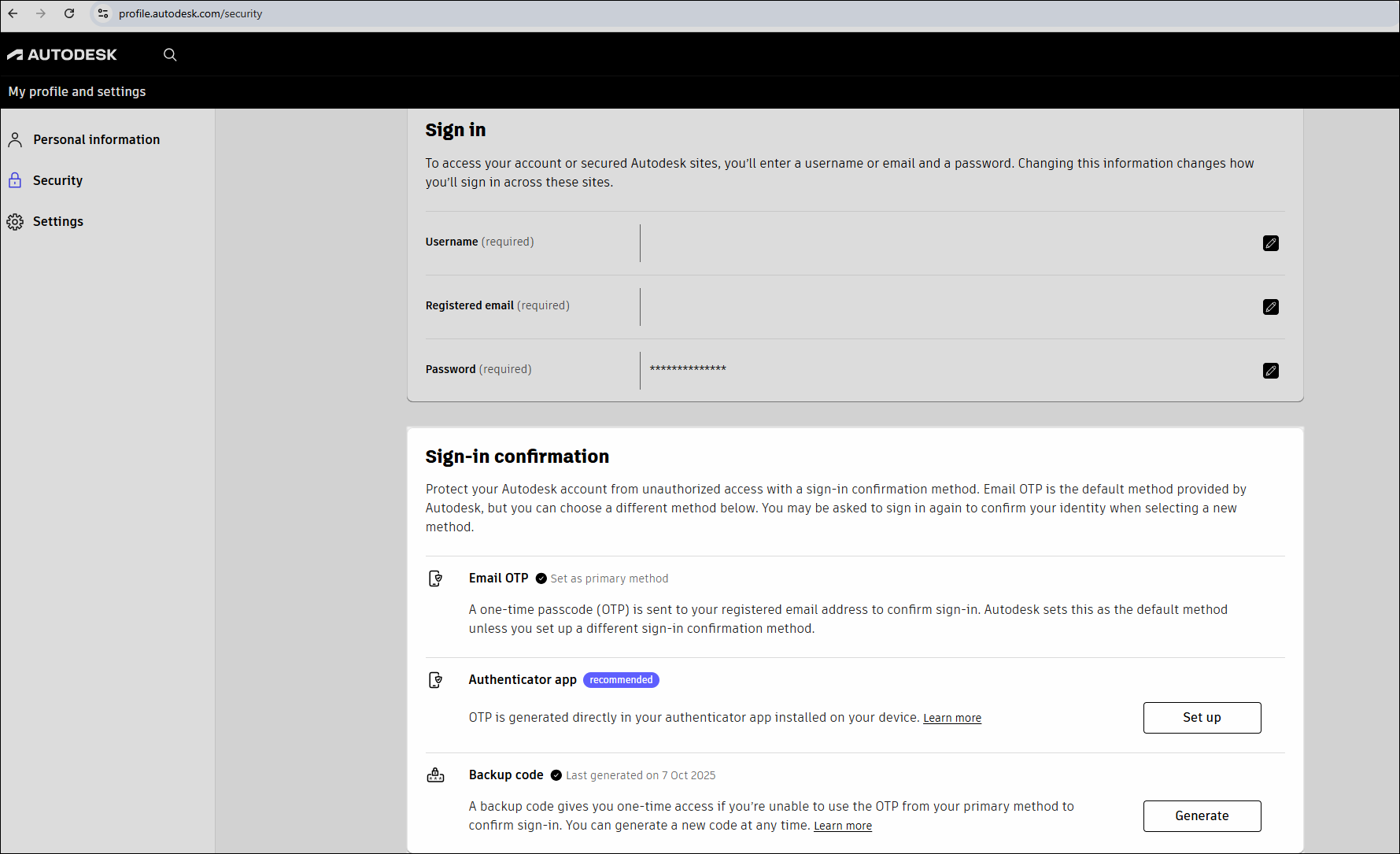
Segurança: utilize o código de confirmação de e-mail ou a aplicação de autenticação
Proteja a sua conta contra ameaças de identidade e mantenha-a segura utilizando pelo menos duas formas de verificar a sua identidade quando iniciar sessão. Introduza a sua palavra-passe e, em seguida, faculte um código de acesso único enviado para o seu e-mail ou para uma aplicação de autenticação no seu telemóvel.
Se a sua empresa utiliza o início de sessão único (SSO), basta seguir o processo de início de sessão da sua organização. Se o SSO não estiver disponível, tem de introduzir um código de acesso único além da palavra-passe, pelo menos, a cada 30 dias para aceder à sua conta.
Selecione Confiar neste dispositivo para ignorar a introdução do código de acesso único enviado para o seu e-mail neste computador e navegador durante os próximos 30 dias.
A predefinição é enviar o código de acesso único (OTP) para o seu endereço de e-mail registado para confirmar o início de sessão. Pode encontrar o seu método de confirmação de início de sessão predefinido listado como Código de acesso único por e-mail no seu perfil da conta Autodesk, no separador Segurança. Consulte a secção Perguntas frequentes sobre a verificação de dois passos abaixo para obter informações detalhadas sobre como funciona o início de sessão.
Se preferir, configure uma aplicação de autenticação no seu telemóvel em vez de no e-mail.
Explicação da aplicação de autenticação para iniciar sessão
Para utilizar uma aplicação de autenticação para receber o seu código de acesso único (OTP), instale primeiro uma no seu dispositivo móvel. Escolha a aplicação de autenticação que pretende utilizar. A Autodesk suporta aplicações de autenticação que geram códigos de acesso únicos por tempo limitado (TOTP). O Twilio Authy, o Cisco Duo, o Google Authenticator e o Microsoft Authenticator são alguns exemplos de aplicações de autenticação gratuitas que pode utilizar.
Nota: se a sua organização utilizar o início de sessão único (SSO) para produtos e serviços Autodesk com as credenciais da sua empresa, não precisa de concluir estes passos. O fornecedor de identidade da sua empresa já confirma a sua identidade.
Configure uma aplicação de autenticação para iniciar sessão na Autodesk
Se pretender alterar o método de confirmação de início de sessão predefinido de receber um código de acesso único por e-mail para utilizar um código da sua aplicação de autenticação, siga os passos abaixo para atualizar as suas definições de segurança.
Transfira uma aplicação de autenticação para o seu telemóvel e instale-a.
Aceda a Segurança no seu perfil da conta Autodesk.
Inicie sessão com o seu endereço de e-mail, palavra-passe e código de acesso único (OTP) enviados para o seu e-mail.
Em Confirmação de início de sessão, aceda à aplicação de autenticação e selecione Configurar.
Para confirmar novamente a sua identidade, introduza o e-mail e a palavra-passe e selecione Iniciar sessão.
Abra sua caixa de entrada de e-mail e encontre a mensagem de noreply@signin.autodesk.com.
Introduza o código de acesso único (OTP) que recebeu por e-mail na janela de confirmação do início de sessão no prazo de 10 minutos e selecione Seguinte.
Se pretender não introduzir um código nos próximos 30 dias, selecione Confiar neste dispositivo. Se estiver a utilizar uma estação de trabalho partilhada, selecione Não confiar neste dispositivo.
Leia o código QR apresentado no seu perfil com a aplicação de autenticação no seu telemóvel.
Introduza o código que a aplicação de autenticação gera para a MFA da Autodesk e, em seguida, selecione Ativar. Se utilizar a aplicação de autenticação para outros sistemas, serviços ou endereços de e-mail, certifique-se de que introduz o código apresentado na MFA da Autodesk para o endereço de e-mail que está a configurar.
Agora, vai ver o botão Gerir na secção de confirmação de início de sessão do seu perfil. Isto significa que ativou com sucesso a geração de um código de acesso único (OTP) através da sua aplicação de autenticação.
Da próxima vez que iniciar sessão, vai precisar de introduzir um código a partir da aplicação de autenticação, além do e-mail e da palavra-passe.
Configure ou atualize a aplicação de autenticação num novo dispositivo
Reinstale a aplicação de autenticação ou configure-a no novo dispositivo. Isto ajuda a recuperar a sua conta se tiver mudado de telemóvel ou perdido o acesso.
Aceda a Segurança no seu perfil da conta Autodesk.
Inicie sessão com o endereço de e-mail, a palavra-passe e o código do seu dispositivo atual. Se não conseguir aceder ao código na sua aplicação de autenticação, escolha Obter código por e-mail e ser-lhe-á enviado um código de verificação para a sua caixa de entrada.
Em Confirmação de início de sessão, aceda à aplicação de autenticação e selecione Gerir.
Para reconfirmar a sua identidade, introduza o e-mail, a palavra-passe e o código da sua aplicação de autenticação atual. Se não conseguir aceder ao código na sua aplicação de autenticação, escolha Obter código por e-mail e, após introduzir o código da sua caixa de entrada, selecione Seguinte.
No ecrã seguinte, verá que a opção Atualizar aplicação de autenticação já está selecionada. Basta deixar esta opção como está e, em seguida, Continuar para prosseguir com a atualização da aplicação de autenticação.
Leia o código QR apresentado com a aplicação de autenticação no seu novo dispositivo.
Introduza o código para a MFA da Autodesk gerado pela aplicação de autenticação e selecione Ativar.
Já pode utilizar a aplicação de autenticação no seu novo dispositivo. Se utilizar a aplicação de autenticação para outros sistemas, serviços ou endereços de e-mail, certifique-se de que introduz o código apresentado na MFA da Autodesk para o endereço de e-mail que está a configurar.
Desative a aplicação de autenticação da verificação de dois passos e mude para códigos de e-mail
Se pretender voltar a receber códigos de verificação por e-mail em vez de através da aplicação de autenticação, os passos seguintes vão dar-lhe orientações ao longo do processo.
Aceda a Segurança no seu perfil da conta Autodesk.
Inicie sessão com o e-mail, a palavra-passe e o código da sua aplicação de autenticação.
Em Confirmação de início de sessão, aceda à aplicação de autenticação e selecione Gerir.
Para reconfirmar a sua identidade, introduza o e-mail, a palavra-passe e o código da sua aplicação de autenticação atual. Se não conseguir aceder ao código na sua aplicação de autenticação, escolha Obter código por e-mail e, após introduzir o código da sua caixa de entrada, selecione Seguinte.
No ecrã seguinte, escolha Desativar e selecione Continuar.
Para desativar a verificação em dois passos com a sua aplicação de autenticação, basta selecionar Desativar para confirmar a sua escolha.
Após estes passos, da próxima vez que iniciar sessão, vamos enviar o código de verificação para o seu endereço de e-mail em vez da aplicação de autenticação.
Receba o código de verificação por e-mail quando a aplicação de autenticação não estiver acessível
Se costuma receber o seu código de acesso único (OTP) da aplicação de autenticação, mas não consegue aceder ao seu dispositivo, pode seguir os passos seguintes para receber um código de verificação por e-mail.
Introduza o e-mail e a palavra-passe para aceder ao ecrã de verificação de dois passos.
No ecrã de verificação que pede a introdução de um código, selecione Obter código por e-mail na parte inferior do ecrã.
Vamos enviar automaticamente o código para o seu endereço de e-mail registado. O código permanece válido durante 10 minutos Se não encontrar o e-mail de noreply@signin.autodesk.com, consulte a pasta de e-mail de lixo ou spam. Para obter mais sugestões sobre como receber o seu código de acesso único (OTP), visite Garantir a capacidade de entrega do código de acesso único por e-mail: melhores práticas para clientes da Autodesk.
Introduza o código enviado para o seu e-mail e selecione Seguinte.
Gere um código substituto
Utilize códigos substitutos para aceder à sua conta Autodesk quando não estiver a receber o código de verificação por e-mail. Cada código substituto funciona uma vez para concluir a verificação de dois passos e permanece ativo até ser utilizado.
Se precisar de um novo código substituto, aceda às suas definições de segurança e gere-o em qualquer altura.
Aceda a Segurança no seu perfil da conta Autodesk.
Em Confirmação de início de sessão, aceda a Código substituto. Mostrará quando é que o seu código substituto foi gerado pela última vez.
Selecione Gerar.
No novo ecrã, selecione Gerar novamente para criar um novo código que substituirá o existente.
Para reconfirmar a sua identidade, introduza o e-mail, a palavra-passe e o código do seu método primário.
Quando vir o novo código substituto, copie-o ou selecione o botão de transferência.
Depois de guardar o seu código substituto, selecione a caixa Guardei o meu código substituto para confirmar que guardou o seu novo código para utilização futura.
Selecione Fechar. É apresentada uma mensagem na parte superior direita a confirmar que gerou o seu novo código substituto.
Se não conseguir aceder ao e-mail, utilize o seu código substituto para iniciar sessão na sua conta de forma segura. Disponibilizamos-lhe um código substituto quando inicia sessão pela primeira vez depois de criar a sua conta. De cada vez que utiliza um código substituto para iniciar sessão, geramos automaticamente um novo para si. Isto garante que tem sempre uma opção alternativa para aceder à sua conta Autodesk.
O que é a privacidade do produto
Pode ver e atualizar as definições de privacidade do produto em qualquer altura. A Autodesk recolhe dados para análise com base na sua utilização individual dos produtos para computador. A recolha destes dados através dos nossos programas de análise ajuda a Autodesk a compreender melhor a forma como utiliza os nossos produtos e serviços. Para obter informações específicas sobre este programa, consulte o programa de análise da Autodesk.
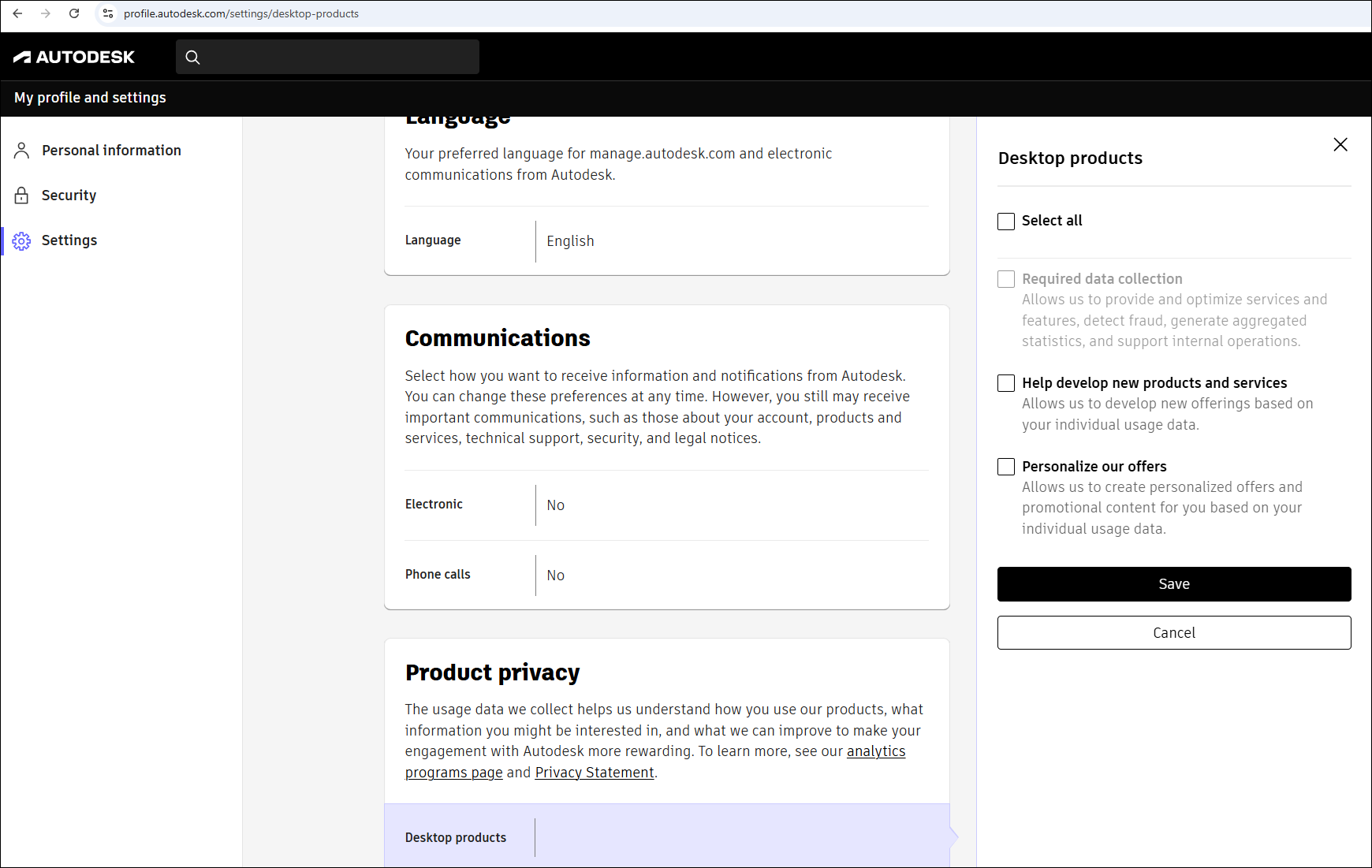
Privacidade: gerir as definições de dados do produto
Na maioria dos produtos para computador da versão de 2023 e mais recentes, pode alterar as definições uma vez e a alteração aplica-se a toda a sua conta Autodesk. Para algumas versões de 2022 e mais antigas, as alterações das definições de privacidade do produto podem aplicar-se apenas aos produtos para computador que utiliza num dispositivo específico.
Se tiver dúvidas sobre os dados que recolhemos ou a forma como são utilizados, visite a nossa página de programas de análise e a Declaração de privacidade.
Faça a gestão das preferências de privacidade do produto no seu perfil da Autodesk
Inicie sessão no seu perfil da conta Autodesk.
Em Definições, desloque-se para baixo até ver Privacidade do produto
Selecione o ícone de lápis para editar as suas preferências.
Escolha se quer ajudar-nos a desenvolver novos produtos e serviços ou receber ofertas personalizadas com base nos seus dados de utilização, selecionando ou desmarcando estas opções.
Selecione Guardar para confirmar as alterações.
Nota: determinados fins operacionais exigem a recolha de alguns dados de utilização e a Seleção da recolha de dados obrigatória não pode ser alterada. Por exemplo, podemos necessitar de dados para disponibilizar ofertas ou para identificar a utilização inválida das nossas ofertas. Os dados necessários também incluem dados de operações de sistemas gerados por soluções de computação em nuvem de terceiros integradas nas nossas ofertas, por exemplo, soluções de segurança, gestão de operações e armazenamento de dados.
Faça a gestão das preferências de privacidade do produto a partir do produto para computador
Abra o produto.
Aceda ao menu Definições da conta ou ao menu Ajuda (a localização das definições varia de acordo com o produto).
Selecione Definições de privacidade ou Análise do ambiente de trabalho.
Recursos relacionados
Precisa de ajuda? Pergunte ao Assistente Autodesk!
O Assistente pode ajudar a encontrar as respostas ou a contactar um agente.
Que nível de suporte tem?
Diferentes planos de subscrição fornecem categorias distintas de suporte. Descubra o nível de suporte do seu plano.
Ver níveis de suporte