CREAZIONE DI UNA RACCOLTA DI OGGETTI
BLOCCHI CAD
BLOCCHI CAD

Che cosa sono i blocchi CAD?
Che cosa sono i blocchi CAD?
I blocchi CAD sono gruppi di oggetti con nome che agiscono come singoli oggetti 2D o 3D. È possibile utilizzarli per creare contenuti ripetuti, ad esempio simboli di disegno, componenti comuni e dettagli standard. I blocchi consentono di risparmiare tempo, mantenere la coerenza e ridurre le dimensioni dei file, poiché è possibile riutilizzare e condividere il contenuto.
I blocchi CAD sono gruppi di oggetti con nome che agiscono come singoli oggetti 2D o 3D. È possibile utilizzarli per creare contenuti ripetuti, ad esempio simboli di disegno, componenti comuni e dettagli standard. I blocchi consentono di risparmiare tempo, mantenere la coerenza e ridurre le dimensioni dei file, poiché è possibile riutilizzare e condividere il contenuto.

Come si utilizzano i blocchi CAD?
Come si utilizzano i blocchi CAD?
È possibile creare blocchi CAD personalizzati o utilizzare i blocchi predefiniti di AutoCAD e AutoCAD LT. Per inserire un blocco in un disegno CAD, è possibile specificare un file di disegno o una definizione di blocco in un file di disegno. È quindi possibile spostare, copiare, ruotare o scalare il blocco facilmente.
È possibile creare blocchi CAD personalizzati o utilizzare i blocchi predefiniti di AutoCAD e AutoCAD LT. Per inserire un blocco in un disegno CAD, è possibile specificare un file di disegno o una definizione di blocco in un file di disegno. È quindi possibile spostare, copiare, ruotare o scalare il blocco facilmente.
In quale software vengono utilizzati i blocchi CAD?

Dove è possibile scaricare i blocchi CAD?
Dove è possibile scaricare i blocchi CAD?
Nei file di esempio inclusi in AutoCAD sono disponibili alcuni simboli. Passate alla cartella DesignCenter, in cui si trovano diversi disegni di esempio, ciascuno dei quali contiene un set di definizioni di blocco correlate.
Di seguito sono indicate solo alcune delle altre risorse della libreria di blocchi:
Nei file di esempio inclusi in AutoCAD sono disponibili alcuni simboli. Passate alla cartella DesignCenter, in cui si trovano diversi disegni di esempio, ciascuno dei quali contiene un set di definizioni di blocco correlate.
Di seguito sono indicate solo alcune delle altre risorse della libreria di blocchi:

Cosa sono i blocchi dinamici?
Cosa sono i blocchi dinamici?
I blocchi dinamici consentono di risparmiare tempo e ridurre le dimensioni dei file. Invece di inserire più blocchi statici, è possibile creare un blocco in grado di cambiare forma, dimensione o configurazione a seconda dell'utilizzo. È possibile aggiungere attributi o proprietà dinamiche ai blocchi CAD in modo che possano supportare stringhe di testo, forme o dimensioni diverse.
I blocchi dinamici consentono di risparmiare tempo e ridurre le dimensioni dei file. Invece di inserire più blocchi statici, è possibile creare un blocco in grado di cambiare forma, dimensione o configurazione a seconda dell'utilizzo. È possibile aggiungere attributi o proprietà dinamiche ai blocchi CAD in modo che possano supportare stringhe di testo, forme o dimensioni diverse.

Perché è necessario utilizzare i blocchi dinamici?
Perché è necessario utilizzare i blocchi dinamici?
I blocchi dinamici sono caratterizzati da flessibilità e intelligenza. Mentre state lavorando, potete modificare facilmente un riferimento di blocco dinamico in un disegno, manipolando la geometria tramite proprietà o grip personalizzati. Potete modificare il riferimento di blocco localmente. Ad esempio, anziché creare più blocchi per diversi tipi di tavoli e impostazioni di sedie, è possibile creare un blocco di tavoli.
I blocchi dinamici sono caratterizzati da flessibilità e intelligenza. Mentre state lavorando, potete modificare facilmente un riferimento di blocco dinamico in un disegno, manipolando la geometria tramite proprietà o grip personalizzati. Potete modificare il riferimento di blocco localmente. Ad esempio, anziché creare più blocchi per diversi tipi di tavoli e impostazioni di sedie, è possibile creare un blocco di tavoli.
Video utili sui blocchi CAD
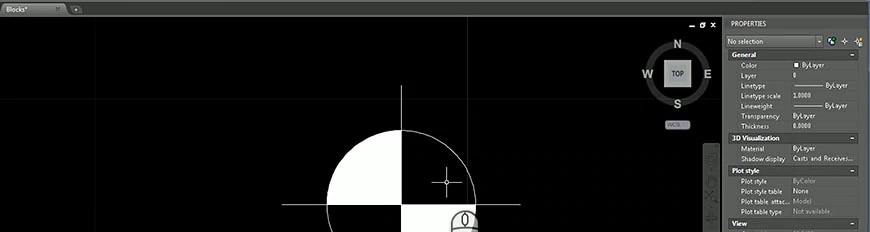
L'ABC dei blocchi: creare un nuovo blocco da uno esistente
L'ABC dei blocchi: creare un nuovo blocco da uno esistente
Scoprite come creare un blocco simile a quello già presente nel disegno. In questo video viene illustrata la procedura per creare quattro blocchi da un blocco iniziale.
Scoprite come creare un blocco simile a quello già presente nel disegno. In questo video viene illustrata la procedura per creare quattro blocchi da un blocco iniziale.
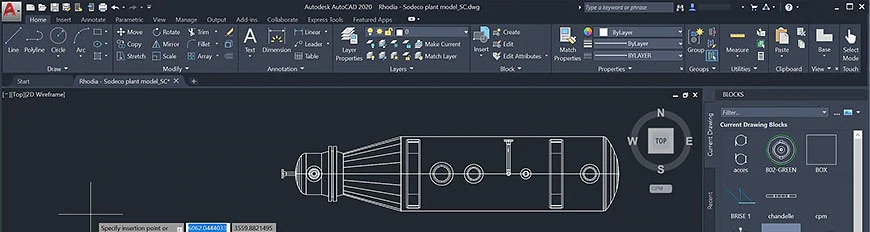
AutoCAD 2020: tavolozza Blocchi
AutoCAD 2020: tavolozza Blocchi
Scoprite come inserire in modo efficiente i blocchi dall'elenco di quelli utilizzati di recente o da disegni specifici utilizzando raccolte di stili di visualizzazione.
Scoprite come inserire in modo efficiente i blocchi dall'elenco di quelli utilizzati di recente o da disegni specifici utilizzando raccolte di stili di visualizzazione.
Casi d'uso dei blocchi CAD

Rispondere alla domanda crescente di un settore in ascesa
Rispondere alla domanda crescente di un settore in ascesa
ALIKA DESIGN
Una progettista gestisce da sola il proprio studio di interior design avvalendosi delle funzionalità di AutoCAD per assistere i clienti e altri interior designer.
ALIKA DESIGN
Una progettista gestisce da sola il proprio studio di interior design avvalendosi delle funzionalità di AutoCAD per assistere i clienti e altri interior designer.

Fiorisce il successo per uno studio di progettazione di paesaggi
Fiorisce il successo per uno studio di progettazione di paesaggi
NATURE'S DESIGNS
Una progettista di paesaggi racconta come ha trovato l'ispirazione per avviare la propria attività e come AutoCAD LT le consente di realizzare progetti di successo.
NATURE'S DESIGNS
Una progettista di paesaggi racconta come ha trovato l'ispirazione per avviare la propria attività e come AutoCAD LT le consente di realizzare progetti di successo.

Qualità di vita elevata per persone anziane grazie ad AutoCAD
Qualità di vita elevata per persone anziane grazie ad AutoCAD
STUDIO A ARCHITECTURE
Grazie ad AutoCAD e al set di strumenti Architecture, lo studio progetta un residence per persone anziane indipendenti o assistite, in cui la qualità della vita è fondamentale.
STUDIO A ARCHITECTURE
Grazie ad AutoCAD e al set di strumenti Architecture, lo studio progetta un residence per persone anziane indipendenti o assistite, in cui la qualità della vita è fondamentale.
Esercitazioni sui blocchi CAD
Queste nozioni di base illustrano come inserire, creare e ridefinire i blocchi.
Queste nozioni di base illustrano come inserire, creare e ridefinire i blocchi.
L'ABC dei blocchi CAD
Queste nozioni di base illustrano come inserire, creare e ridefinire i blocchi.
Queste nozioni di base illustrano come inserire, creare e ridefinire i blocchi.
Creazione di blocchi dinamici in AutoCAD (inglese)
Convertite i blocchi statici in blocchi dinamici per una maggiore efficienza.
Convertite i blocchi statici in blocchi dinamici per una maggiore efficienza.
Pratiche ottimali per l'utilizzo dei blocchi dinamici
Scoprite come sfruttare al meglio i blocchi dinamici in AutoCAD.
Scoprite come sfruttare al meglio i blocchi dinamici in AutoCAD.