SAMMANFR EN SAMLING AV OBJEKT
CAD-BLOCK
CAD-BLOCK

Vad är CAD-block?
Vad är CAD-block?
CAD-block är namngivna grupper med objekt som fungerar som ett enda 2D- eller 3D-objekt. Du kan använda dem för att skapa återkommande innehåll, t.ex. ritningssymboler, gemensamma komponenter och standarduppgifter. Med hjälp av block kan du spara tid, upprätthålla konsekvensen och minska filstorleken, eftersom du kan återanvända och dela innehåll.
CAD-block är namngivna grupper med objekt som fungerar som ett enda 2D- eller 3D-objekt. Du kan använda dem för att skapa återkommande innehåll, t.ex. ritningssymboler, gemensamma komponenter och standarduppgifter. Med hjälp av block kan du spara tid, upprätthålla konsekvensen och minska filstorleken, eftersom du kan återanvända och dela innehåll.

Hur använder jag CAD-block?
Hur använder jag CAD-block?
Du kan skapa egna CAD-block eller välja de block som är fördefinierade i både AutoCAD- och AutoCAD LT-programvara. Infoga ett block i en CAD-ritning genom att ange en ritningsfil eller blockdefinition i en ritningsfil. Du kan sedan enkelt flytta, kopiera, rotera eller skala det.
Du kan skapa egna CAD-block eller välja de block som är fördefinierade i både AutoCAD- och AutoCAD LT-programvara. Infoga ett block i en CAD-ritning genom att ange en ritningsfil eller blockdefinition i en ritningsfil. Du kan sedan enkelt flytta, kopiera, rotera eller skala det.
Vilken programvara använder CAD-block?

Var kan jag hämta CAD-block?
Var kan jag hämta CAD-block?
Du kan hitta några symboler i exempelfilerna som medföljer AutoCAD. Navigera till DesignCenter-mappen som innehåller en mängd olika exempelritningar med vardera en uppsättning relaterade blockdefinitioner.
Här är bara några av de andra blockbiblioteksresurserna:
Du kan hitta några symboler i exempelfilerna som medföljer AutoCAD. Navigera till DesignCenter-mappen som innehåller en mängd olika exempelritningar med vardera en uppsättning relaterade blockdefinitioner.
Här är bara några av de andra blockbiblioteksresurserna:

Vad är dynamiska block?
Vad är dynamiska block?
Med dynamiska block kan du spara tid och minska filstorleken. Skapa ett block som kan ändra form, storlek eller konfiguration beroende på användning istället för att infoga flera statiska block. Lägg till attribut eller dynamiska egenskaper i CAD-block, så att de kan anpassas till olika textsträngar, former eller storlekar.
Med dynamiska block kan du spara tid och minska filstorleken. Skapa ett block som kan ändra form, storlek eller konfiguration beroende på användning istället för att infoga flera statiska block. Lägg till attribut eller dynamiska egenskaper i CAD-block, så att de kan anpassas till olika textsträngar, former eller storlekar.

Varför ska jag använda dynamiska block?
Varför ska jag använda dynamiska block?
Dynamiska block är flexibla och intelligenta. Du kan enkelt ändra en dynamisk blockreferens i en ritning medan du arbetar genom att ändra geometrin med anpassade grepp eller egenskaper. Du kan justera blockreferensen på plats. I stället för att skapa flera block för olika bordstyper och stolsinställningar kan du till exempel skapa ett tabellblock.
Dynamiska block är flexibla och intelligenta. Du kan enkelt ändra en dynamisk blockreferens i en ritning medan du arbetar genom att ändra geometrin med anpassade grepp eller egenskaper. Du kan justera blockreferensen på plats. I stället för att skapa flera block för olika bordstyper och stolsinställningar kan du till exempel skapa ett tabellblock.
Användbara videoklipp om CAD-block
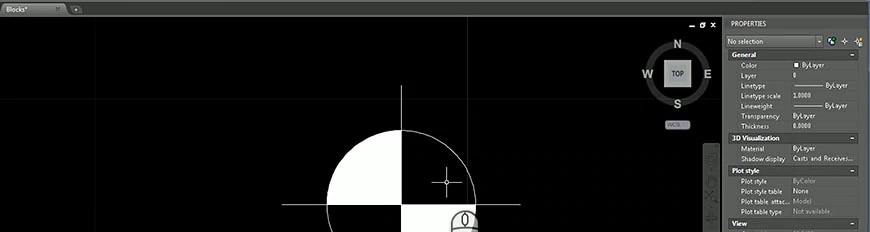
Grundläggande om block: skapa ett nytt block från ett befintligt block
Grundläggande om block: skapa ett nytt block från ett befintligt block
Läs hur du skapar ett block som liknar det du redan har i din ritning. I den här videon visas hur du skapar fyra block från ett och samma startblock.
Läs hur du skapar ett block som liknar det du redan har i din ritning. I den här videon visas hur du skapar fyra block från ett och samma startblock.
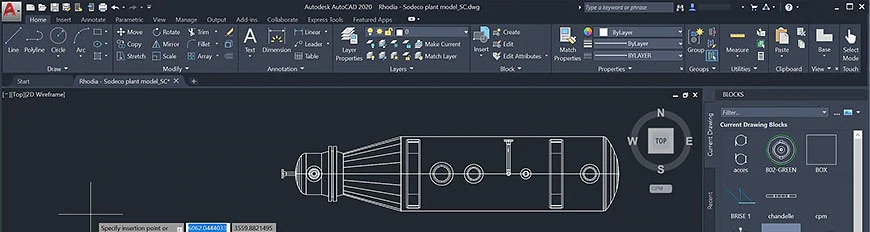
AutoCAD 2020: Blockpalett
AutoCAD 2020: Blockpalett
Lär dig hur du infogar block effektivt från en lista över senast använda ritningar eller från specifika ritningar med visuella gallerier.
Lär dig hur du infogar block effektivt från en lista över senast använda ritningar eller från specifika ritningar med visuella gallerier.
Se hur andra använder CAD-block

Expandera en marknadsmöjlighet och tillgodose samtidigt ett växande behov i branschen
Expandera en marknadsmöjlighet och tillgodose samtidigt ett växande behov i branschen
ALIKA DESIGN
Ett inredningsföretag som drivs av en enda kvinna och som använder sig av AutoCAD-kunskaper för att assistera både kunder och inredningsdesigner.
ALIKA DESIGN
Ett inredningsföretag som drivs av en enda kvinna och som använder sig av AutoCAD-kunskaper för att assistera både kunder och inredningsdesigner.

Hjälper en landskapsdesignfirma att blomstra
Hjälper en landskapsdesignfirma att blomstra
NATURE'S DESIGNS
Landskapsdesignern berättar om inspirationen till att starta eget och hur AutoCAD LT hjälper henne att lyckas med designprocessen.
NATURE'S DESIGNS
Landskapsdesignern berättar om inspirationen till att starta eget och hur AutoCAD LT hjälper henne att lyckas med designprocessen.

Ge äldre högre livskvalitet med AutoCAD
Ge äldre högre livskvalitet med AutoCAD
STUDIO A ARCHITECTURE
AutoCAD och verktygsuppsättningen Architecture hjälper företag att skapa en oberoende och assisterad livsmiljö där livskvaliteten står i centrum.
STUDIO A ARCHITECTURE
AutoCAD och verktygsuppsättningen Architecture hjälper företag att skapa en oberoende och assisterad livsmiljö där livskvaliteten står i centrum.
Självstudier för CAD-block
Gå tillbaka till grunderna och lär dig hur du infogar, skapar och omdefinierar block.
Gå tillbaka till grunderna och lär dig hur du infogar, skapar och omdefinierar block.
Grundläggande om CAD-block
Gå tillbaka till grunderna och lär dig hur du infogar, skapar och omdefinierar block.
Gå tillbaka till grunderna och lär dig hur du infogar, skapar och omdefinierar block.
Skapa dynamiska block i AutoCAD (engelska)
Förbättra effektiviteten genom att konvertera statiska block till dynamiska block.
Förbättra effektiviteten genom att konvertera statiska block till dynamiska block.
Bästa praxis för användning av dynamiska block
Lär dig hur du får ut mesta möjliga av de dynamiska blocken i AutoCAD.
Lär dig hur du får ut mesta möjliga av de dynamiska blocken i AutoCAD.