Segítség kérése a következőhöz: Fiókkezelés
Fiókkezeléssel kapcsolatos alapismeretek
Biztonsági és adatvédelmi beállítások
Ezen az oldalon: Mit jelent a fiókba való bejelentkezés megerősítése? > E-mailben kapott megerősítő kód vagy hitelesítő alkalmazás használata > A hitelesítő alkalmazással történő bejelentkezés ismertetése > Hitelesítő alkalmazás beállítása az Autodesk Account-fiókba történő bejelentkezéshez > A hitelesítő alkalmazás beállítása vagy frissítése új eszközön > Ellenőrző kód fogadása e-mailben, ha a hitelesítő alkalmazás nem érhető el > Biztonsági kód létrehozása
Mi az a termék-adatvédelem? > Adatvédelem: A termékadatokra vonatkozó beállítások kezelése > A termékek adatvédelmi beállításainak kezelése Autodesk-profilból > A termékek adatvédelmi beállításainak kezelése asztali termékből
Ezen az oldalon megtudhatja, hogyan erősítheti meg a bejelentkezést, és hogyan kezelheti a termék-adatvédelmi beállításokat az Autodesk-profiljából.
Mit jelent a fiókba való bejelentkezés megerősítése?
Autodesk Account-fiókját biztonsági okokból egy bejelentkezés-megerősítési lépéssel védjük, amelyet az e-mail-címe és a jelszava megadása után kell elvégeznie. Alapértelmezés szerint kódot küldünk a regisztrált e-mail-címére. A kód 10 percig érvényes.
Ha szeretné, az egyszeri jelszó fogadásának elsődleges módszereként az e-mail helyett beállíthat egy hitelesítő alkalmazást a telefonján.
Ez az extra lépés, vagyis a kétlépéses ellenőrzés erősebb védelmet biztosít azáltal, hogy megköveteli az e-mailben vagy hitelesítő alkalmazásban elküldött kód megadását. Ellenőrző kód már nem kérhető telefonhíváson vagy SMS-en keresztül, mivel ezek a módszerek veszélyeztetettek az elfogással és a hívószám-hamisítással történő csalásokkal szemben.
Megjegyzés: Miután bejelentkezett a fiókjába, létrehozhat egy egyszeri biztonsági kódot. Ha bármikor elveszíti a hozzáférést az e-mail-fiókjához, ezzel a biztonsági kóddal megkerülheti az ellenőrzést. Ennek a folyamatnak a részletes leírását a jelen cikk Biztonsági kód létrehozása szakaszában találja.
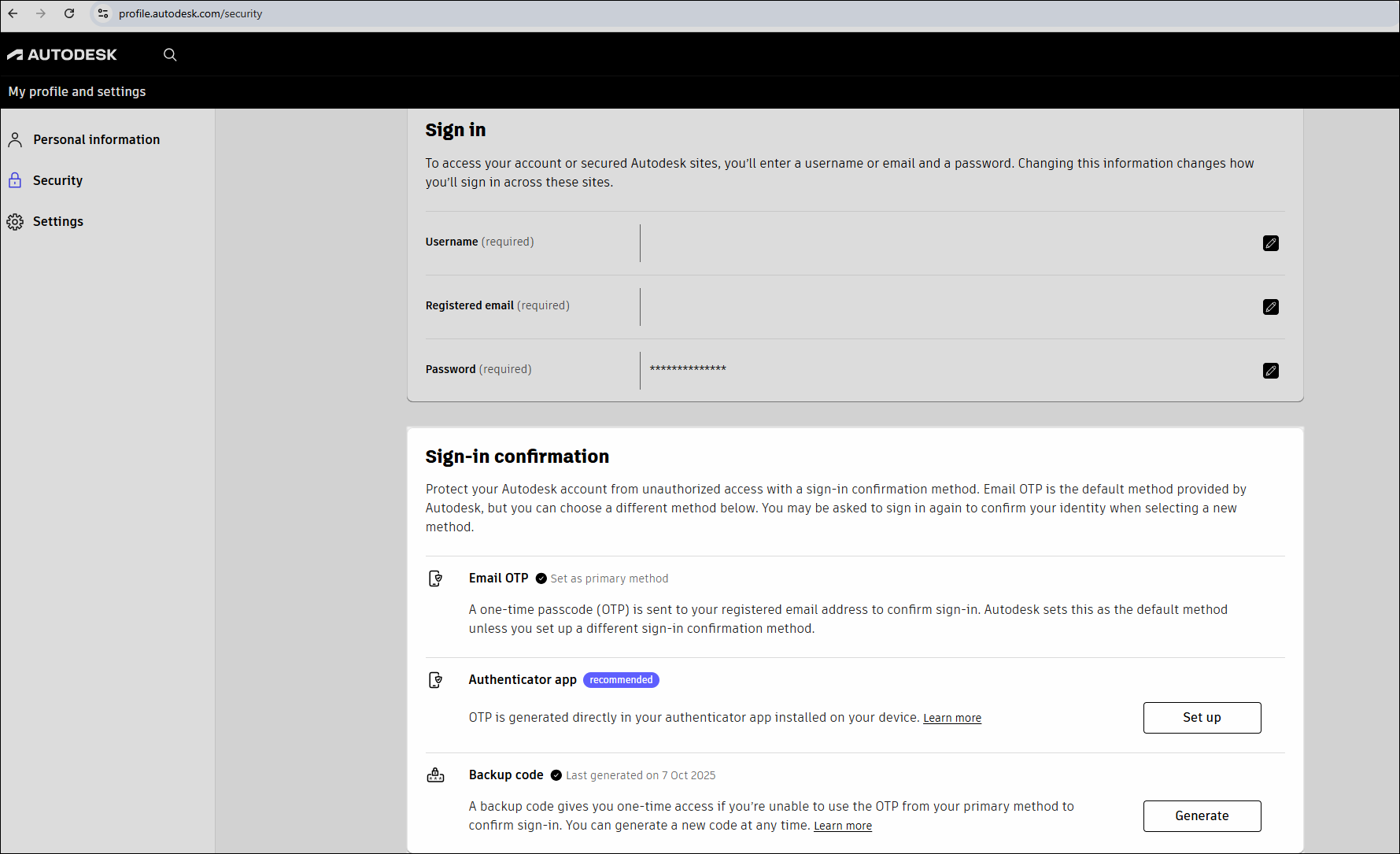
Biztonság: E-mailben kapott megerősítő kód vagy hitelesítő alkalmazás használata
Bejelentkezéskor erősítse meg a személyazonosságát legalább kétféle módon, hogy megvédje fiókját az ilyen jellegű fenyegetésektől, és megőrizze annak biztonságát. Írja be a jelszavát, majd adja meg az egyszeri kódot, amelyet e-mailben vagy a telefonján lévő hitelesítő alkalmazáson keresztül küldünk el Önnek.
Ha a vállalata egyszeri bejelentkezést (SSO) használ, csak kövesse a szervezete bejelentkezési folyamatát. Ha az SSO nem érhető el, akkor legalább 30 naponta meg kell adnia egy egyszeri jelszót is a jelszaván kívül, hogy továbbra is hozzáférjen a fiókjához.
Válassza a Megbízható eszköz lehetőséget, hogy a következő 30 napban ne kelljen megadnia az e-mailben elküldött egyszeri jelszót ezen a számítógépen és böngészőben.
Alapértelmezés szerint a rendszer egyszeri jelszót (OTP) küld a regisztrált e-mail-címére a bejelentkezés megerősítéséhez. Az alapértelmezett bejelentkezés-megerősítési módszer az OTP küldése e-mailben, amelyet Autodesk Account-profiljában, a Biztonság lapon talál. A bejelentkezéssel kapcsolatos részletes információkért tekintse meg alább a Kétlépéses ellenőrzés – GYIK szakaszt.
Ha szeretné, hitelesítő alkalmazást is beállíthat a telefonján az e-mail helyett.
A hitelesítő alkalmazással történő bejelentkezés ismertetése
Ha az egyszeri jelszót (OTP) hitelesítő alkalmazáson keresztül szeretné megkapni, előbb telepítenie kell egy ilyen alkalmazást a mobileszközére. Kiválaszthatja, hogy melyik hitelesítő alkalmazást szeretné használni. Az Autodesk minden időalapú, egyszeri jelszót (TOTP) használó hitelesítő alkalmazást támogat. Ilyen például a Twilio Authy, a Cisco Duo, a Google Authenticator és a Microsoft Authenticator, amelyek mindegyike ingyenes.
Megjegyzés: Ha a szervezete egyszeri bejelentkezést (SSO) és vállalati hitelesítő adatokat használ az Autodesk-termékekhez és -szolgáltatásokhoz, nem kell elvégeznie ezeket a lépéseket. A vállalatának identitásszolgáltatója elvégzi a személyazonossága megerősítését.
Hitelesítő alkalmazás beállítása az Autodesk Account-fiókba történő bejelentkezéshez
Ha módosítani szeretné a bejelentkezés alapértelmezett megerősítési módszerét az e-mailben kapott egyszeri jelszóról a hitelesítő alkalmazáson keresztül küldött kódra, az alábbi lépésekkel frissítheti a biztonsági beállításait.
Töltsön le egy hitelesítő alkalmazást, és telepítse azt a telefonjára.
Lépjen a Biztonság területre az Autodesk Account-fiókhoz tartozó profiljában.
Jelentkezzen be az e-mail-címével, a jelszavával és az e-mail-címére küldött egyszeri jelszóval (OTP).
A Bejelentkezés megerősítése területen lépjen a Hitelesítő alkalmazás szakaszra, és válassza a Beállítás lehetőséget.
Személyazonosságának újbóli megerősítéséhez adja meg e-mail-címét és jelszavát, majd válasza a Bejelentkezés lehetőséget.
Nyissa meg az e-mail-fiókját, és keresse meg a következő feladótól kapott üzenetet: noreply@signin.autodesk.com.
Adja meg az e-mailben kapott egyszeri jelszót (OTP) a bejelentkezés-megerősítési ablakban 10 percen belül, majd válassza a Tovább lehetőséget.
Ha a következő 30 napban nem szeretné újból megadni a kódot, válassza a Megbízható eszköz lehetőséget. Ha megosztott munkaállomást használ, válassza a Nem megbízható eszköz lehetőséget.
A telefonjára telepített hitelesítő alkalmazás segítségével olvassa be a profiljában megjelenő QR-kódot.
Írja be a hitelesítő alkalmazás által az Autodesk MFA esetében létrehozott kódot, majd válassza a Bekapcsolás lehetőséget. Ha a hitelesítő alkalmazást más rendszerekhez, szolgáltatásokhoz vagy e-mail-címekhez is használja, győződjön meg arról, hogy az Autodesk MFA területen, a beállítandó e-mail-címhez létrehozott jelszót adja meg.
Ekkor megjelenik a Kezelés gomb a profiljának bejelentkezés-megerősítési területén. Ez azt jelenti, hogy sikeresen bekapcsolta az egyszeri jelszó (OTP) hitelesítő alkalmazás használatával történő létrehozását.
A legközelebbi bejelentkezéskor az e-mail-címén és jelszaván kívül a hitelesítő alkalmazásból származó kódot is meg kell adnia.
A hitelesítő alkalmazás beállítása vagy frissítése új eszközön
Újratelepítheti a hitelesítő alkalmazást, vagy beállíthatja azt az új eszközön. Ennek segítségével újra beléphet a fiókjába, ha lecserélte a telefonját vagy elvesztette hozzáférését.
Lépjen a Biztonság területre az Autodesk Account-fiókhoz tartozó profiljában.
Jelentkezzen be az e-mail-címével, a jelszavával és az aktuális eszközén kapott kóddal. Ha nem éri el a kódot a hitelesítő alkalmazásban, válassza a Kód küldése e-mailben lehetőséget, és elküldjük az ellenőrző kódot az e-mail-címére.
A Bejelentkezés megerősítése területen lépjen a Hitelesítő alkalmazás szakaszra, és válassza a Kezelés lehetőséget.
Személyazonossága újbóli megerősítéséhez adja meg az e-mail-címét, a jelszavát és az aktuális hitelesítő alkalmazással létrehozott kódot. Ha nem éri el a kódot a hitelesítő alkalmazásban, válassza a Kód küldése e-mailben lehetőséget, majd az e-mailben kapott kód megadása után válassza a Tovább lehetőséget.
A következő képernyőn a Hitelesítő alkalmazás frissítéselehetőség már ki lesz választva. Ne módosítsa ezt a beállítást, és kattintson a Folytatás gombra a hitelesítő alkalmazás frissítésének folytatásához.
Az új eszközére telepített hitelesítő alkalmazás segítségével olvassa be a megjelenő QR-kódot.
Adja meg a hitelesítő alkalmazás által az Autodesk MFA esetében létrehozott kódot, majd válassza a Frissítés lehetőséget.
Mostantól használhatja a hitelesítő alkalmazást az új eszközén. Ha a hitelesítő alkalmazást más rendszerekhez, szolgáltatásokhoz vagy e-mail-címekhez is használja, győződjön meg arról, hogy az Autodesk MFA területen, a beállítandó e-mail-címhez létrehozott jelszót adja meg.
A hitelesítő alkalmazással történő kétlépéses ellenőrzés kikapcsolása és váltás az e-mailes kódokra
Ha a hitelesítő alkalmazás használata helyett vissza szeretne váltani az ellenőrző kódok e-mailben történő fogadására, az alábbi lépések végigvezetik ezen a folyamaton.
Lépjen a Biztonság területre az Autodesk Account-fiókhoz tartozó profiljában.
Jelentkezzen be az e-mail-címével, a jelszavával és a hitelesítő alkalmazásban kapott kóddal.
A Bejelentkezés megerősítése területen lépjen a Hitelesítő alkalmazás szakaszra, és válassza a Kezelés lehetőséget.
Személyazonossága újbóli megerősítéséhez adja meg az e-mail-címét, a jelszavát és az aktuális hitelesítő alkalmazással létrehozott kódot. Ha nem éri el a kódot a hitelesítő alkalmazásban, válassza a Kód küldése e-mailben lehetőséget, majd az e-mailben kapott kód megadása után válassza a Tovább lehetőséget.
A következő képernyőn válassza a Kikapcsolás lehetőséget, majd kattintson a Folytatás gombra.
A hitelesítő alkalmazással történő kétlépéses ellenőrzés kikapcsolásához egyszerűen válassza a Kikapcsolás lehetőséget a választás megerősítéséhez.
Miután végrehajtotta ezeket a lépéseket, a legközelebbi bejelentkezéskor az e-mail-címére küldjük az ellenőrző kódot a hitelesítő alkalmazás használata helyett.
Ellenőrző kód fogadása e-mailben, ha a hitelesítő alkalmazás nem érhető el
Ha általában hitelesítő alkalmazáson keresztül kapja meg az egyszeri jelszavát (OTP), de nem fér hozzá az eszközéhez, az alábbi lépések segítségével kérheti az ellenőrző kód e-mailben történő elküldését.
Adja meg az e-mail-címét és jelszavát, hogy a kétlépéses ellenőrzés képernyője megjelenjen.
A kódot kérő ellenőrző képernyőn válassza a képernyő alján látható Kód küldése e-mailben lehetőséget.
Automatikusan elküldjük a kódot a regisztrált e-mail-címére. A kód 10 percig érvényes. Ha nem látja a noreply@signin.autodesk.com feladótól érkezett e-mailt, ellenőrizze a levélszemét/spam mappáját. Az egyszeri jelszó (OTP) e-mailben történő fogadásával kapcsolatos további tippekért lásd: Az OTP e-mailben történő kézbesíthetőségének biztosítása: bevált módszerek Autodesk-ügyfelek számára.
Adja meg az e-mail-címére elküldött kódot, és válassza a Tovább lehetőséget.
Biztonsági kód létrehozása
A biztonsági kód segítségével akkor is hozzáférhet Autodesk Account-fiókjához, ha nem kapja meg az ellenőrző kódot tartalmazó e-mailt. Minden biztonsági kód egyszer használható a kétlépéses ellenőrzés teljesítéséhez, és mindaddig aktív marad, amíg fel nem használják.
Ha új biztonsági kódra van szüksége, a biztonsági beállításokban bármikor létrehozhat egyet.
Lépjen a Biztonság területre az Autodesk Account-fiókhoz tartozó profiljában.
A Bejelentkezés megerősítése területen lépjen a Biztonsági kód szakaszra. Itt láthatja, hogy mikor hozott létre legutóbb biztonsági kódot.
Válassza a Létrehozás lehetőséget.
Az új képernyőn válassza ismét a Létrehozás lehetőséget egy új kód létrehozásához, amely lecseréli a meglévőt.
Személyazonossága újbóli megerősítéséhez adja meg az e-mail-címét, a jelszavát és az elsődleges módszerrel létrehozott kódot.
Ha az új biztonsági kód megjelenik, másolja ki, vagy kattintson a Letöltés gombra.
A biztonsági kód mentése után a Mentettem a biztonsági kódomat jelölőnégyzet bejelölésével erősítse meg, hogy mentette az új kódot későbbi felhasználásra.
Válassza a Bezárás lehetőséget. Ekkor megjelenik egy üzenet a képernyő jobb felső sarkában, amely megerősíti az új biztonsági kód létrehozását.
A biztonsági kóddal biztonságosan bejelentkezhet a fiókjába, ha nem fér hozzá az e-mailjeihez. A fiók létrehozása utáni első bejelentkezéskor küldünk Önnek egy biztonsági kódot. Minden alkalommal, amikor biztonsági kódot használ a bejelentkezéshez, automatikusan létrehozunk egy új kódot az Ön számára. Ez biztosítja, hogy mindig rendelkezésére álljon egy biztonsági lehetőség az Autodesk Account-fiókja eléréséhez.
Mi az a termék-adatvédelem?
A termékek adatvédelmi beállításait bármikor megtekintheti és módosíthatja. Az Autodesk elemzés céljából adatokat gyűjt az asztali termékek egyének általi használatán keresztül. Az adatokat az elemzési programjainkon keresztül összegyűjtve az Autodesk jobban megértheti, hogy Ön hogyan használja termékeinket és szolgáltatásainkat. A programmal kapcsolatos további információkért látogasson el az Autodesk elemzési programjának webhelyére.
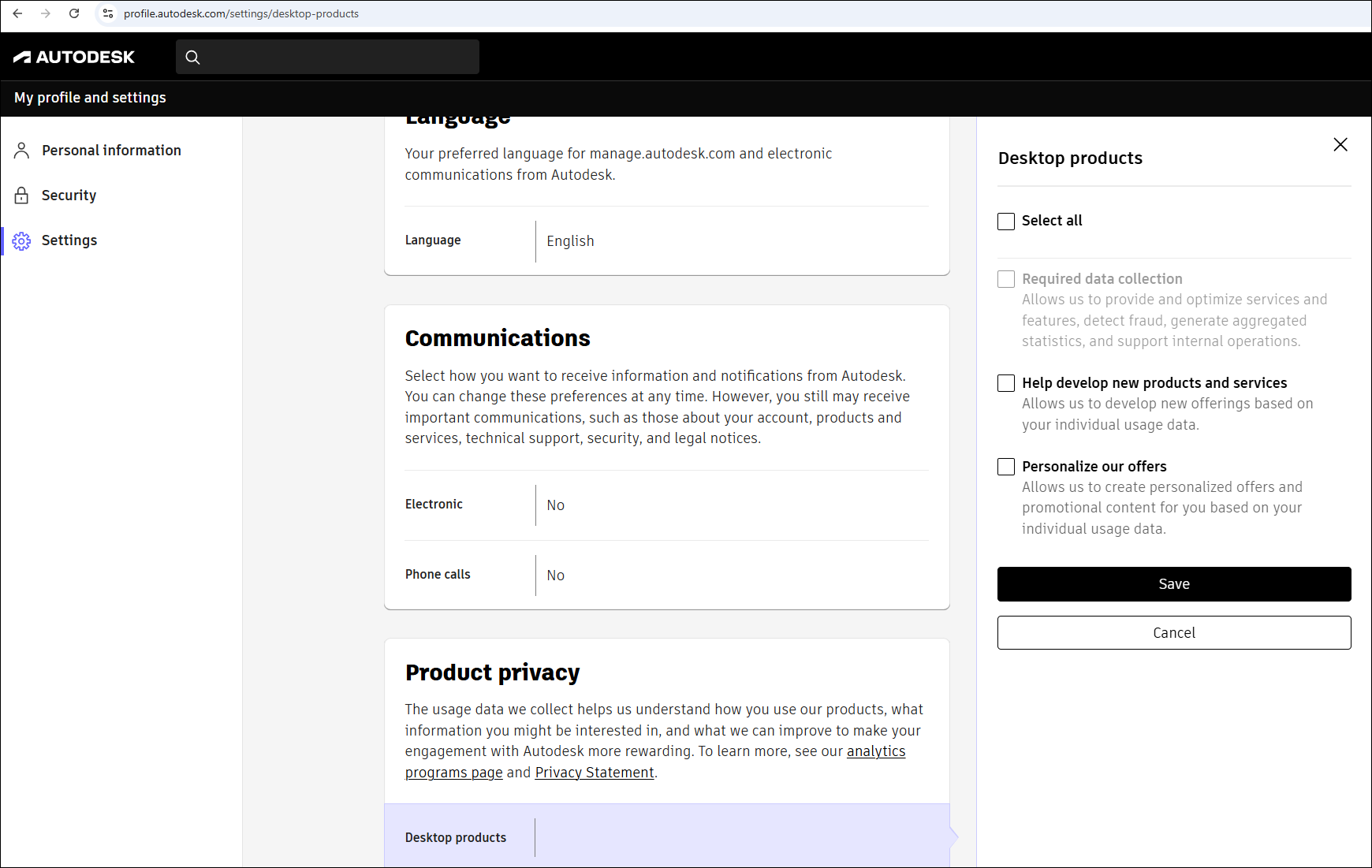
Adatvédelem: A termékadatokra vonatkozó beállítások kezelése
A legtöbb 2023-as verziójú vagy újabb asztali termék esetében a beállítások egyszeri módosításával a teljes Autodesk Account-fiókra alkalmazhatja őket. Egyes 2022-es és korábbi verziók esetében előfordulhat, hogy a termékek adatvédelmi beállításainak módosításai csak az adott eszközön használt asztali termékekre vonatkoznak.
Amennyiben kérdései vannak az általunk gyűjtött adatokkal vagy azok felhasználásával kapcsolatban, tekintse meg az elemzési programok oldalát és az Adatkezelési nyilatkozatunkat.
A termékek adatvédelmi beállításainak kezelése az Autodesk-profilból
Jelentkezzen be az Autodesk Account-fiókhoz tartozó profiljába.
A Beállítások területen görgessen lefelé a Termék adatvédelme lehetőségig
Válassza ki a ceruza ikont a beállítások módosításához.
A megfelelő beállítások kiválasztásával vagy a kiválasztás törlésével adja meg, hogy szeretné-e, ha a használati adatait felhasználnánk új termékek és szolgáltatások fejlesztéséhez, vagy személyre szabott ajánlatok küldéséhez.
Kattintson a Mentés gombra a módosítások megerősítéséhez.
Megjegyzés: A használati adatok egy része szükséges a rendszer működéséhez, és a Szükséges adatok gyűjtése beállítás nem módosítható. Szükségünk lehet például bizonyos adatokra ajánlatok biztosításához, vagy az ajánlataink jogosulatlan használatának azonosításához. A szükséges adatok közé tartoznak az ajánlatainkba integrált külső felhőalapú szolgáltatások (például biztonsági műveletkezelési és adattárolási megoldások) által létrehozott rendszer-üzemeltetési adatok is.
A termékek adatvédelmi beállításainak kezelése asztali termékből
Nyissa meg a terméket.
Lépjen a Fiókbeállítások menübe vagy a Súgó menübe (a beállítások helye termékenként eltér).
Válassza az Adatvédelmi beállítások vagy az Asztali elemzések lehetőséget.
Kapcsolódó források
Segítségre van szüksége? Az Autodesk Assistant a rendelkezésére áll!
Az Assistant segít válaszokat találni a kérdéseire, vagy felvenni a kapcsolatot egy ügyfélszolgálati munkatárssal.
Milyen támogatási szinttel rendelkezik?
A különböző előfizetési csomagok különböző támogatási kategóriákat kínálnak. Ismerje meg, hogy milyen szintű támogatás elérhető a csomaghoz.
Támogatási szintek megtekintése