Apua aiheeseen Tilien hallinta
Tilien hallinnan perusteet
Suojaus- ja tietosuoja-asetukset
Tällä sivulla: Mikä on tilin sisäänkirjautumisen vahvistus > Käytä sähköpostivahvistuskoodia tai todennussovellusta > Sisäänkirjautumisessa käytettävä todennussovellus selitettynä > Määritä todennussovellus Autodesk-kirjautumista varten > Määritä tai päivitä todennussovellus uudessa laitteessa > Vastaanota vahvistuskoodi sähköpostitse, kun todennussovelluksesi ei ole käytettävissä > Luo varakoodi
Kaksivaiheisen todennuksen tavallisimmat kysymykset
Mikä on tuotteen tietosuoja > Tietosuoja: tuotetietoasetusten hallinta > Hallitse tuotteen tietosuoja-asetuksia Autodesk-profiilistasi > Hallitse tuotteen tietosuoja-asetuksia työpöytätuotteestasi
Tällä sivulla kerrotaan, miten voit vahvistaa sisäänkirjautumisen ja hallita tuotteen tietosuoja-asetuksiaAutodesk-profiilissasi.
Mikä on sisäänkirjautumisen vahvistus?
Turvallisuussyistä Autodesk Account -tilisi on suojattu sisäänkirjautumisen vahvistusvaiheella sähköpostiosoitteesi ja salasanasi antamisen jälkeen. Lähetämme koodin oletusarvoisesti rekisteröityyn sähköpostiosoitteeseesi. Koodi on voimassa 10 minuuttia.
Voit halutessasi määrittää puhelimeesi todennussovelluksen ensisijaiseksi tavaksi, jotta saat kertakäyttöisen koodin sähköpostiviestin sijaan.
Ylimääräinen vaihe, jota kutsutaan kaksivaiheiseksi todennukseksi, antaa tilillesi vahvemman suojan vaatimalla koodin sähköpostista tai todennussovelluksestasi. Emme enää tarjoa puheluita tai tekstiviestejä vaihtoehtoina vahvistuskoodin vastaanottamiseen, koska ne ovat alttiina sieppaukselle ja väärentämiselle.
Huomautus: Kun olet kirjautunut sisään tilillesi, voit luoda kertakäyttöisen varakoodin. Tällä varakoodilla voit ohittaa vahvistuksen, jos et voi enää käyttää sähköpostiasi. Näytämme sinulle, miten tämä tehdään tämän artikkelin kohdassaLuo varakoodi.
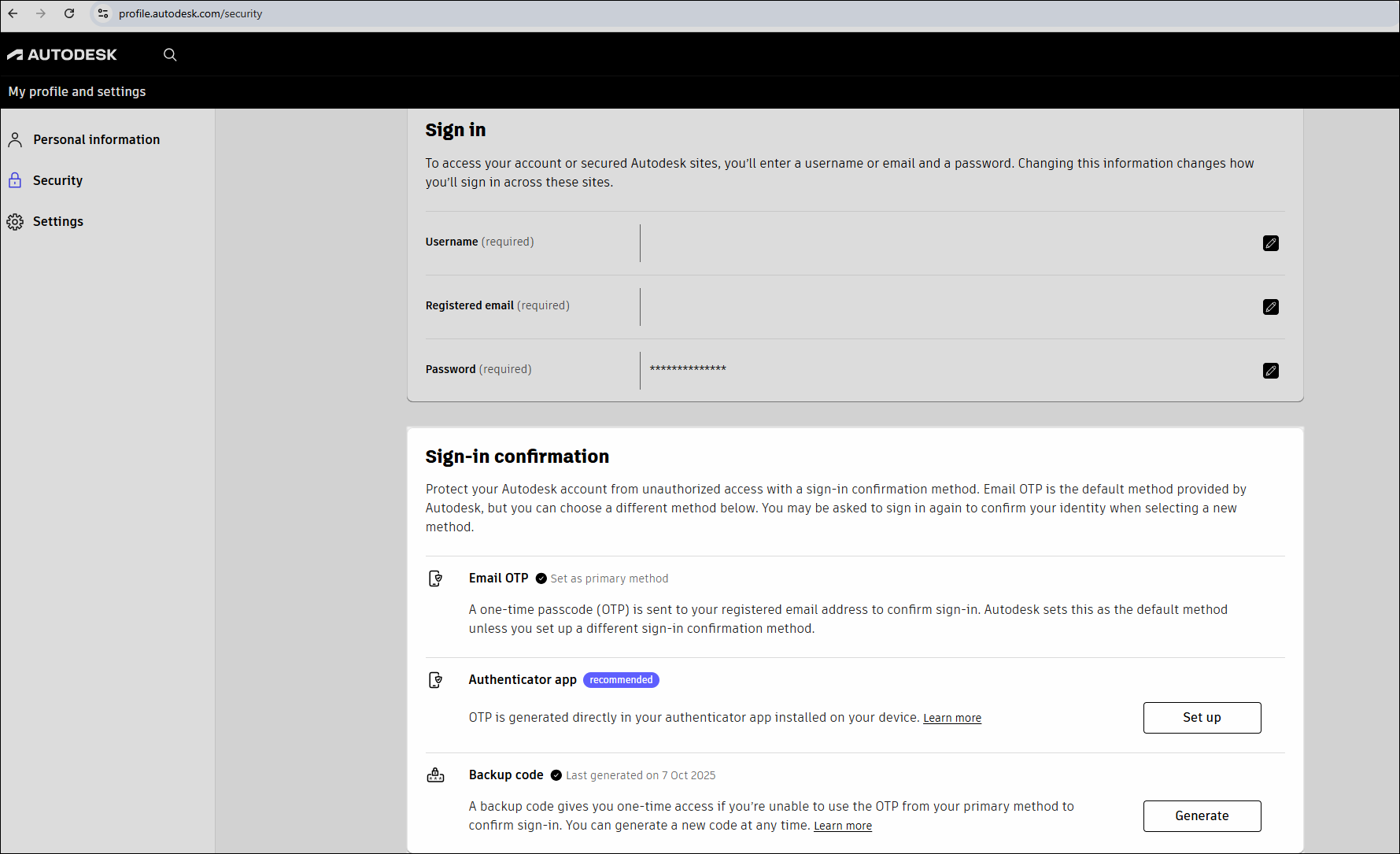
Suojaus: Käytä sähköpostivahvistuskoodia tai todennussovellusta
Suojaa tilisi identiteettiuhilta ja pidä se turvassa käyttämällä vähintään kahta henkilöllisyyden vahvistustapaa, kun kirjaudut sisään. Anna salasanasi ja anna sitten kertakäyttöinen tunnuskoodi, joka lähetetään sähköpostiisi tai puhelimesi todennussovellukseen.
Jos yrityksesi käyttää yksi kirjautuminen (SSO) -kirjautumista, noudata organisaatiosi kirjautumisprosessia. Jos SSO ei ole käytettävissä, sinun on annettava salasanasi lisäksi kertakäyttöinen tunnuskoodi vähintään 30 päivän välein, jotta voit käyttää tiliäsi.
Valitse Luota tähän laitteeseen ohittaaksesi sähköpostiisi lähetetyn kertakäyttöisen tunnuskoodin antamisen tällä tietokoneella ja selaimella seuraavan 30 päivän aikana.
Oletusasetus on lähettää kertakäyttöinen tunnuskoodi (OTP) rekisteröityyn sähköpostiosoitteeseesi kirjautumisen vahvistamiseksi. Näet oletusarvoisen sisäänkirjautumisen vahvistusmenetelmän kohdassa Lähetä kertakäyttöinen koodi sähköpostitse Autodesk Account -profiilisi Suojaus-välilehdellä. Alla olevassa Kaksivaiheisen todennuksen tavallisimmat kysymykset -osiossa on lisätietoja sisäänkirjautumisen toimintatavasta.
Määritä halutessasi todennussovellus puhelimeesi sähköpostin sijaan.
Sisäänkirjautumiseen käytettävä todennussovellus selitettynä
Jos haluat käyttää todennussovellusta kertakäyttöisen salasanan (OTP) vastaanottamiseen, asenna se ensin mobiililaitteeseesi. Voit itse valita, mitä todennussovellusta haluat käyttää. Autodesk tukee kaikkia TOTP (Time-based On-Time Passcode) -todennussovelluksia. Muutamia esimerkkejä: Twilio Authy, Cisco Duo, Google Authenticator ja Microsoft Authenticator, jotka kaikki ovat maksuttomia.
Huomautus: Jos organisaatiosi käyttää yksi kirjautuminen (SSO) -kirjautumista Autodesk-tuotteille ja -palveluille yrityksesi tunnistetiedoilla, sinun ei tarvitse suorittaa näitä vaiheita. Yrityksesi tunnistustietojen tarjoaja on jo vahvistanut henkilöllisyytesi.
Todennussovelluksen määrittäminen Autodesk-kirjautumista varten
Jos haluat muuttaa oletusarvoisen sisäänkirjautumisen vahvistusmenetelmän sähköpostitse lähetettävästä kertakäyttöisestä tunnuskoodista todennussovelluksesi koodiin, päivitä tietoturva-asetuksesi noudattamalla alla olevia ohjeita.
Lataa todennussovellus ja asenna se puhelimeesi.
Siirry Autodesk Account -profiilisi kohtaan Suojaus.
Kirjaudu sisään sähköpostiosoitteellasi, salasanallasi ja sähköpostiisi lähetetyllä kertakäyttöisellä koodilla (OTP).
Siirry kohdassa Sisäänkirjautumisen vahvistus todennussovellukseen ja valitse Määritä.
Vahvista henkilöllisyytesi uudelleen antamalla sähköpostiosoitteesi ja salasanasi ja valitsemalla Kirjaudu sisään.
Avaa sähköpostilaatikkosi ja etsi viesti, jonka on lähettänyt noreply@signin.autodesk.com.
Anna sähköpostitse saamasi kertakäyttöinen koodi (OTP) kirjautumisen vahvistusikkunaan 10 minuutin kuluessa ja valitse Seuraava.
Jos haluat ohittaa koodin antamisen seuraavan 30 päivän aikana, valitse Luota tähän laitteeseen. Jos käytät jaettua työasemaa, valitse Älä luota tähän laitteeseen.
Skannaa profiilissasi näkyvä QR-koodi puhelimesi todennussovelluksella.
Anna koodi, jonka todennussovelluksesi luoAutodesk MFA:lle ja valitse sitten Ota käyttöön. Jos käytät todennussovellustasi muille järjestelmille, palveluille tai sähköpostiosoitteille, muista antaa määritettävälle sähköpostiosoitteelle Autodeskin MFA -kohdassa näkyvä koodi.
Näet nyt Hallinnoi-painikkeen profiilisi sisäänkirjautumisen vahvistusosiossa. Tämä tarkoittaa, että olet ottanut käyttöön kertakäyttöisen koodin (OTP) luomisen todennussovelluksellasi.
Kun seuraavan kerran kirjaudut sisään, sinun on annettava sähköpostiosoitteesi ja salasanasi lisäksi koodi todennussovelluksestasi.
Määritä tai päivitä todennussovellus uuteen laitteeseen
Asenna todennussovellus uudelleen tai määritä se uuteen laitteeseesi. Tämä auttaa sinua pääsemään takaisin tilillesi, jos olet vaihtanut puhelinta tai menettänyt pääsyn puhelimeesi.
Siirry Autodesk Account -profiilisi kohtaan Suojaus.
Kirjaudu sisään käyttämällä sähköpostiosoitettasi, salasanaasi ja nykyisen laitteesi koodia. Jos et voi käyttää koodia todennussovelluksessasi, valitse Hanki koodi sähköpostitse, niin lähetämme vahvistuskoodin sähköpostiisi.
Siirry kohdassa Sisäänkirjautumisen vahvistus todennussovellukseen ja valitseHallitse.
Vahvista henkilöllisyytesi uudelleen antamalla sähköpostiosoitteesi, salasanasi ja koodisi nykyisestä todennussovelluksestasi. Jos et voi käyttää koodia todennussovelluksessasi, valitse Hanki koodi sähköpostitse ja kun olet antanut koodin saapuneesta sähköpostiviestistä, valitse Seuraava.
Seuraavassa näytössä näet, että Päivitä todennussovellus on jo valittuna. Jätä tämä vaihtoehto ennalleen ja valitse Jatka jatkaaksesi todennussovelluksen päivittämistä.
Skannaa näytetty QR-koodi uuden laitteesi todennussovelluksella.
Anna todennussovelluksen luoma Autodeskin MFA -koodi ja valitse Päivitä.
Voit nyt käyttää todennussovellusta uudella laitteellasi. Jos käytät todennussovellustasi muille järjestelmille, palveluille tai sähköpostiosoitteille, muista antaa määritettävälle sähköpostiosoitteelle Autodeskin MFA -kohdassa näkyvä koodi.
Poista kaksivaiheisen vahvistuksen todennussovellus käytöstä ja vaihda sähköpostikoodeihin
Jos haluat vaihtaa takaisin vahvistuskoodien vastaanottamiseen sähköpostitse todennussovelluksen sijaan, seuraavat vaiheet opastavat sinua prosessissa.
Siirry Autodesk Account -profiilisi kohtaan Suojaus.
Kirjaudu sisään sähköpostiosoitteellasi, salasanallasi ja todennussovelluksen koodilla.
Siirry kohdassa Sisäänkirjautumisen vahvistus todennussovellukseen ja valitseHallitse.
Vahvista henkilöllisyytesi uudelleen antamalla sähköpostiosoitteesi, salasanasi ja koodisi nykyisestä todennussovelluksestasi. Jos et voi käyttää koodia todennussovelluksessasi, valitse Hanki koodi sähköpostitse ja kun olet antanut koodin saapuneesta sähköpostiviestistä, valitse Seuraava.
Valitse seuraavassa näytössä Poista käytöstä ja sen jälkeen Jatka.
Jos haluat poistaa kaksivaiheisen todennuksen käytöstä todennussovelluksellasi, vahvista valintasi valitsemalla Poista käytöstä.
Kun näiden vaiheiden jälkeen seuraavan kerran kirjaudut sisään, lähetämme vahvistuskoodisi sähköpostiosoitteeseesi todennussovelluksesi sijaan.
Saat vahvistuskoodin sähköpostitse, kun todennussovelluksesi ei ole käytettävissä
Jos saat yleensä kertakäyttöisen tunnuskoodin (OTP) todennussovelluksestasi mutta et voi käyttää laitettasi, voit sen sijaan saada vahvistuskoodin sähköpostitse suorittamalla seuraavat toimet.
Anna sähköpostiosoitteesi ja salasanasi, jotta pääset kaksivaiheisen vahvistuksen näyttöön.
Valitse vahvistusnäytössä, jossa sinua pyydetään antamaan koodi, näytön alareunasta Hanki koodi sähköpostitse.
Lähetämme koodin automaattisesti rekisteröityyn sähköpostiosoitteeseesi. Koodi on voimassa 10 minuuttia. Jos et näe sähköpostiviestiä, jonka on lähettänyt noreply@signin.autodesk.com, tarkista roskapostikansiosi. Lisää vinkkejä kertakäyttöisen tunnuskoodin (OTP) vastaanottamisesta on osoitteessa Sähköpostitse lähetettävän kertakäyttöisen tunnuskoodin toimitettavuuden varmistaminen: parhaat käytännöt Autodeskin asiakkaille.
Anna sähköpostiisi lähetetty koodi ja valitse Seuraava.
Luo varakoodi
Käytä varakoodeja päästäksesi Autodesk Account -tilillesi, kun et saa vahvistuskoodia sähköpostitse. Kukin varakoodi toimii kerran kaksivaiheisen vahvistuksen suorittamiseksi ja pysyy aktiivisena, kunnes se käytetään.
Jos tarvitset uuden varakoodin, siirry suojausasetuksiin ja luo se milloin tahansa.
Siirry Autodesk Account -profiilisi kohtaan Suojaus.
Siirry Kirjautumisen vahvistus -kohdassa kohtaan Varakoodi. Siinä näkyy, milloin varakoodi on viimeksi luotu.
Valitse Luo.
Valitse uudessa näytössä uudelleen Luo luodaksesi uuden koodin, joka korvaa nykyisen koodisi.
Vahvista henkilöllisyytesi uudelleen antamalla ensisijaisesta menetelmästäsi löytyvä sähköpostiosoite, salasana ja koodi.
Kun näet uuden varakoodin, kopioi se tai valitse latauspainike.
Kun olet tallentanut varakoodin, valitse valintaruutu Tallensin varakoodini vahvistaaksesi, että olet tallentanut uuden koodin tulevaa käyttöä varten.
Valitse Sulje. Oikeaan yläkulmaan tulee viesti, joka vahvistaa, että olet luonut uuden varakoodin.
Jos et pääse käsiksi sähköpostiisi, kirjaudu tilillesi turvallisesti varakoodillasi. Annamme sinulle varakoodin, kun kirjaudut sisään ensimmäisen kerran tilisi luomisen jälkeen. Aina, kun kirjaudut sisään varakoodilla, luomme sinulle automaattisesti uuden koodin. Näin varmistetaan, että sinulla on aina varmuuskopiointivaihtoehto Autodesk Account -tilisi käyttöä varten.
Mikä on tuotteen tietosuoja?
Voit tarkastella ja päivittää tuotteen tietosuoja-asetuksia milloin tahansa. Autodesk kerää tietoja analytiikkaa varten, kun käyttäjät käyttävät työpöytätuotteitaan. Näiden tietojen kerääminen analytiikkaohjelmiemme kautta auttaa Autodeskiä ymmärtämään paremmin, miten käytät tuotteitamme ja palveluitamme. Lisätietoja tästä ohjelmasta saat Autodesk-analytiikkaohjelman sivuilta.
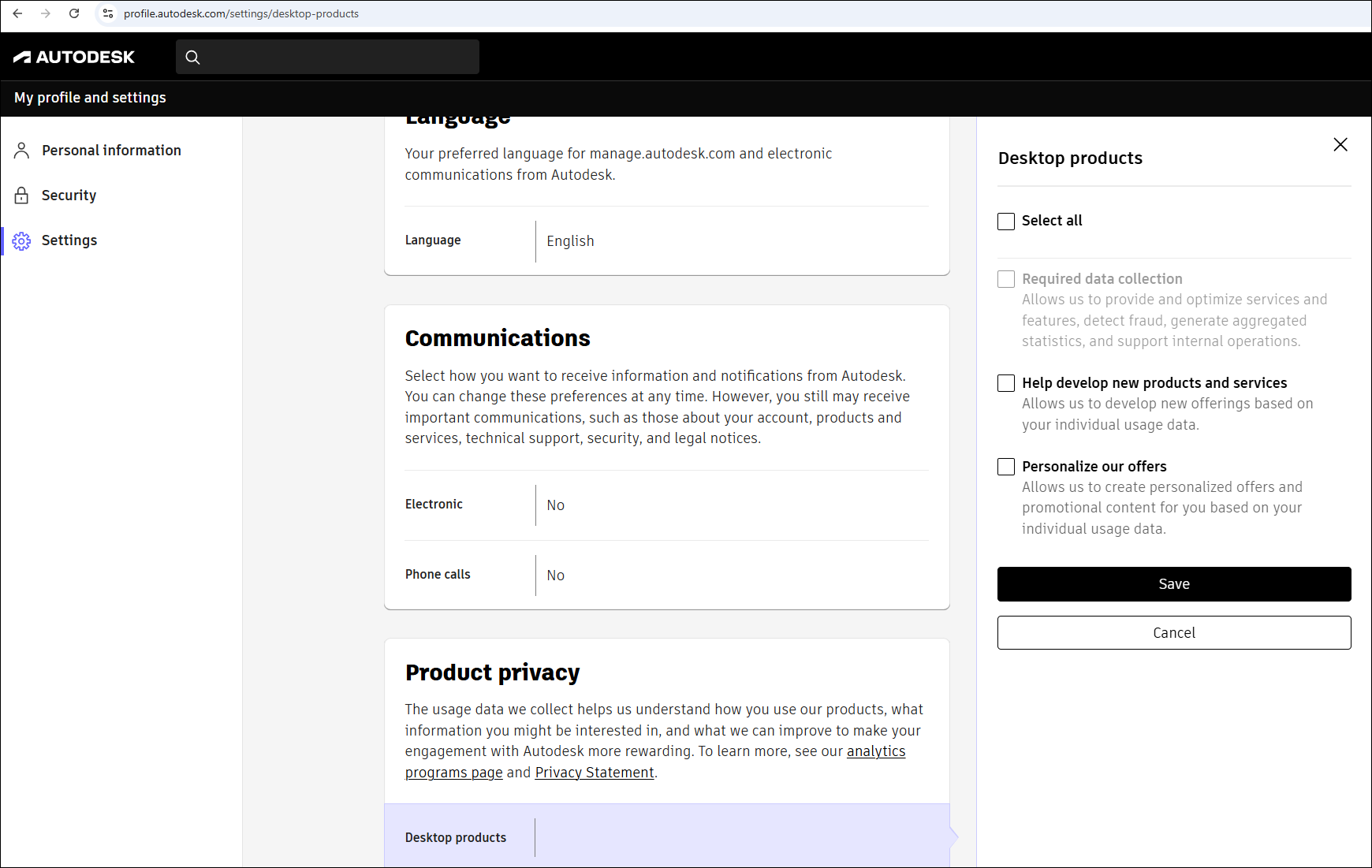
Tietosuoja: Tuotetietoasetusten hallinta
Useimmissa vuoden 2023 ja sitä uudemmissa työpöytätuotteissa voit muuttaa asetuksiasi kerran, ja muutos koskee koko Autodesk Account -tiliäsi. Joissakin vuoden 2022 ja aiemmissa versioissa tuotteen tietosuoja-asetusten muutokset saattavat koskea vain työpöytätuotteita, joita käytät tietyllä laitteella.
Jos sinulla on kysyttävää siitä, mitä tietoja keräämme tai miten niitä käytetään, tutustuanalytiikkaohjelmien sivuun jatietosuojalausuntoon.
Hallitse tuotteesi tietosuoja-asetuksia Autodesk-profiilistasi käsin
Kirjaudu Autodesk Account -profiiliisi.
Vieritä Asetukset-kohdassa alaspäin, kunnes näkyviin tulee Tuotteen tietosuoja
Muokkaa asetuksiasi valitsemalla kynäkuvake.
Valitsemalla tai poistamalla nämä vaihtoehdot voit valita, haluatko auttaa meitä kehittämään uusia tuotteita ja palveluita tai saada käyttötietoihin perustuvia mukautettuja tarjouksia.
Vahvista muutokset valitsemalla Tallenna.
Huomautus: joitakin käyttötietoja on kerättävä toiminnallisiin tarkoituksiin, joten Pakollinen tietojen kerääminen -valintaa ei voi muuttaa. Saatamme esimerkiksi tarvita tietoja tarjousten toimittamiseksi tai tuotteidemme ei-kelvollisen käytön tunnistamiseksi. Vaadittavat tiedot sisältävät myös tarjouksiimme integroitujen kolmannen osapuolen pilvipalveluratkaisujen, esimerkiksi tietoturva-, toiminnanhallinta- ja tiedontallennusratkaisujen, tuottamat järjestelmän käyttötiedot.
Hallitse tuotteen tietosuoja-asetuksia työpöytätuotteestasi käsin
Avaa tuotteesi.
Siirry Tilin asetukset -valikkoon tai Ohje-valikkoon (asetusten sijainnit vaihtelee tuotteittain).
Valitse Tietosuoja-asetukset taiDesktop Analytics.
Aiheeseen liittyvät resurssit
Tarvitsetko apua? Kysy Autodesk Assistantilta!
Assistant voi auttaa sinua löytämään vastauksia tai ottamaan yhteyttä asiakaspalvelijaan.
Mitä tukitasoja on käytettävissä?
Eri tilaussopimukset tarjoavat erilaisia tukiluokkia. Ota selvää sopimuksesi sisältämän tuen tasosta.
Katso tukitasot