Obtenga ayuda con Administración de cuentas
Conceptos básicos sobre la administración de cuentas
Configuración de seguridad y privacidad
En esta página: ¿Qué es la confirmación de inicio de sesión en la cuenta? > Usar el código de confirmación por correo electrónico o la aplicación de autenticación > Explicación sobre la aplicación de autenticación para iniciar sesión > Configurar una aplicación de autenticación para el inicio de sesión de Autodesk > Configurar o actualizar la aplicación de autenticación en un dispositivo nuevo > Recibir el código de verificación por correo electrónico cuando no se pueda acceder a la aplicación de autenticación > Generar código de respaldo
Preguntas frecuentes sobre la verificación en dos pasos
¿Qué es la privacidad de los productos? > Privacidad: administrar la configuración de datos de los productos > Administrar las preferencias de privacidad de los productos desde el perfil de Autodesk > Administrar las preferencias de privacidad de los productos desde el producto de escritorio
En esta página, aprenderá a confirmar el inicio de sesión y a administrar la configuración de privacidad del producto en superfil de Autodesk.
¿Qué es la confirmación de inicio de sesión en la cuenta?
Por motivos de seguridad, su cuenta de Autodesk Account está protegida por un paso de confirmación de inicio de sesión después de introducir su dirección de correo electrónico y contraseña. Por defecto, enviamos un código al correo electrónico que haya registrado. El código tiene una validez de 10 minutos.
Si lo prefiere, puede configurar una aplicación de autenticación en su teléfono como método principal para obtener una clave de acceso de un solo uso en lugar del correo electrónico.
Este paso adicional, llamado verificación en dos pasos, brinda a su cuenta una protección más sólida al requerir un código que recibe en su correo electrónico o aplicación de autenticación. Ya no ofrecemos las llamadas telefónicas ni los mensajes de texto como opciones para recibir el código de verificación debido a su vulnerabilidad frente a la intercepción y la suplantación de identidad.
Nota: Después de iniciar sesión en su cuenta, puede generar un código de respaldo de un solo uso. Utilice el código de respaldo para omitir la verificación si alguna vez pierde el acceso a su correo electrónico. Le mostraremos cómo hacerlo en la secciónGenerar código de respaldo de este artículo.
Seguridad: Usar el código de confirmación por correo electrónico o la aplicación de autenticación
Proteja su cuenta frente a amenazas a la identidad y manténgala a salvo usando al menos dos formas de verificar su identidad al iniciar sesión. Introduzca la contraseña y, a continuación, proporcione el código de acceso de un solo uso enviado a su correo electrónico o a una aplicación de autenticación de su teléfono.
Si su empresa utilizaidentificación única (SSO), siga el proceso de inicio de sesión de su organización. Si SSO no está disponible, debe introducir una clave de acceso de un solo uso además de su contraseña al menos cada 30 días para acceder a la cuenta.
SeleccioneConfiar en este dispositivo para omitir la introducción de la clave de acceso de un solo uso enviada a su correo electrónico en este equipo y navegador durante los próximos 30 días.
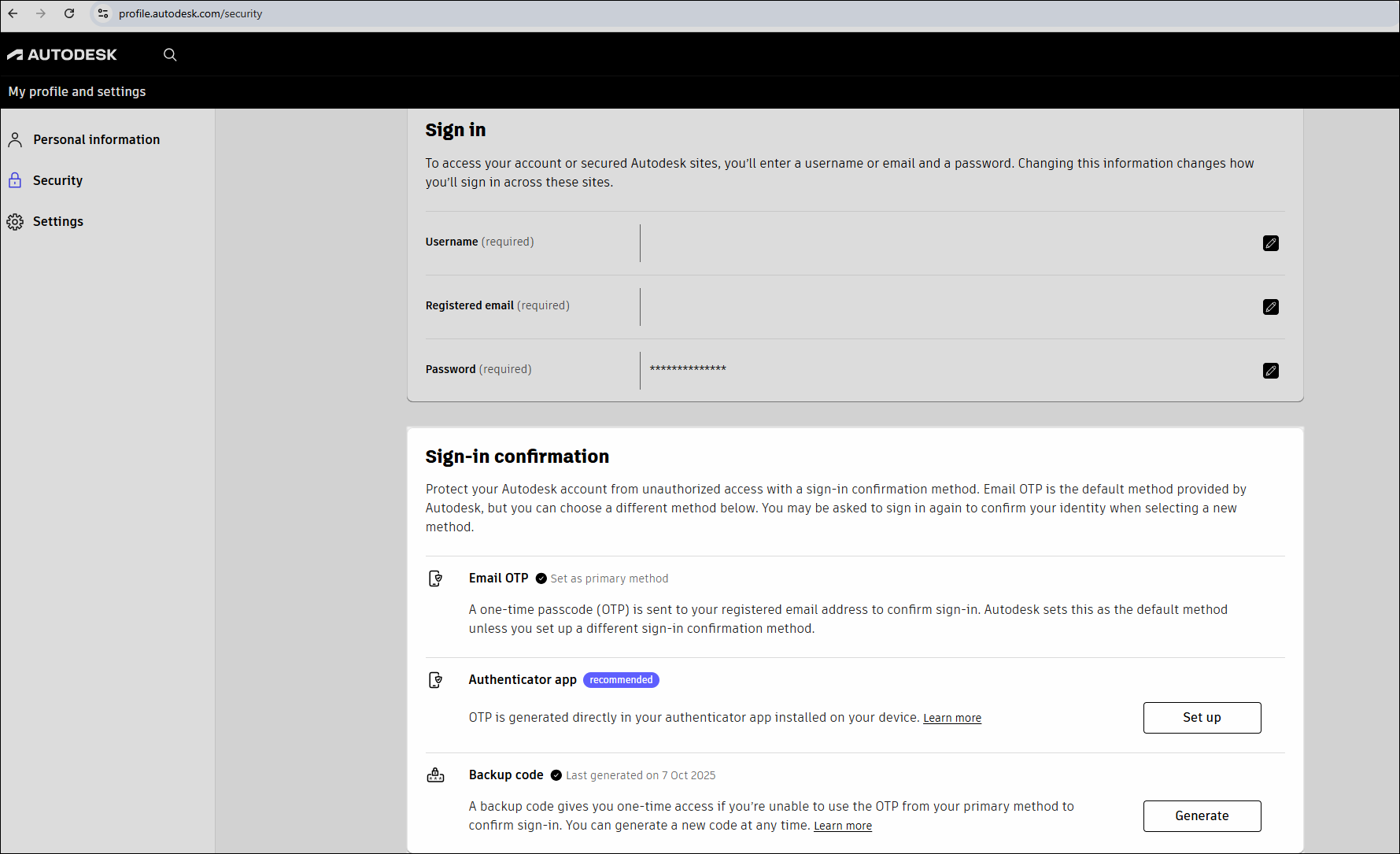
La configuración predeterminada es enviar la clave de acceso de un solo uso (OTP) a su dirección de correo electrónico registrada para confirmar el inicio de sesión. Encontrará el método de confirmación de inicio de sesión por defecto que aparece como OTP por correo electrónico en el perfil de Autodesk Account, en la ficha Seguridad. Consulte la secciónPreguntas frecuentes sobre la verificación en dos pasos a continuación para obtener información detallada sobre cómo funciona el inicio de sesión.
Si lo prefiere, configure una aplicación de autenticación en el teléfono en lugar de usar el correo electrónico.
Explicación sobre la aplicación de autenticación para iniciar sesión
Para utilizar una aplicación de autenticación para recibir la clave de acceso de un solo uso (OTP), instale primero una en el dispositivo móvil. Puede elegir la aplicación de autenticación que desee utilizar. Autodesk admite todas las aplicaciones de autenticación de clave de acceso única basada en tiempo (TOTP). Algunos ejemplos de aplicaciones de este tipo son Twilio Authy, Cisco Duo, Google Authenticator y Microsoft Authenticator, todas ellas gratuitas.
Nota: Si su organización utiliza la identificación única (SSO) para los productos y servicios de Autodesk con las credenciales de su empresa, no es necesario que complete estos pasos. El proveedor de identidades de su empresa se encarga de confirmar su identidad.
Configurar una aplicación de autenticación para el inicio de sesión de Autodesk
Si desea cambiar el método predeterminado para la confirmación del inicio de sesión y utilizar un código de la aplicación de autenticación en lugar de recibir una clave de acceso de un solo uso por correo electrónico , siga los pasos que se indican a continuación para actualizar la configuración de seguridad.
Descargue una aplicación de autenticación e instálela en su teléfono.
Vaya a Seguridad en el perfil de la cuenta de Autodesk Account.
Inicie sesión con la dirección de correo electrónico, la contraseña y la clave de acceso de un solo uso (OTP) enviada a su dirección de correo electrónico.
EnConfirmación de inicio de sesión, vaya a la aplicación de autenticación y seleccioneConfigurar.
Para volver a confirmar su identidad, introduzca su dirección de correo electrónico y su contraseña, y seleccione Iniciar sesión.
Abra la bandeja de entrada de su correo electrónico y busque el mensaje de noreply@signin.autodesk.com.
Introduzca la clave de acceso de un solo uso (OTP) que ha recibido por correo electrónico en la ventana de confirmación de inicio de sesión en un plazo de 10 minutos y seleccioneSiguiente.
Si desea omitir la introducción del código durante los próximos 30 días, seleccioneConfiar en este dispositivo. Si utiliza una estación de trabajo compartida, seleccioneNo confiar en este dispositivo.
Con la aplicación de autenticación de su teléfono, escanee el código QR mostrado en el perfil.
Introduzca el código que genera la aplicación de autenticación para Autodesk MFA y, a continuación, seleccione Activar. Si utiliza la aplicación de autenticación para otros sistemas, servicios o direcciones de correo electrónico, asegúrese de introducir el código que se muestra en Autodesk MFA para la dirección de correo electrónico que está configurando.
Ahora verá el botónAdministrar en la sección de confirmación de inicio de sesión de su perfil. Esto significa que ha activado correctamente la generación de una clave de acceso de un solo uso (OTP) mediante la aplicación de autenticación.
La próxima vez que inicie sesión, deberá introducir el código de la aplicación de autenticación, además de su dirección de correo electrónico y contraseña.
Configurar o actualizar la aplicación de autenticación en un dispositivo nuevo
Vuelva a instalar la aplicación de autenticación o configúrela en un nuevo dispositivo. De esta forma, podrá volver a acceder a su cuenta si cambia de teléfono o pierde el acceso.
Vaya a Seguridad en el perfil de la cuenta de Autodesk Account.
Inicie sesión con su dirección de correo electrónico, contraseña y código del dispositivo actual. Si no puede acceder al código en la aplicación de autenticación, seleccioneObtener código por correo electrónico y le enviaremos un código de verificación a su bandeja de entrada.
EnConfirmación de inicio de sesión, vaya a la aplicación de autenticación y seleccione Administrar.
Para volver a confirmar su identidad, introduzca su dirección de correo electrónico, contraseña y código de la aplicación de autenticación actual. Si no puede acceder al código en la aplicación de autenticación, seleccioneObtener código por correo electrónico y, tras introducir el código recibido en su bandeja de entrada, seleccione Siguiente.
En la siguiente pantalla, aparecerá la opción Actualizar aplicación de autenticación ya seleccionada. Simplemente deje esta opción tal cual y, a continuación, pulse Continuar para proseguir con la actualización de la aplicación de autenticación.
Con la aplicación de autenticación de su nuevo dispositivo, escanee el código QR mostrado en el perfil.
Introduzca el código generado por la aplicación de autenticación para Autodesk MFA y haga clic en Actualizar.
Ahora puede utilizar la aplicación de autenticación en el nuevo dispositivo. Si utiliza la aplicación de autenticación para otros sistemas, servicios o direcciones de correo electrónico, asegúrese de introducir el código que se muestra en Autodesk MFA para la dirección de correo electrónico que está configurando.
Desactivar la aplicación de autenticación de verificación en dos pasos y cambiar a los códigos por correo electrónico
Si desea volver a recibir códigos de verificación por correo electrónico en lugar de hacerlo a través de la aplicación de autenticación, siga los pasos descritos a continuación.
Vaya a Seguridad en el perfil de la cuenta de Autodesk Account.
Inicie sesión con su dirección de correo electrónico, contraseña y código de la aplicación de autenticación.
EnConfirmación de inicio de sesión, vaya a la aplicación de autenticación y seleccione Administrar.
Para volver a confirmar su identidad, introduzca su dirección de correo electrónico, contraseña y código de la aplicación de autenticación actual. Si no puede acceder al código en la aplicación de autenticación, seleccioneObtener código por correo electrónico y, tras introducir el código recibido en su bandeja de entrada, seleccione Siguiente.
En la siguiente pantalla, elija Desactivar y seleccioneContinuar.
Para desactivar la verificación en dos pasos mediante la aplicación de autenticación, seleccioneDesactivar para confirmar su elección.
Después de estos pasos, la próxima vez que inicie sesión, le enviaremos el código de verificación a su dirección de correo electrónico en lugar de a la aplicación de autenticación.
Recibir el código de verificación por correo electrónico cuando no se pueda acceder a la aplicación de autenticación
Si suele obtener la clave de acceso de un solo uso (OTP) mediante la aplicación de autenticación, pero no puede acceder al dispositivo, puede seguir los siguientes pasos para recibir un código de verificación por correo electrónico.
Introduzca su dirección de correo electrónico y la contraseña para acceder a la pantalla de verificación en dos pasos.
En la pantalla de verificación que le pide que introduzca un código, seleccioneObtener código por correo electrónico en la parte inferior de la pantalla.
Le enviaremos automáticamente el código a su dirección de correo electrónico registrada. El código tiene una validez de 10 minutos. Si no ve el correo electrónico de noreply@signin.autodesk.com, compruebe la carpeta de correo no deseado o spam. Para obtener más consejos sobre cómo recibir el correo electrónico con clave de acceso de un solo uso (OTP), visiteGarantizar la capacidad de entrega de la OTP por correo electrónico: prácticas recomendadas para los clientes de Autodesk.
Introduzca el código enviado a su correo electrónico y seleccioneSiguiente.
Generar código de respaldo
Utilice códigos de respaldo para acceder a su cuenta de Autodesk Account cuando no reciba el código de verificación por correo electrónico. Cada código de respaldo funciona una vez para completar la verificación en dos pasos y permanece activo hasta que se utiliza.
Si necesita un nuevo código de respaldo, vaya a la configuración de seguridad y genérelo en cualquier momento.
Vaya a Seguridad en el perfil de la cuenta de Autodesk Account.
EnConfirmación de inicio de sesión, vaya aCódigo de respaldo. Aquí, verá cuándo se generó por última vez el código de respaldo.
Seleccione Generar.
En la nueva pantalla, seleccione Generar otra vez para crear un nuevo código que reemplace al existente.
Para volver a confirmar su identidad, introduzca su dirección de correo electrónico, contraseña y código del método principal.
Cuando aparezca el nuevo código de respaldo, cópielo o seleccione el botón Descargar.
Después de guardar el código de respaldo, marque la casillaHe guardado el código de respaldo para confirmar que ha almacenado el nuevo código para usarlo en el futuro.
SeleccioneCerrar. Aparecerá un mensaje en la parte superior derecha para confirmar que ha generado el nuevo código de respaldo.
Si no puede acceder al correo electrónico, utilice el código de respaldo para iniciar sesión de forma segura en su cuenta. Le proporcionaremos un código de respaldo la primera vez que inicie sesión después de crear su cuenta. Cada vez que utilice un código de respaldo para iniciar sesión, generaremos automáticamente uno nuevo. De este modo, se garantiza que siempre disponga de una opción de respaldo para acceder a su cuenta de Autodesk Account.
¿Qué es la privacidad de los productos?
Puede ver y actualizar la configuración de privacidad de los productos en cualquier momento. Autodesk recopila datos para análisis a partir del uso que hace de los productos de escritorio. La recopilación de estos datos a través de nuestros programas de análisis ayuda a Autodesk a comprender mejor cómo se utilizan nuestros productos y servicios. Para obtener más detalles sobre este programa, visite el programa de análisis de Autodesk.
Privacidad: administrar la configuración de datos de los productos
En la mayoría de los productos de escritorio de la versión 2023 y posteriores, los cambios que realice se aplicarán en toda su cuenta de Autodesk Account. En algunas versiones de 2022 y anteriores, los cambios en la configuración de privacidad de productos solo se aplican a los productos de escritorio que se estén utilizando en un dispositivo específico.
Si tiene preguntas sobre qué datos recopilamos o cómo se utilizan, visite nuestrapágina de programas de análisis y la Declaración de privacidad.
Administrar las preferencias de privacidad de los productos desde el perfil de Autodesk
Inicie sesión en el perfil de su cuenta de Autodesk Account.
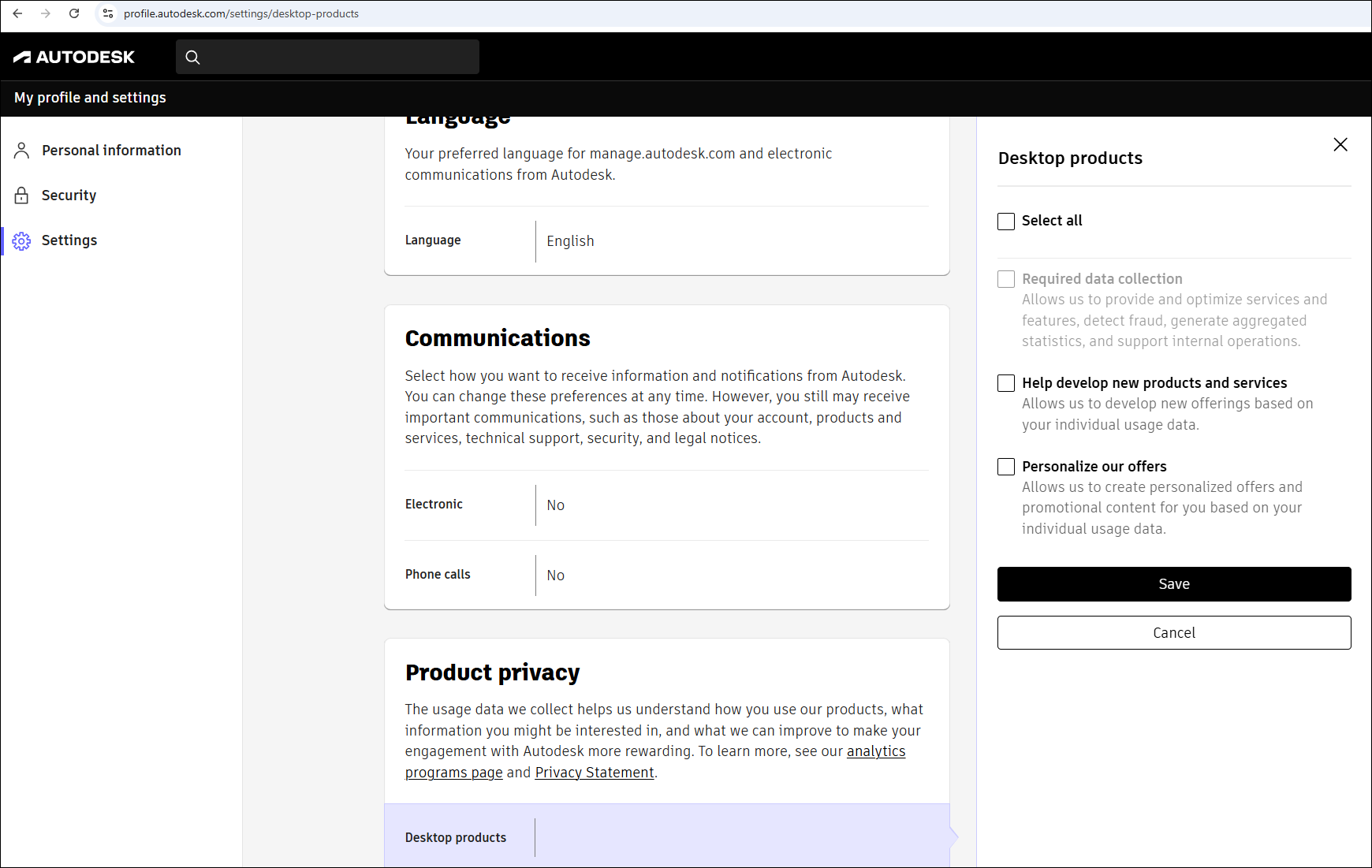
En Configuración, desplácese hacia abajo hasta que vea Privacidad del producto
Seleccione el icono de lápiz para editar las preferencias.
Elija si desea ayudarnos a desarrollar nuevos productos y servicios o recibir ofertas personalizadas basadas en sus datos de uso seleccionando o anulando la selección de estas opciones.
Haga clic en Guardar para confirmar los cambios.
Nota: Es necesario recopilar ciertos datos de uso con fines operativos, por lo que la selección de recopilación de datos obligatorios no se puede modificar. Por ejemplo, es posible que necesitemos datos para presentar ofertas, o para identificar el uso no válido de nuestras ofertas. También son obligatorios los datos de operaciones de sistemas generados por soluciones informáticas en la nube de terceros que estén integradas en nuestras ofertas; por ejemplo, soluciones de gestión de operaciones de seguridad y almacenamiento de datos.
Administrar las preferencias de privacidad de los productos desde el producto de escritorio
Abra el producto.
Vaya al menú Configuración de la cuenta o al menú Ayuda (la ubicación de las opciones de configuración varía según el producto).
Seleccione Configuración de privacidad o Análisis de escritorio.
Recursos relacionados
¿Necesita ayuda? Pregunte al Asistente de Autodesk
El Asistente puede ayudarle a encontrar respuestas o ponerle en contacto con un agente.
¿Qué nivel de soporte tiene?
Los distintos planes de suscripción ofrecen diferentes categorías de soporte. Averigüe el nivel de soporte para tu plan.
Ver niveles de soporte