Obtenga ayuda con Administración de cuentas
Administración de cuentas para administradores
Uso de Flex
En esta página: Ver el uso de tokens Flex > Descripción del resumen de uso de tokens > Uso de tokens por producto > Uso de tokens por usuario > Visualizar nombres y direcciones de correo electrónico > Exportar el informe de uso de tokens
En los informes de uso de Flex, se muestra el uso que hacen los equipos de los tokens Flex prepagados resumido por producto y por usuario. Como administrador, puede gestionar el uso de tokens y realizar previsiones para futuras compras.
Los datos están protegidos por los principios de privacidad de Autodesk y solo se utilizarán con los fines para los que se hayan recopilado. Para obtener más información, consulte la Declaración de privacidad de Autodesk.
Ver el uso de tokens Flex
Inicie sesión en su cuenta de Autodesk Account.
Seleccione Generación de informes > Uso de tokens.
En la pantalla Uso de tokens, seleccione un equipo en el menú desplegable.
Nota: Para conocer en tiempo real los saldos de los tokens Flex, también puede ir a la página Saldos.
Descripción del resumen de uso de tokens
En la ficha Resumen del uso de tokens, se muestra la siguiente información de cada equipo que seleccione:
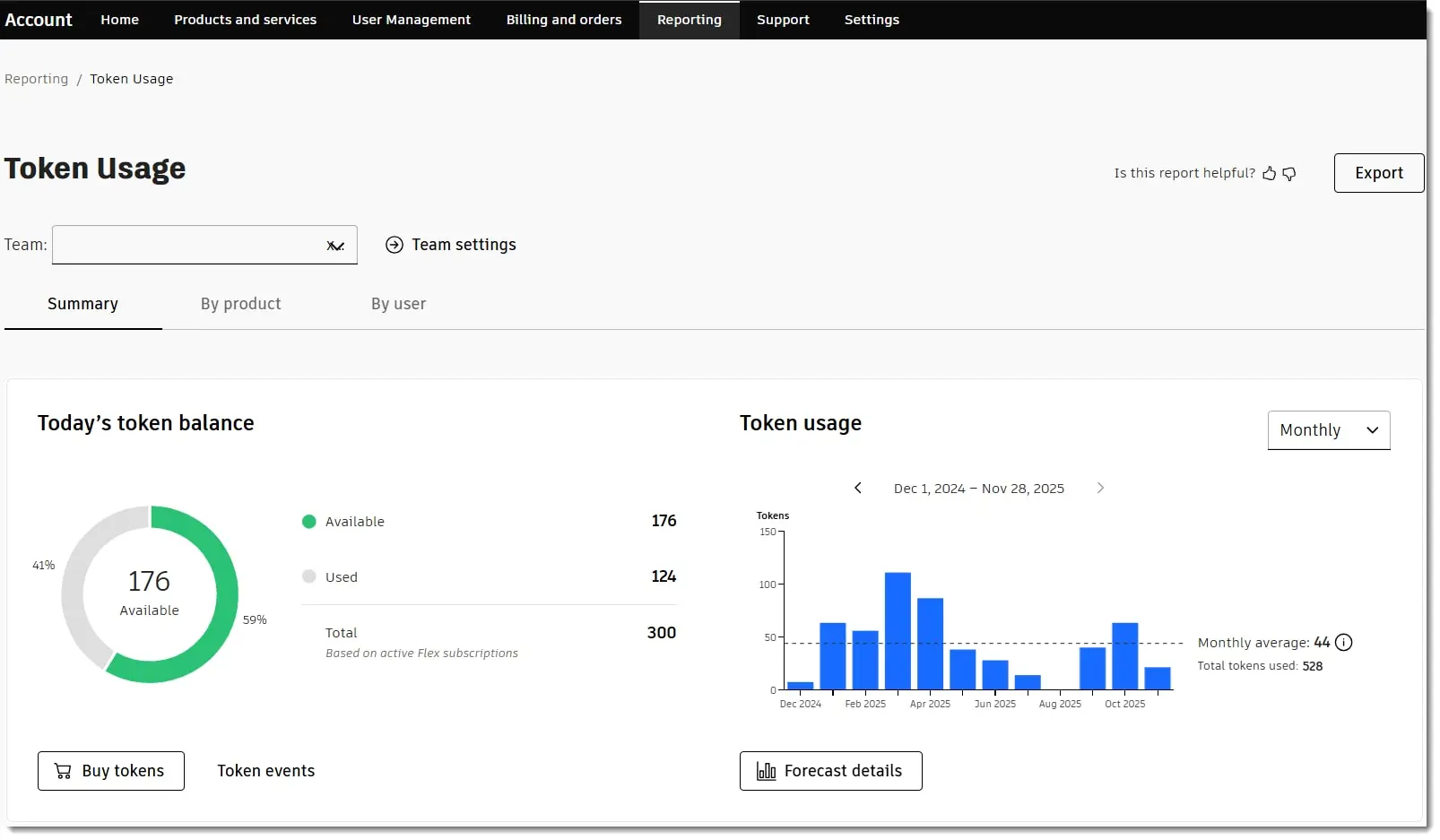
Sección superior: saldo actual y uso de tokens
Tokens disponibles: el número de tokens no utilizados disponibles para los usuarios del equipo. Se excluyen los tokens no utilizados de los paquetes Flex caducados, así como los tokens no utilizados de otros equipos.
Tokens utilizados: muestra el número de tokens que todos los usuarios han consumido de las suscripciones Flex activas cuando acceden a productos y servicios. Nota: Las suscripciones Flex activas son las que se han adquirido en los últimos 12 meses.
N.º total de tokens: muestra todos los tokens de las suscripciones activas asociadas al equipo. Este número suma los tokens disponibles y los utilizados, pero no tiene en cuenta los tokens de las suscripciones caducadas.
Eventos de tokens: al seleccionar el botón de eventos de tokens, puede ver cuántos tokens se han añadido o eliminado en los últimos 90 días. Estos cambios pueden deberse a las nuevas compras, la caducidad de los tokens, el desplazamiento de tokens o la fusión de equipos. Nota: Puede optar por ver los datos de los últimos 30, 60 o 90 días o seleccionar un intervalo personalizado de hasta 90 días.
Uso de tokens: Un gráfico de líneas que muestra cuántos tokens Flex ha utilizado el equipo de las suscripciones Flex activas y caducadas. Al colocar el cursor sobre el gráfico de líneas, aparecerá el número de tokens utilizados y un desglose por producto. Puede optar por ver el uso de tokens por día, semana, mes o año. Puede ver la cantidad media de tokens para cada intervalo de tiempo. El promedio se calcula a partir del intervalo de fechas seleccionado. Para ello, se divide el total de tokens utilizados por el número de días, semanas o meses de ese intervalo. Si selecciona el uso anual, puede comparar los tokens utilizados en lo que va de año con los tokens utilizados el año anterior.
Detalles de previsión: seleccione el botón Detalles de previsión para ver cuándo podrían agotarse los tokens. Esto se muestra mediante la división del saldo actual de tokens de los equipos por el uso mensual medio.
Sección inferior
Seleccione un intervalo de tiempo (consulte Intervalos de tiempo a continuación) para ver lo siguiente:
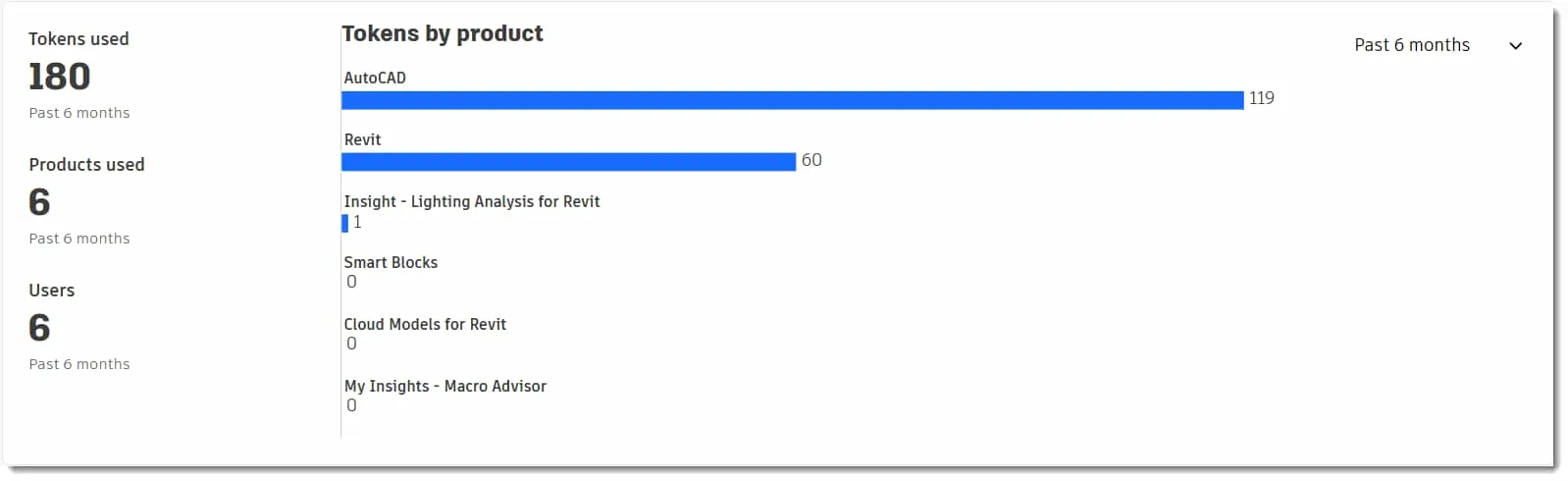
Tokens utilizados: el número total de tokens Flex utilizados dentro del intervalo de tiempo.
Productos utilizados:: el número total de productos únicos a los que se ha accedido mediante Flex dentro del intervalo de tiempo.
Usuarios: el número total de usuarios que han accedido al menos a un producto o un servicio mediante Flex durante el intervalo de tiempo.
Tokens por producto: en los gráficos de líneas, se muestran el nombre de cada producto y la cantidad de tokens que el equipo ha utilizado para cada producto único durante el intervalo de tiempo seleccionado.
Nota: Los detalles de uso incluyen tanto las suscripciones Flex activas como las caducadas.
Intervalos de tiempo
Las mediciones variarán en función del intervalo de tiempo seleccionado:
Últimos 30 días. Período sucesivo de 30 días
Últimos 3 meses. Período sucesivo de 3 meses
Últimos 6 meses. Período sucesivo de 6 meses
Últimos 9 meses. Período sucesivo de 9 meses
Últimos 12 meses. Período sucesivo de 12 meses
Cada selección contiene las fechas reales dentro del intervalo. Por ejemplo, Últimos 3 meses (del 10 de octubre al 10 de enero).
Uso de tokens por producto
En la ficha Por producto de Uso de tokens, se muestra la siguiente información de cada equipo e intervalo de tiempo seleccionados (consulte Intervalos de tiempo arriba):
Sección superior
N.º total de tokens: número total de tokens utilizados para todos los productos y los servicios a los que se ha accedido en el intervalo de tiempo seleccionado.
Productos utilizados: el número de productos únicos a los que se ha accedido con tokens Flex en el intervalo de tiempo seleccionado.
Sección inferior
Nombre del producto: el nombre del producto al que se accede mediante Flex.
N.º total de usuarios: número de usuarios del equipo que han accedido al producto o al servicio en el intervalo de tiempo seleccionado.
N.º total de tokens utilizados: la cantidad de tokens utilizados para acceder a este producto o servicio por parte de todos los usuarios en el intervalo de tiempo seleccionado.
Promedio de tokens utilizados cada mes: el número promedio de tokens utilizados al mes para acceder al producto o el servicio. Los promedios se calculan mediante la división del número total de tokens utilizados por el número de meses del intervalo de tiempo seleccionado, incluso aunque ese intervalo no haya finalizado.
Seleccione Ver detalles en cualquier fila para obtener información sobre cada producto o servicio del informe:
Distribución de tokens: un gráfico de barras de distribución que muestra el número de usuarios que se encuentran en las franjas de consumo de tokens. Por ejemplo, el gráfico podría mostrar que siete usuarios han consumido de 0 a 100 tokens y tres usuarios han consumido de 101 a 500 tokens. Esto ayuda a clasificar a los usuarios en grupos en función de su consumo medio.
Usuarios por versión el recuento de usuarios que han accedido a versiones de productos de escritorio en el intervalo de tiempo seleccionado.
Nombre: usuarios que han accedido al producto seleccionado con el número total de tokens que utilizó cada usuario y el promedio de tokens que el usuario utilizó cada mes. Al seleccionar una fila y elegir Ver detalles, aparecerá información específica del usuario, como los detalles que se muestran en la ficha Por usuario.
Uso de tokens por usuario
En la ficha Por usuario de Uso de tokens, se muestra la siguiente información de cada equipo e intervalo de tiempo seleccionados (consulte Intervalos de tiempo arriba):
Sección superior
N.º total de usuarios: número total de usuarios del equipo que han accedido a un producto o un servicio Flex durante el período seleccionado.
N.º total de tokens: número total de tokens Flex utilizados por todos los usuarios del equipo durante el período seleccionado.
Productos utilizados: el número de productos únicos a los que se ha accedido a través de Flex durante el período seleccionado.
Sección inferior
Nombre: el nombre del usuario que accedió al menos a un producto o un servicio a través de Flex.
Productos utilizados: el nombre de los productos o servicios a los que este usuario ha accedido a través de Flex.
N.º total de tokens utilizados: el número total de tokens utilizados por este usuario durante el período seleccionado para acceder a los productos y los servicios Flex.
Seleccione cualquier nombre para obtener información adicional sobre el usuario elegido:
Tokens utilizados: el número total de tokens Flex utilizados para todos los productos en el intervalo de tiempo seleccionado.
Días de uso: número total de días que este usuario ha accedido a un producto o un servicio Flex del total de días del intervalo de tiempo seleccionado.
Productos utilizados: el número de productos únicos a los que se ha accedido con Flex en el intervalo de tiempo seleccionado.
Nota: Para cada producto utilizado por el usuario seleccionado, puede ver un gráfico que muestra el número de días de uso cada semana. También puede ver un gráfico de barras que muestra el recuento por versión del producto.
Visualizar nombres y direcciones de correo electrónico
En el informe de uso de tokens, se muestran por defecto el nombre y los apellidos de los usuarios, así como su dirección de correo electrónico. Como administrador, puede actualizar este parámetro en cualquier momento en la configuración de su equipo.
Seleccione Configuración del equipo en las fichas Resumen, Por producto o Por usuario del informe de uso de tokens para ver una página de descripción general de los equipos. Aquí puede comprobar si los datos personales están activados o desactivados.
En Generación de informes, busque Datos personales. Active la casilla para incluir datos personales o desactívela para excluirlos.
Exportar el informe de uso de tokens
Puede descargar un archivo de Excel o CSV para ver cuántos tokens han utilizado los usuarios del equipo, a qué productos han accedido y en qué días, directamente desde las páginas de informes de uso de tokens.
Inicie sesión en su cuenta de Autodesk Account.
Seleccione Generación de informes > Uso de tokens.
Seleccione el equipo y el intervalo de fechas para la exportación.
Seleccione Exportar.
En el panel lateral, elija si desea descargar el informe como un archivo de Excel o CSV .
Se inicia la exportación y el sistema descarga automáticamente los archivos cuando están listos. Puede cerrar la ventana emergente con la información; la exportación del informe continuará.
Puede acceder a todas las exportaciones en su cuenta de Autodesk Account, en Generación de informes > Exportar o en la carpeta de descarga por defecto del navegador.
En el Historial de exportaciones de la cuenta, se muestran las exportaciones recientes. Puede descargar un informe o suprimirlo de esta página. Puede ver un informe en esta página si ha iniciado la exportación.
Nota: Se suprimen automáticamente las exportaciones anteriores tras 14 días para mantener la seguridad y gestionar el almacenamiento.
Programar el informe de uso de tokens
Puede programar el informe de uso de tokens para que se le envíe automáticamente un mensaje de correo electrónico cuando esté listo para descargarse. El proceso funciona de la misma manera para los informes de uso, puestos y tokens.
Notificación de cambio: Tenemos previsto retirar el archivo de exportación de uso combinado de puestos y tokens en Generación de informes > Exportar > Uso (con intervalo de fechas) en 2026. Podrá utilizar dos archivos de exportación independientes para el uso de puestos y el de tokens, como la exportación de uso de tokens descrita anteriormente. Si no ha utilizado las páginas Uso de puestos y Uso de tokens para las exportaciones, le recomendamos que se familiarice con ellas y que realice la transición a los archivos independientes tan pronto como sea posible para su organización.
Para obtener más información sobre los datos exportados, consulte los campos de exportación de datos.
Recursos relacionados
¿Necesita ayuda? Pregunte al Asistente de Autodesk
El Asistente puede ayudarle a encontrar respuestas o ponerle en contacto con un agente.
¿Qué nivel de soporte tiene?
Los distintos planes de suscripción ofrecen diferentes categorías de soporte. Averigüe el nivel de soporte para tu plan.
Ver niveles de soporte