Získejte pomoc s Stažení a instalace
Instalace pro jednotlivé uživatele
Instalace produktu
Instalace produktu závisí na metodě stažení (viz část Metody stažení).
Přihlaste se ke svému účtu na stránce manage.autodesk.com.
Na kartě Všechny produkty a služby vyberte produkt a metodu stažení.
Postup použití a instalace v rámci každé metody stažení naleznete níže.
Metoda instalace > Metoda stažení > Metoda přímého stažení > Vlastní metoda instalace
Jednoduché stažení z portálu Autodesk Account
Metoda instalace
Pokud kliknete na možnost Instalovat, produkt se stáhne a nainstaluje z webu.
Tato metoda zahrnuje nejnovější aktualizace produktu. Před instalací si přečtěte část o přípravě na instalaci softwaru.
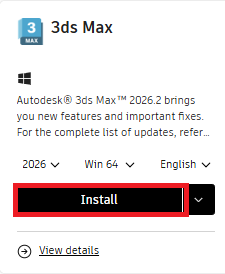
Postup instalace:
Vyberte verzi, jazyk a operační systém.
Klikněte na možnost „Instalovat“ a přijměte podmínky. Tím zahájíte stahování.
Klikněte pravým tlačítkem na instalační program a vyberte možnost „Spustit jako správce“.
Pokud se zobrazí oznámení „Chcete této aplikaci povolit provádění změn ve vašem zařízení?“, kliknutím na tlačítko Ano pokračujte v instalaci.
Poznámka:
Některé produkty mají další komponenty, které jsou vybrány automaticky. Chcete-li zrušit výběr kterýchkoli nepožadovaných dalších komponent, na začátku instalace před kliknutím na tlačítko Instalovat zrušte zaškrtnutí políček vedle příslušných komponent.
V případě metody instalace je nutné před spuštěním produktu dokončit instalaci aktualizací.
Metoda stažení
Pokud kliknete na rozevírací seznam vedle možnosti Instalovat a vyberete možnost Stáhnout, proces sestává ze dvou kroků. Produkt bude stažen z webu. Po spuštění stahování produktu se instalační soubory uloží do operačního systému, abyste je mohli nainstalovat.
Typ instalačního souboru bude odpovídat vašemu operačnímu systému. V systému Windows uvidíte soubor EXE; v systému macOS soubor DMG; v systému Linux soubor TAR.
Tato metoda zahrnuje nejnovější aktualizace produktu. Před instalací si přečtěte část o přípravě na instalaci softwaru.
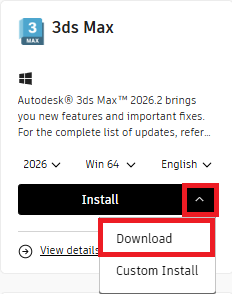
Postup instalace:
Vyberte verzi, jazyk a operační systém.
Klikněte na rozevírací šipku vedle možnosti Instalovat a výběrem možnosti „Stáhnout“ zahajte stahování.
Klikněte pravým tlačítkem na instalační program a vyberte možnost „Spustit jako správce“.
Pokud se zobrazí oznámení „Chcete této aplikaci povolit provádění změn ve vašem zařízení?“, kliknutím na tlačítko Ano pokračujte v instalaci.
Poznámka:
Některé produkty mají další komponenty, které jsou vybrány automaticky. Chcete-li zrušit výběr kterýchkoli nepožadovaných dalších komponent, na začátku instalace před kliknutím na tlačítko Instalovat zrušte zaškrtnutí políček vedle příslušných komponent.
V případě metody stažení je nutné před spuštěním produktu dokončit instalaci aktualizací.
Metoda přímého stažení
Pokud kliknete na možnost Přímé stažení, produkt se stáhne z webu. Po spuštění stahování produktu se instalační médium uloží do operačního systému, abyste je mohli nainstalovat. Přímo stažený instalační program lze použít i k offline instalaci. Informace o offline instalaci naleznete v části Instalace softwaru společnosti Autodesk offline pomocí nového instalačního prostředí
Tato metoda nezahrnuje nejnovější aktualizace produktu. Před instalací si přečtěte část o přípravě na instalaci softwaru.
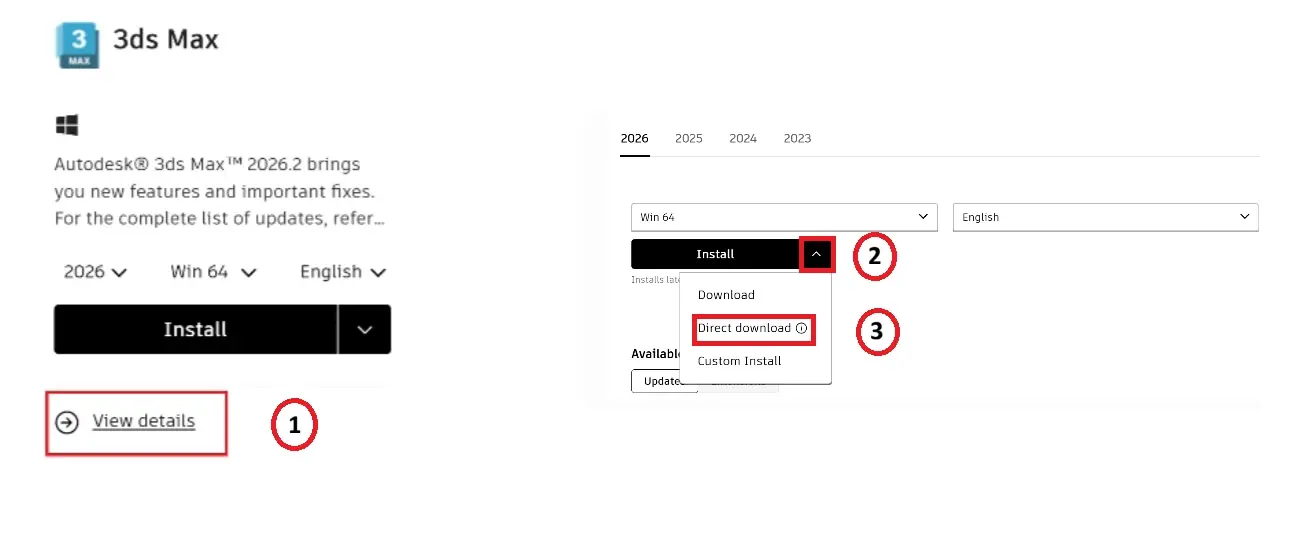
Postup instalace:
Klikněte na možnost Zobrazit podrobnosti.
Vyberte verzi, jazyk a operační systém.
Klikněte na rozevírací šipku vedle možnosti Instalovat a výběrem možnosti „Přímé stažení“ zahajte stahování.
U produktů Autodesk verze 2025 a novějších je instalační program dodáván ve dvou souborech:
Soubor .7z (komprimovaný archiv).
Soubor .exe (extraktor).
Postup extrahování instalačního programu:
Dvakrát klikněte na soubor .exe.
Úplný instalační balíček bude rozbalen do složky: C:\Autodesk\WI\
Klikněte pravým tlačítkem na instalační program a vyberte možnost „Spustit jako správce“.
K ručnímu extrahování souboru .7z můžete případně použít nástroj jiného dodavatele (například 7-Zip).
U produktů Autodesk verze 2024 a starších se instalační programy nacházejí v samorozbalovacích souborech .sfx.exe.
Velké produkty (například Revit) mohou mít více souborů .exe.
Příklad: Revit_2024_G1_Win_64bit_r2_dlm_001_005.sfx.exe. (Jedná se o soubor 1 z 5).
Stáhněte všechny součásti instalačního programu.
Chcete-li instalační program spustit, pravým tlačítkem klikněte na jeden ze souborů .sfx.exe a vyberte možnost Spustit jako správce,
Poznámka: Některé produkty mají další komponenty, které jsou vybrány automaticky. Chcete-li zrušit výběr kterýchkoli dalších nepožadovaných komponent, před kliknutím na tlačítko Instalovat zrušte zaškrtnutí příslušných políček.
Vlastní samostatná instalace z portálu Autodesk Account
Vlastní instalace
Pomocí funkce Vlastní instalace na portálu Autodesk Account vytvořte před stažením a instalací vlastní konfiguraci produktů.
Tato metoda zahrnuje nejnovější aktualizace produktu nebo konkrétní verze. Před instalací si přečtěte část o přípravě na instalaci softwaru.
Poznámka: U většiny verzí produktů starších než 2022 je nutné si stáhnout starší instalační program a poté jej během instalace přizpůsobit.
K možnosti Vlastní instalace lze z portálu Autodesk Account získat přístup dvěma způsoby:
Možnost 1: Vyberte produkt, poté klikněte na rozevírací seznam a vyberte možnost Vlastní instalace.
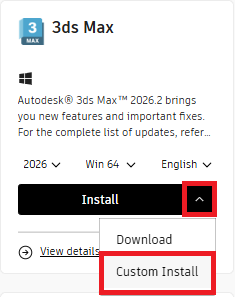
Možnost 2: Na kartě „Produkty a služby“ vyberte možnost „Vlastní instalace“ a poté vyberte možnost „+ Vytvořit balíček“.
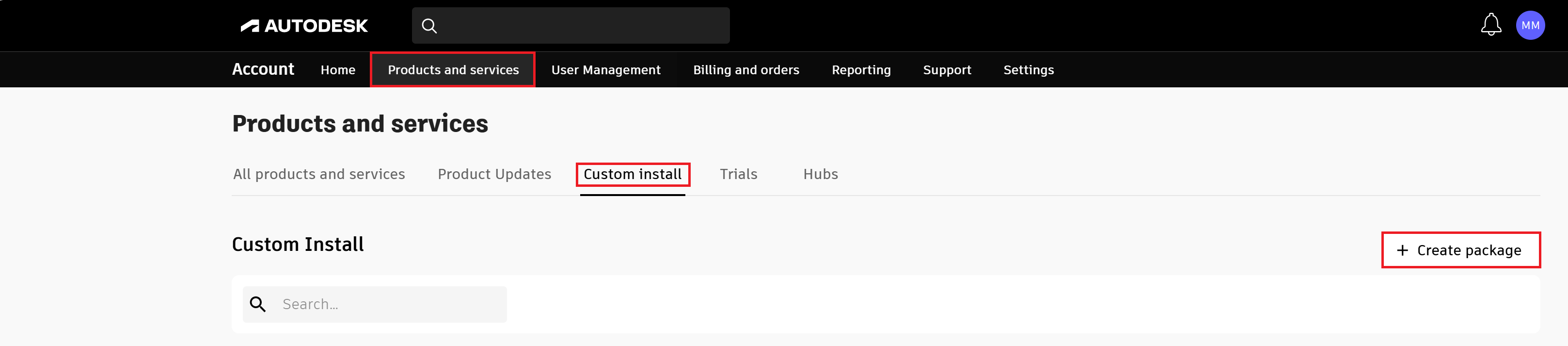 Poznámka: Obě metody povedou na stránku „Nový balíček“, kde můžete vybrat typ licence, přidat produkty a provést přizpůsobení.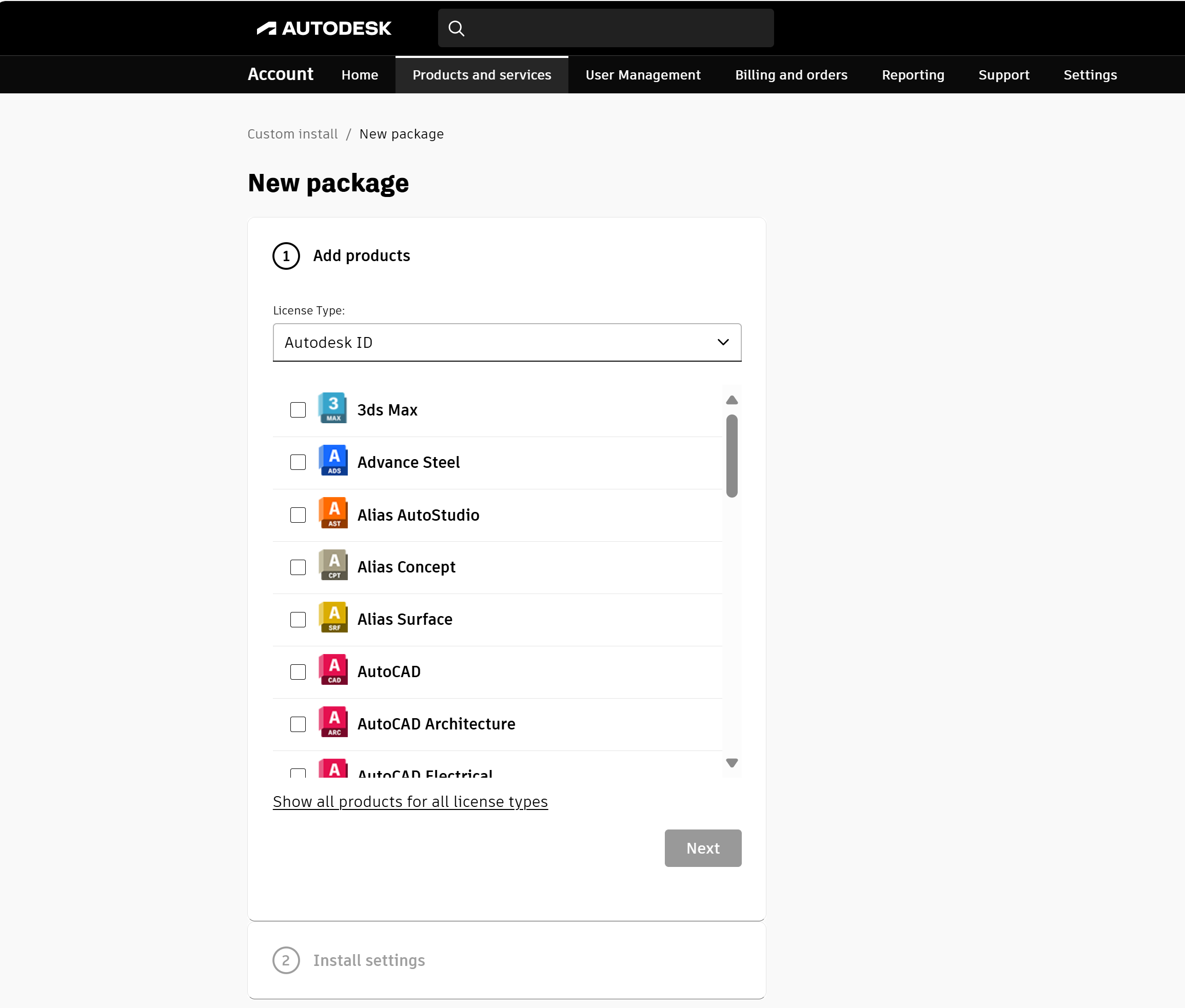
Vytvoření vlastního instalačního balíčku:
Pokud máte více než jeden typ licence, vyberte rozevírací nabídku pro daný typ licence a poté vyberte správný typ licence.
Vyberte produkt nebo produkty, které chcete zahrnout do vlastního instalačního balíčku. Po výběru produktu se vpravo zobrazí okno, kde můžete vybrat jazyk, verzi a rozšíření.
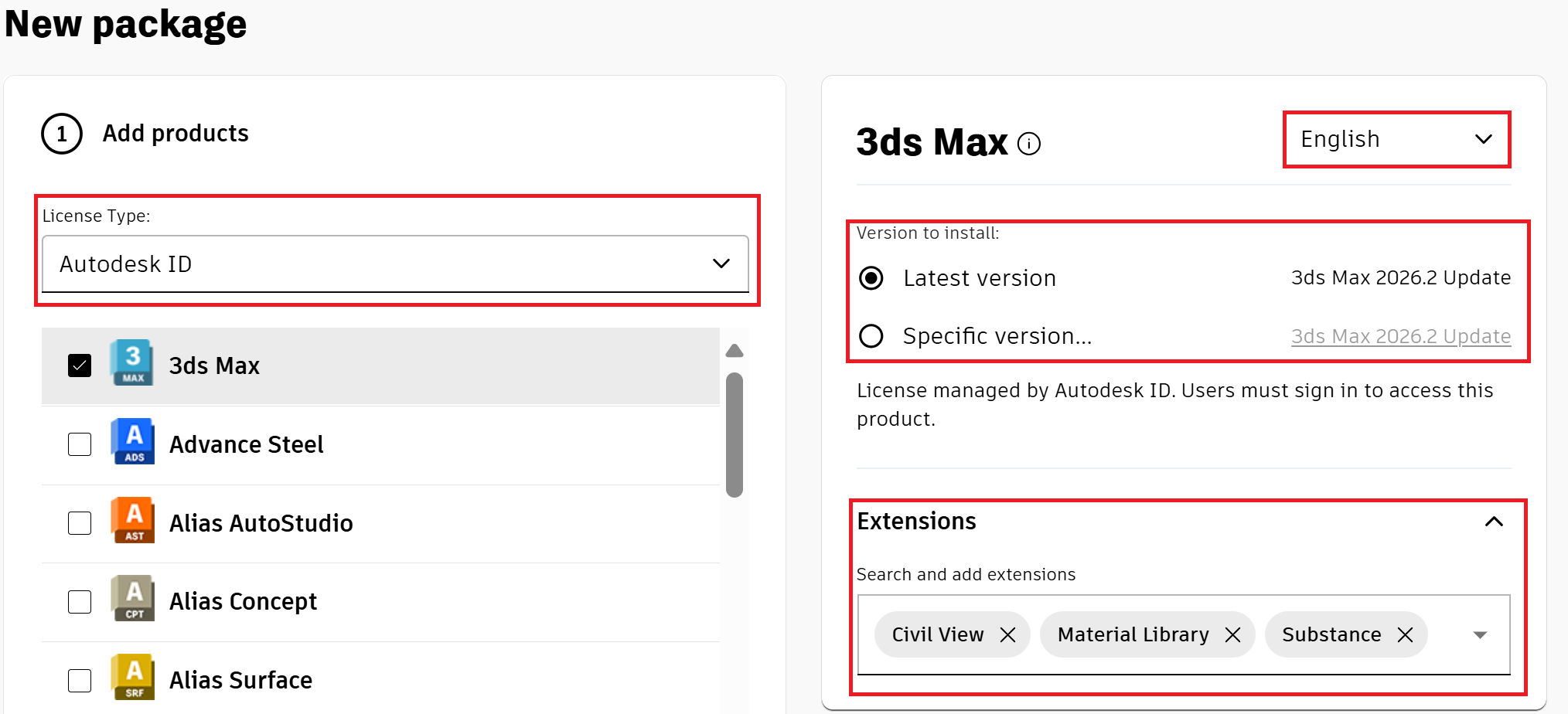
Poznámka
Automaticky se vybere „poslední verze“. Pokud chcete vybrat jinou verzi nebo vydání, můžete vybrat možnost „Konkrétní verze…“. Pokud vybíráte více produktů, před zařazením každého dalšího produktu ověřte příslušný jazyk, verzi, rozšíření a přizpůsobení.
Každý produkt má své vlastní možnosti přizpůsobení. Aplikace 3ds Max například nabízí přizpůsobení jazyka, verze a rozšíření, zatímco přizpůsobení aplikace AutoCAD zahrnuje další možnosti jako třeba úložiště obsahu, šablony, materiály, vlastní profily, jazykové balíčky a moduly plug-in.
Kliknutím na tlačítko Další přejděte do části „Nastavení instalace“. (Kliknutím na záhlaví sekce se můžete vrátit k předchozímu kroku.)
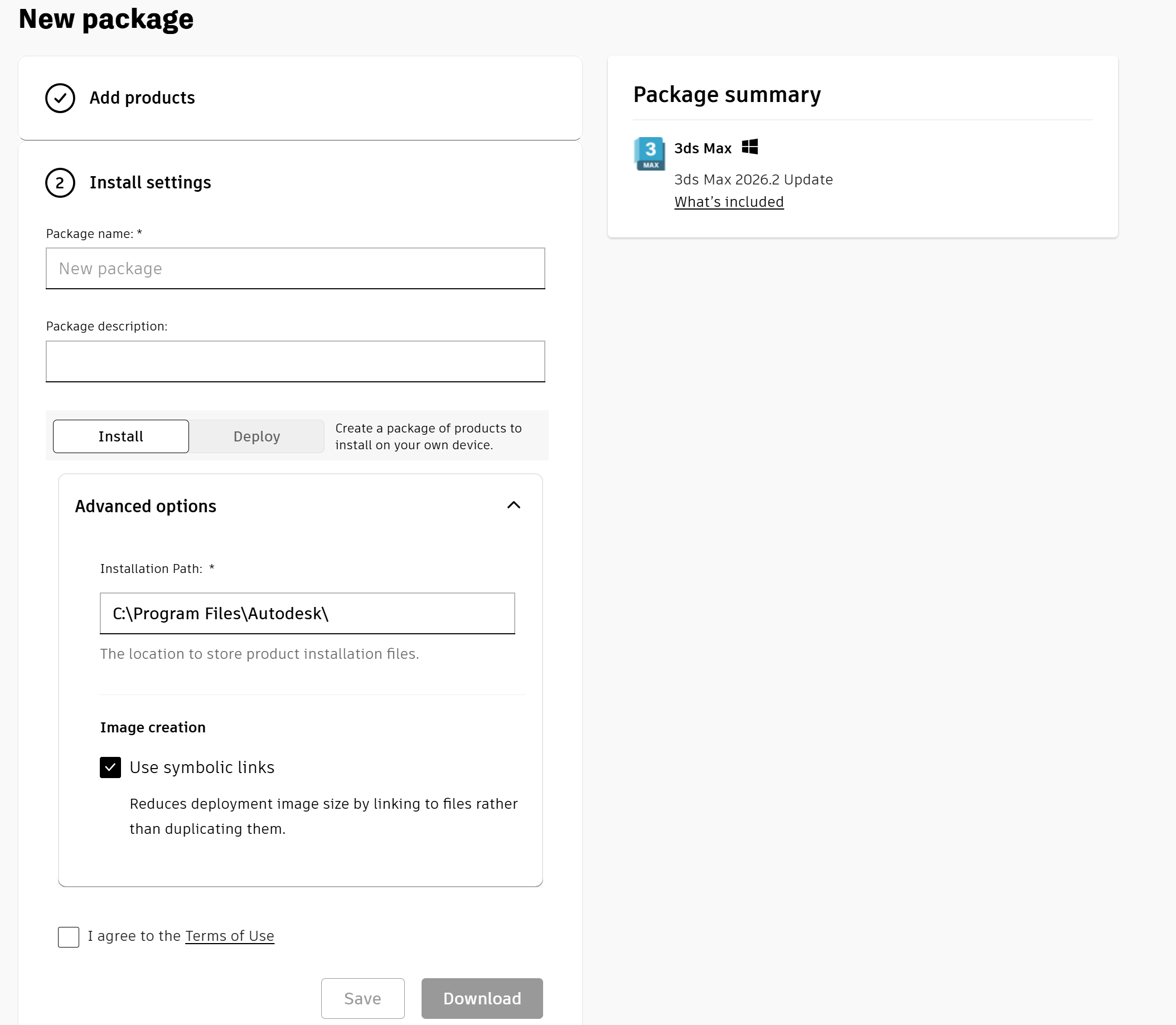
V části Nastavení instalace zadejte název balíčku, případně použijte výchozí název. Doporučujeme použít název, který vám tento balíček pomůže identifikovat při prohlížení seznamu. Například uveďte, pro koho je balíček určen nebo které produkty jsou zahrnuty. Použijte platný název souboru systému Windows.
(Volitelné) Zadejte popis balíčku.
Výběrem možnost Instalovat vytvoříte balíček s produkty, které chcete nainstalovat do vlastního zařízení. (Možnost Nasadit vytvoří balíček produktů, které lze nainstalovat do více zařízení. Další informace o nasazeních naleznete v části Vytváření nasazení z portálu Autodesk Account.
Pomocí položky Rozšířené možnosti můžete provést proveďte další změny v balíčku, například změnit výchozí instalační cestu.
Přijměte podmínky používání.
Kliknutím na tlačítko Stáhnout stáhněte spustitelný soubor vlastního balíčku do složky pro stahování nebo do jiné složky na základě nastavení prohlížeče.
Balíček bude automaticky uložen do knihovny a stránka se vrátí do seznamu balíčků. Kliknutím na tlačítko Uložit balíček uložte.
Postup instalace:
Klikněte pravým tlačítkem na stažený instalační program a vyberte možnost „Spustit jako správce“.
Pokud se zobrazí oznámení „Chcete této aplikaci povolit provádění změn ve vašem zařízení?“, kliknutím na tlačítko Ano pokračujte v instalaci.
Související zdroje
Potřebujete pomoc? Obraťte se na asistenta Autodesk.
Asistent vám může pomoci najít odpovědi nebo kontaktovat zástupce.
Jakou úroveň podpory máte?
Různé typy předplatného poskytují různé kategorie podpory. Zjistěte úroveň podpory pro vaše předplatné.
Zobrazit úrovně podpory