Získejte pomoc s Stažení a instalace
Instalace pro správce
Rozmístění z portálu Autodesk Account
V případě softwaru Autodesk v systému Windows vytvořte nasazení z portálu Autodesk Account. Pokud je verze vašeho produktu 2021 nebo starší, použijte k vytvoření nasazení klasický instalační program. Další informace naleznete v části Vytváření nasazení pomocí klasického instalačního programu. Informace o vytváření nasazení aplikace AutoCAD pro Mac naleznete v části Vytváření nastavení aplikace AutoCAD pro Mac.
Poznámka: Nasazení z portálu Autodesk Account podporuje také několik verzí produktů systému Windows starších než verze 2022: Patří mezi ně:
3ds Max 2021
Maya 2020
Maya LT 2020
Revit 2021.1
VRED 2021
Následující postupy k vytváření rozmístění pomocí portálu Autodesk Account doprovázejí krátká videa, která jasně ukazují, jak to vše funguje.
Vyberte a přizpůsobte si své produkty.
Přihlaste se k portálu Autodesk Account na webu manage.autodesk.com.
V levém navigačním panelu vyberte možnost Vlastní instalace.
Klikněte na položku Vytvořit nový.
Vyberte typ licence.
V části Přidat produkt vyberte jeden nebo více produktů, které chcete přidat do balíčku rozmístění. Pokud produkt nevidíte v seznamu produktů, můžete jej stáhnout ze seznamu Všechny produkty a služby a v instalačním programu vybrat možnost Vytvořit rozmístění. Produkty můžete při výběru přizpůsobit na pravém panelu. Můžete vybrat verzi, která bude součástí rozmístění. Do rozmístění budou zahrnuty všechny instalační programy potřebné pro danou verzi. Můžete také přidat volitelná rozšíření nebo pluginy nebo určit umístění úložiště obsahu, včetně šablon, materiálů a výkresů. Vlastní nastavení se vztahují na všechny instance produktu nainstalované z rozmístění. Jakmile rozmístění vytvoříte, tato nastavení již nebude možné změnit. Po stažení obrazu rozmístění však můžete provést ve svém účtu změny a znovu místní obraz stáhnout a aktualizovat jej. Sériová čísla a produktové klíče se pro některé typy licencí automaticky zobrazí. Poznámka: Nastavení konfigurace se liší dle produktu. Další informace naleznete v pokynech k instalaci produktu.
Proveďte nastavení a vytvořte rozmístění.
Poté, co vyberete produkty, které si přejete mít v balíčku rozmístění, kliknutím na tlačítko Další přejděte do dialogu Nastavení instalace. K předchozímu kroku se můžete vrátit kliknutím na záhlaví části.
Zadejte název balíčku. Tento název se zobrazí v názvech souborů a identifikuje rozmístění po jeho vytvoření ve sdíleném síťovém umístění. Uveďte, komu je balíček určen a jaké produkty jsou jeho součástí. Použijte platný název souboru systému Windows.
(Volitelné) Zadejte popis balíčku. To vám pomůže lépe porozumět obsahu balíčku, když jej zobrazíte v seznamu.
V poli Typ instalace vyberte možnost Rozmístit. (Pokud namísto toho vyberete možnost Instalovat, vytvoříte balíček produktů, které chcete nainstalovat ve svém vlastním zařízení, a který není určen pro více zařízení.)
Zadejte cestu k souboru obrazu rozmístění. Toto je umístění na sdílené síťové položce, kde je rozmístění vytvořeno. Můžete použít název cesty UNC (Uniform Naming Convention) (doporučeno), nebo písmeno jednotky a cestu, například: \\servername\path nebo C:\Autodesk\Deployments. Použijte platnou cestu ke složce v systému Windows.
V případě potřeby zadejte cestu k souboru protokolu rozmístění. Na obrázku je zobrazena výchozí cesta. Každá instalace rozmístění zapisuje diagnostické informace do tohoto protokolu. Použijte platnou cestu ke složce v systému Windows.
Pokud jste vybrali typ Síťová licence, kliknutím na tlačítko Specifikovat licenční server přidejte informace o licenčním serveru a poté klikněte na tlačítko Uložit.
Rozbalte položku Rozšířené možnosti a proveďte další změny balíčku, například změnu výchozí instalační cesty.
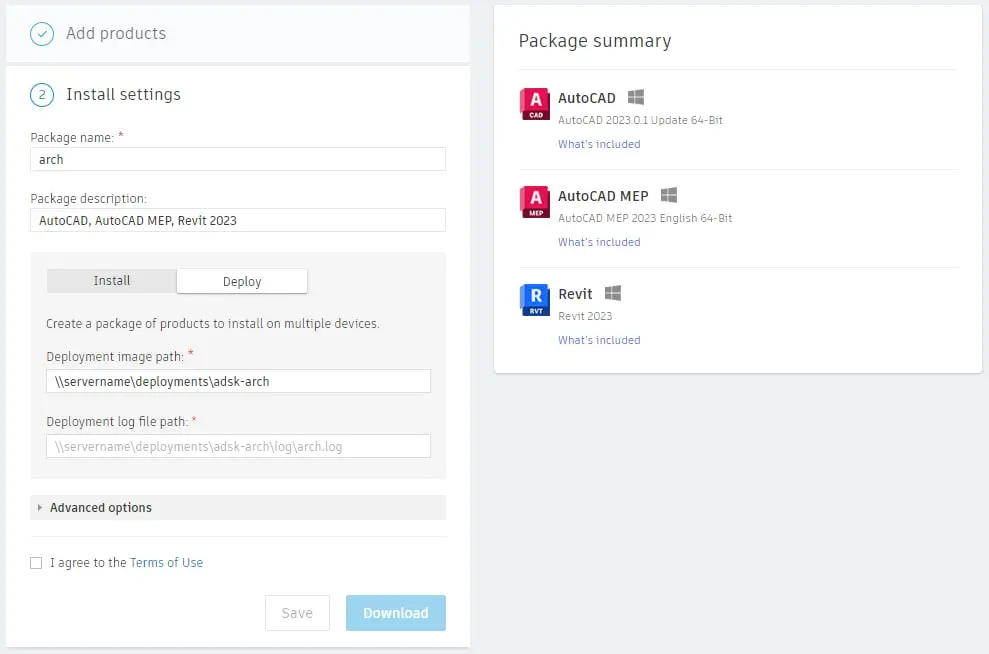
Rozmístění potvrďte v pravém panelu v Shrnutí rozmístění.
Zaškrtnutím políčka vyjádřete souhlas s Podmínkami používání.
Klikněte na tlačítko Stáhnout nebo Uložit. Stažení umístí spustitelný soubor pro vytvoření rozmístění do složky Stažené soubory nebo do jiné složky podle nastavení prohlížeče. Tento soubor má velikost přibližně 10 MB a obsahuje konfiguraci rozmístění a spustitelný soubor, který obraz rozmístění vytvoří. Možnost Uložit umožňuje balíček uložit na později, aniž by bylo nutné jej stáhnout.
Poznámka: v tomto okamžiku se obrázky produktů nestáhnou.
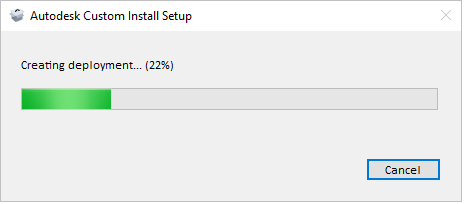
Až bude stahování dokončeno, dvojitým kliknutím na stažený soubor vytvoříte obraz rozmístění. Po dokončení můžete nástroj rozmístění buď zavřít, nebo rozmístění zobrazit ve složce rozmístění.
Instalace rozmístění
Instalaci rozmístění na pracovní stanici provedete některých z následujících způsobů:
Spusťte instalaci ručně prostřednictvím poskytnutého dávkového souboru.
Použijte nástroj, například nástroj Microsoft Configuration Manager (viz část Dokumentace k nástroji Microsoft Endpoint Configuration Manager).
Ruční instalace pomocí dávkového souboru
Dávkový soubor můžete spustit ručně a nainstalovat jej na pracovní stanici. Instalační soubor .bat ve složce rozmístění obsahuje parametry příkazového řádku, které slouží k instalaci produktu.
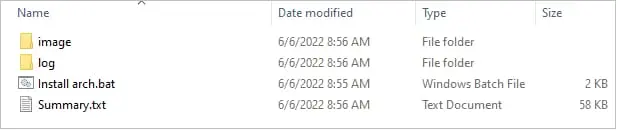
Dávkový soubor je také dobrým zdrojem pro vytvoření instalačního skriptu Správce konfigurace. Třebaže skript používá úplnou cestu ke konfiguračním souborům, můžete použít cestu relativní. K dispozici máte také soubor Summary.txt, který poskytuje podrobné informace o každém instalačním programu aplikace, jenž je součástí rozmístění, například název instalačního programu a číslo sestavení. Pokud instalujete zcela bez upozornění, okomentujte první řádek v dávkovém souboru a odeberte komentář z druhého řádku. V takovém případě se nezobrazí žádné uživatelské rozhraní. (Výchozí instalace dávkového souboru má minimální uživatelské rozhraní.)
Poznámka: Ke spuštění staženého zaváděcího souboru potřebujete oprávnění správce.
Testování rozmístění
Před distribucí produktů na pracovní stanice spusťte rozmístění na zkušební pracovní stanici, abyste se ujistili, že vše funguje správně.
Pomocí běžného uživatelského profilu se přihlaste ke klientskému počítači s profilem, který nemá oprávnění správce.
Spuštěním produktu ověřte, zda:
Nedochází k žádným chybám licence.
Hlavní funkce, které jsou pro vaši práci důležité, fungují podle očekávání.
Všechny aktualizace, uživatelské úpravy a doplňky byly správně použity.
Související zdroje
Potřebujete pomoc? Obraťte se na asistenta Autodesk.
Asistent vám může pomoci najít odpovědi nebo kontaktovat zástupce.
Jakou úroveň podpory máte?
Různé typy předplatného poskytují různé kategorie podpory. Zjistěte úroveň podpory pro vaše předplatné.
Zobrazit úrovně podpory