Gestion des comptes
Gestion des comptes pour les administrateurs
Utilisation de Flex
Sur cette page : Afficher l'utilisation des jetons Flex > Comprendre le résumé de votre utilisation des jetons > Utilisation des jetons par produit > Utilisation des jetons par utilisateur > Afficher les noms et adresses électroniques > Exporter le rapport d'utilisation des jetons
Les rapports d'utilisation Flex indiquent l'utilisation des jetons Flex prépayés par vos équipes. Elle est résumée par produit et par utilisateur. En tant qu'administrateur, vous pouvez gérer l'utilisation des jetons et prévoir les achats futurs.
Les données sont protégées par les principes de confidentialité d'Autodesk et sont uniquement utilisées aux fins pour lesquelles elles ont été collectées. Pour en savoir plus, consultez la Déclaration de confidentialité d'Autodesk.
Afficher l'utilisation des jetons Flex
Connectez-vous à votre compte Autodesk Account.
Sélectionnez Rapports > Utilisation des jetons.
Sur l'écran Utilisation des jetons, sélectionnez une équipe dans le menu déroulant.
Remarque : Pour obtenir les soldes en temps réel des jetons Flex, vous pouvez également accéder à la page Soldes.
Comprendre le résumé de l'utilisation de vos jetons
L'onglet Résumé de l'utilisation des jetons affiche les informations suivantes pour chaque équipe que vous sélectionnez :
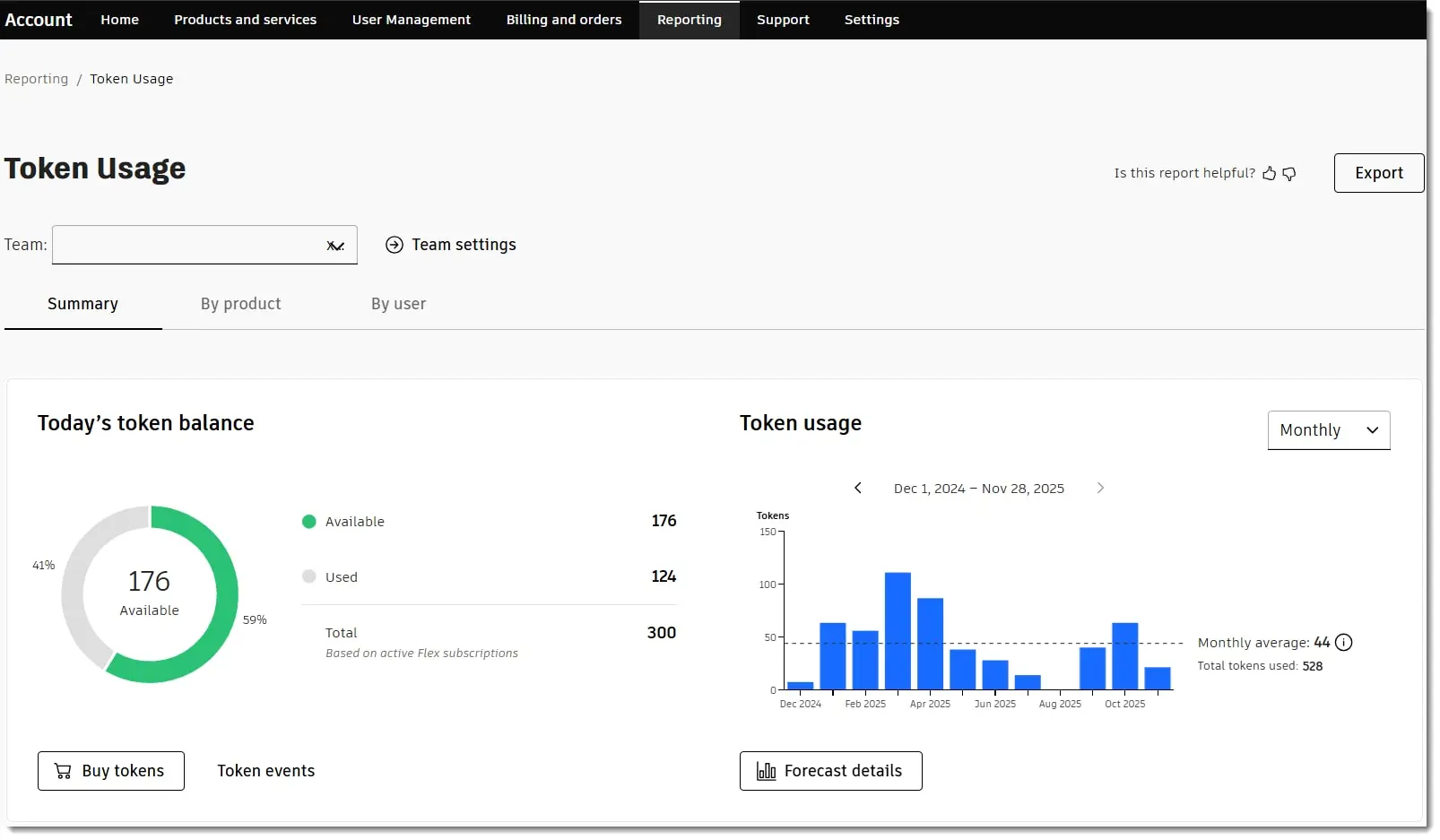
Section supérieure : solde de jetons et utilisation des jetons du jour
Jetons disponibles : nombre de jetons inutilisés disponibles pour les utilisateurs de l'équipe. Les jetons non utilisés des paquets Flex arrivés à expiration sont exclus, tout comme les jetons non utilisés des autres équipes.
Jetons utilisés : affiche le nombre de jetons que tous les utilisateurs ont consommés à partir des abonnements Flex actifs lorsqu'ils accèdent à des produits et services. Remarque : Les abonnements Flex actifs sont ceux souscrits au cours des 12 derniers mois.
Total des jetons : affiche tous les jetons des abonnements actifs associés à votre équipe. Ce nombre additionne les jetons disponibles et utilisés, mais ne tient pas compte des jetons provenant d'abonnements expirés.
Événements liés aux jetons : lorsque vous sélectionnez le bouton Événements liés aux jetons, vous pouvez voir combien de jetons ont été ajoutés ou supprimés au cours des 90 derniers jours. Ces modifications peuvent découler de nouveaux achats, de l'expiration de jetons, du déplacement de jetons ou de la fusion d'équipes. Remarque : Vous pouvez choisir d'afficher les données des 30 derniers jours, des 60 derniers jours, des 90 derniers jours ou sélectionner une plage personnalisée pour une durée maximale de 90 jours.
Utilisation des jetons : graphique linéaire qui indique le nombre de jetons Flex utilisés par votre équipe à partir des abonnements Flex actifs et expirés. Lorsque vous passez le curseur sur le graphique linéaire, vous voyez le nombre de jetons utilisés et une répartition par produit. Vous pouvez choisir de voir l'utilisation des jetons par jour, semaine, mois ou année. Vous pouvez voir le montant moyen des jetons pour chaque intervalle de temps. Nous calculons la moyenne à l'aide de la plage de dates sélectionnée. Pour ce faire, nous divisons le nombre total des jetons utilisés par le nombre de jours, de semaines ou de mois de cette période. Si vous sélectionnez une utilisation annuelle, vous pouvez comparer les jetons utilisés jusqu'à présent cette année avec ceux de l'année précédente.
Détails de la prévision : sélectionnez le bouton Détails de la prévision pour voir quand vos jetons peuvent s'épuiser. Nous nous basons sur la division du solde actuel de jetons de vos équipes par votre utilisation mensuelle moyenne.
Section inférieure
Sélectionnez un intervalle de temps (voir la section Intervalles de temps ci-dessous) pour afficher les éléments suivants :
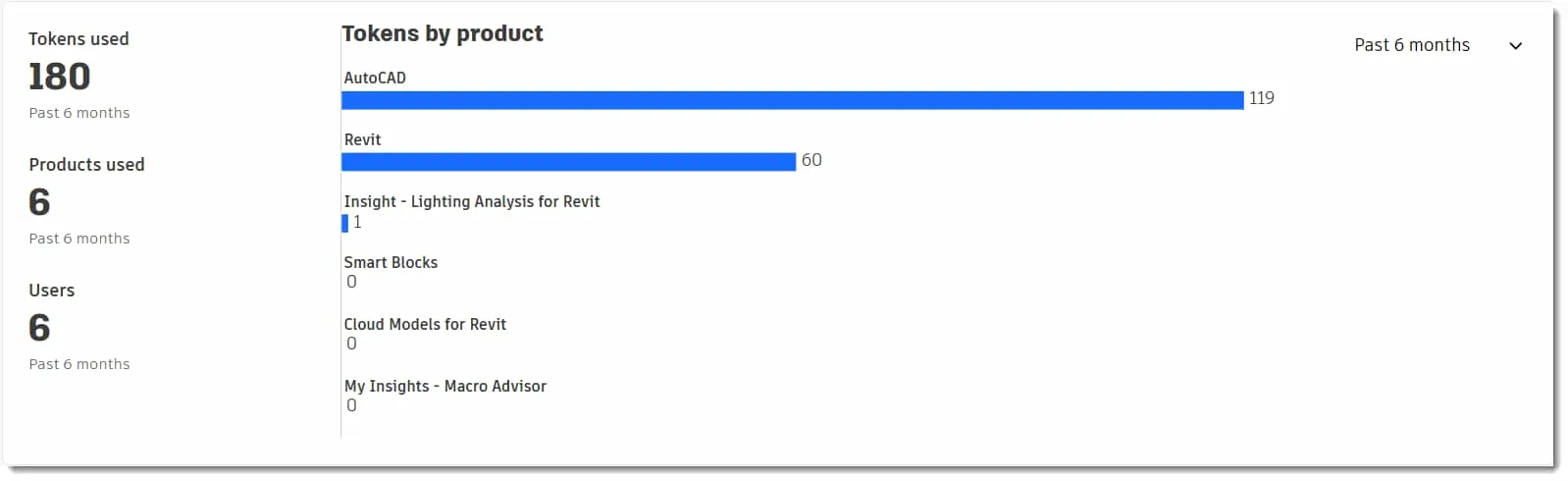
Jetons utilisés : nombre total de jetons Flex utilisés au cours de l'intervalle de temps sélectionné.
Produits utilisés : nombre total de produits uniques accessibles à l'aide de Flex au cours de l'intervalle de temps.
Utilisateurs : nombre total d'utilisateurs ayant accédé à au moins un produit ou service à l'aide de Flex au cours de cet intervalle de temps.
Jetons par produit : les graphiques linéaires affichent le nom de chaque produit et indiquent le nombre de jetons utilisés par votre équipe pour chaque produit unique au cours de l'intervalle de temps sélectionné.
Remarque : Les données d'utilisation comprennent les abonnements Flex qui sont actifs et qui ont expiré.
Intervalles de temps
Les mesures varient en fonction de l'intervalle de temps sélectionné :
30 derniers jours : Fenêtre de 30 jours glissants
Les 3 derniers mois Fenêtre de 3 mois glissants
Les 6 derniers mois Fenêtre de 6 mois glissants
Les 9 derniers mois Fenêtre de 9 mois glissants
12 derniers mois : Fenêtre de 12 mois glissants.
Chaque sélection contient les dates réelles dans la plage. Par exemple : 3 derniers mois (du 10 octobre au 10 janvier).
Utilisation des jetons par produit
L'onglet Utilisation des jetons par produit affiche les informations suivantes pour chaque équipe et intervalle de temps sélectionnés (voir la section Intervalles de temps ci-dessus) :
Section supérieure
Total des jetons : nombre total de jetons utilisés pour tous les produits et services auxquels les utilisateurs ont accédé au cours de l'intervalle de temps sélectionné.
Produits utilisés : nombre de produits uniques auxquels les utilisateurs ont accédé avec les jetons Flex au cours de l'intervalle de temps sélectionné.
Section inférieure
Nom du produit : nom du produit auquel les utilisateurs ont accédé à l'aide de Flex.
Total d'utilisateurs : nombre d'utilisateurs de l'équipe qui ont accédé au produit ou service au cours de l'intervalle de temps sélectionné.
Total des jetons utilisés : quantité de jetons utilisés pour accéder à ce produit ou service par tous les utilisateurs au cours de l'intervalle de temps sélectionné.
Moyenne mensuelle de jetons utilisés : nombre moyen de jetons utilisés par mois pour accéder au produit ou service. Nous calculons les moyennes en divisant le nombre total de jetons utilisés par le nombre de mois de l'intervalle de temps sélectionné (même si cet intervalle de temps n'est pas écoulé.)
Sélectionnez Afficher les détails dans n'importe quelle ligne pour obtenir des informations sur chaque produit ou service du rapport :
Répartition des jetons : diagramme à barres de répartition indiquant le nombre d'utilisateurs par tranches de consommation de jetons. Par exemple, le graphique peut montrer que sept utilisateurs ont consommé entre 0 à 100 jetons et que trois utilisateurs ont consommé entre 101 à 500 jetons. Ces informations permettent de classer les utilisateurs par groupes en fonction de leur consommation moyenne.
Utilisateurs par version : nombre d'utilisateurs ayant accédé aux versions des produits de bureau au cours de l'intervalle de temps sélectionné.
Nom : utilisateurs ayant accédé au produit sélectionné, avec le nombre total de jetons utilisés par chaque utilisateur et la moyenne des jetons utilisés par mois par l'utilisateur. Lorsque vous sélectionnez une ligne et choisissez Afficher les détails, vous voyez les informations propres à l'utilisateur, tout comme les détails affichés dans l'onglet Par utilisateur.
Utilisation des jetons par utilisateur
L'onglet Utilisation des jetons par utilisateur affiche les informations suivantes pour chaque équipe et intervalle de temps sélectionnés (voir la section Intervalles de temps ci-dessus) :
Section supérieure
Total d'utilisateurs : nombre total d'utilisateurs de l'équipe ayant accédé à un produit ou service à l'aide de Flex au cours de l'intervalle de temps sélectionné.
Total de jetons : nombre total de jetons Flex utilisés par tous les utilisateurs de l'équipe au cours de l'intervalle de temps sélectionné.
Produits utilisés : nombre de produits uniques auxquels les utilisateurs ont accédé via Flex au cours de l'intervalle de temps sélectionné.
Section inférieure
Nom : nom de l'utilisateur ayant accédé à au moins un produit ou service via Flex.
Produits utilisés : nom des produits ou services auxquels cet utilisateur a accédé via Flex.
Total des jetons utilisés : nombre total de jetons utilisés par cet utilisateur au cours de l'intervalle de temps sélectionné pour accéder aux produits et services Flex.
Sélectionnez un nom pour obtenir des informations supplémentaires sur l'utilisateur sélectionné :
Jetons utilisés : nombre total de jetons Flex utilisés pour tous les produits au cours de l'intervalle de temps sélectionné.
Jours utilisés : nombre total de jours où cet utilisateur a accédé à un produit ou service Flex sur le nombre total de jours de l'intervalle de temps sélectionné.
Produits utilisés : nombre de produits uniques auxquels les utilisateurs ont accédé avec Flex au cours de l'intervalle de temps sélectionné.
Remarque : Pour chaque produit utilisé par l'utilisateur sélectionné, vous pouvez consulter un graphique indiquant le nombre de jours d'utilisation par semaine. Vous pouvez également voir un diagramme à barres montrant le total par version du produit.
Affichez les noms et les adresses électroniques
Le rapport d'utilisation des jetons affiche le prénom, le nom et l'adresse électronique des utilisateurs par défaut. En tant qu'administrateur, vous pouvez mettre à jour ces paramètres à tout moment dans les paramètres de votre équipe.
Sélectionnez Paramètres de l'équipe dans les onglets Résumé,Par produit, ou Par utilisateur du rapport d'utilisation des jetons pour afficher une page d'aperçu de vos équipes. Ici, vous pouvez vérifier si les données personnelles sont activées ou désactivées.
Sous Rapports, recherchez Données personnelles. Cochez la case pour inclure les données personnelles ou décochez-la pour les exclure.
Exporter le rapport d'utilisation des jetons
Vous pouvez télécharger un fichier Excel ou CSV pour voir le nombre de jetons utilisés par les utilisateurs de votre équipe, les produits auxquels ils ont accédé et les jours où ils ont accédé, directement à partir des pages de rapports sur l'utilisation des jetons.
Connectez-vous à votre compte Autodesk Account.
Sélectionnez Rapports > Utilisation des jetons.
Sélectionnez votre équipe et la plage de dates pour l'exportation.
Choisissez Exporter.
Dans le panneau latéral, choisissez si vous souhaitez télécharger le rapport sous forme de fichier Excel ou CSV.
L'exportation commence et le système télécharge automatiquement vos fichiers lorsqu'ils sont prêts. Vous pouvez fermer la fenêtre contextuelle d'informations et l'exportation du rapport se poursuivra.
Vous pouvez accéder à toutes vos exportations dans votre compte Autodesk Account sous Rapports > Exporter ou dans le dossier de téléchargement par défaut de votre navigateur.
L'historique des exportations du compte affiche vos exportations récentes. Vous pouvez télécharger un rapport ou le supprimer de cette page. Vous pouvez consulter un rapport sur cette page si vous avez lancé l'exportation.
Remarque : Nous supprimons automatiquement les exportations au bout de 14 jours afin de garantir la sécurité et de gérer le stockage.
Planifier le rapport d'utilisation des jetons
Vous pouvez planifier le rapport d'utilisation des jetons pour qu'il vous envoie automatiquement un courriel lorsque votre rapport est prêt à être téléchargé. Le processus fonctionne de la même manière pour les rapports d'utilisation ainsi que les rapports sur les postes et les jetons.
Notification de modification : nous prévoyons de retirer le fichier d'exportation combiné de l'utilisation des postes et des jetons sous Rapports > Exporter > Utilisation (avec plage de dates) en 2026. Vous pourrez utiliser deux fichiers d'exportation distincts pour l'utilisation des postes et l'utilisation des jetons, comme l'exportation de l'utilisation des jetons décrite ci-dessus. Si vous n'avez pas utilisé les pages Utilisation des postes et Utilisation des jetons pour vos exportations, nous vous encourageons à vous familiariser avec ces pages et à passer aux fichiers distincts dès que possible pour votre entreprise.
Pour en savoir plus sur les données exportées, consultez la section Champs de données d'exportation.
Ressources associées
Besoin d'aide? Demandez à Autodesk Assistant!
L'Assistant peut vous aider à trouver des réponses ou à contacter un agent.
Quel niveau d'assistance avez-vous?
Les différents plans d'abonnement proposent différentes catégories d'assistance. Découvrez le niveau d'assistance correspondant à votre plan.
Afficher les niveaux d'assistance