取得 下載並安裝 的說明
適用於個人的安裝
安裝您的產品
從 Autodesk 帳戶進行簡單下載
安裝方法
如果您按一下「安裝」,將會從網路下載和安裝產品。
此方法包括最新產品更新。在安裝之前,請參閱準備安裝軟體。
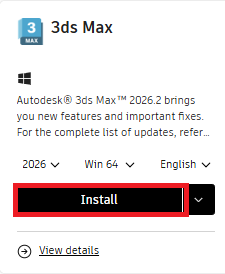
安裝方法:
選取版本、語言和作業系統
按一下「安裝」並接受條款,即可開始下載。
對安裝程式按一下右鍵,然後選取「以系統管理員身分執行」。
如果顯示「您是否要允許此應用程式變更您的裝置」通知,請按一下「是」繼續安裝。
注意事項:
某些產品具有其他元件,並且會自動選擇。若要取消勾選任何不需要的其他元件,請在安裝一開始就取消勾選元件旁邊的勾選方塊,然後按一下安裝。
對於安裝方法,需要先完成安裝更新,才能啟動產品。
下載方法
如果您按一下「安裝」旁的下拉式清單,並選擇「下載」, 程序會執行兩個步驟。產品將從網頁下載。執行產品下載時,安裝檔案會儲存在您的作業系統上以供安裝。
安裝程式檔案的類型將和慼的作業系統一致。在 Windows,您會看到一個 EXE 檔案,在 macOS,您會看到一個 DMG 檔案,在 Linux,您會看到一個 TAR 檔案。
此方法包括最新產品更新。在安裝之前,請參閱準備安裝軟體。
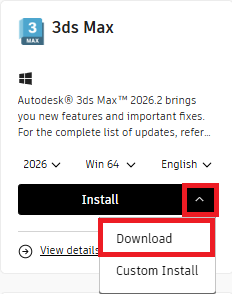
安裝方法:
選取版本、語言和作業系統
按一下安裝旁的下拉箭頭,然後選取「下載」,即可開始下載。
對安裝程式按一下右鍵,然後選取「以系統管理員身分執行」。
如果顯示「您是否要允許此應用程式變更您的裝置」通知,請按一下「是」繼續安裝。
注意事項:
某些產品具有其他元件,並且會自動選擇。若要取消勾選任何不需要的其他元件,請在安裝一開始就取消勾選元件旁邊的勾選方塊,然後按一下安裝。
對於下載方法,需要先完成安裝更新,才能啟動產品。
直接下載方法
如果按一下「直接下載」,產品將會從網路下載。執行產品下載時,安裝媒體會儲存在您的作業系統上以供安裝。「直接下載」安裝程式也可以離線安裝。對於離線安裝,請參閱使用「全新的安裝體驗」離線安裝 Autodesk 軟體
此方法不包括最新產品更新。在安裝之前,請參閱準備安裝軟體。
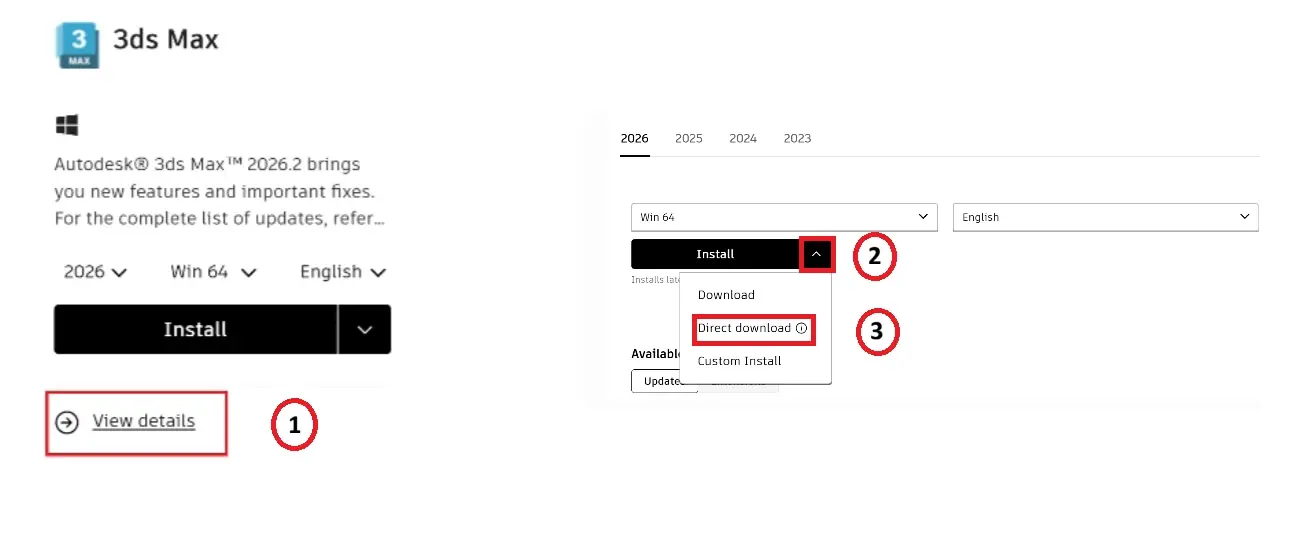
安裝方法:
按一下「檢視詳細資料」。
選取版本、語言和作業系統
按一下「安裝」旁的下拉箭頭,然後選取「直接下載」,即可開始下載。
對於 Autodesk 產品 2025 和更高版本,安裝程式會有兩個檔案:
.7z 檔案 (壓縮的封存檔)。
.exe 檔案 (解壓縮程式)
解壓縮安裝程式的方法:
按兩下 .exe 檔案。
完整的安裝套件將解壓縮到:C:\Autodesk\WI\
對安裝程式按一下右鍵,然後選取「以系統管理員身分執行」。
或者,您也可以使用第三方工具 (例如 7-Zip) 來手動解壓縮 .7z 檔案。
對於 Autodesk Product 2024 和更早版本,安裝程式位於 self-extracting.sfx.exe 檔案中。
大型產品 (例如 Revit) 可能會有多個 .exe 檔案。
範例:Revit_2024_G1_Win_64bit_r2_dlm_001_005.sfx.exe。(此為第 1 個檔案 (共 5 個)。
下載安裝程式的所有部分。
若要啟動安裝程式,請對 .sfx.exe 檔案中的任何一個檔案按一下右鍵,然後選取「以系統管理員身分執行」,
注意事項:某些產品具有其他元件,並且會自動選擇。若要取消選取任何不需要的其他元件,請先取消選取勾選方塊,然後按一下安裝。
從 Autodesk 帳戶自訂單機版安裝
自訂安裝
在下載及安裝之前,請使用 Autodesk 帳戶的自訂安裝功能建立產品的自訂規劃。
此方法包括最新產品更新或特定版本。在安裝之前,請參閱準備安裝軟體
注意事項:對於 2022 年之前的大多數產品版本,您需要下載舊式安裝程式並在安裝期間進行自訂。
您可以從 Autodesk 帳戶透過兩種方式存取「自訂安裝」:
選項 1:選取產品,然後按下拉式清單,並選取「自訂安裝」。
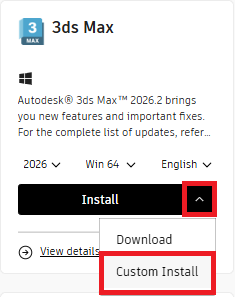
選項 2:從「產品與服務」頁籤中選取「自訂安裝」,然後選取「+ 建立套件」。
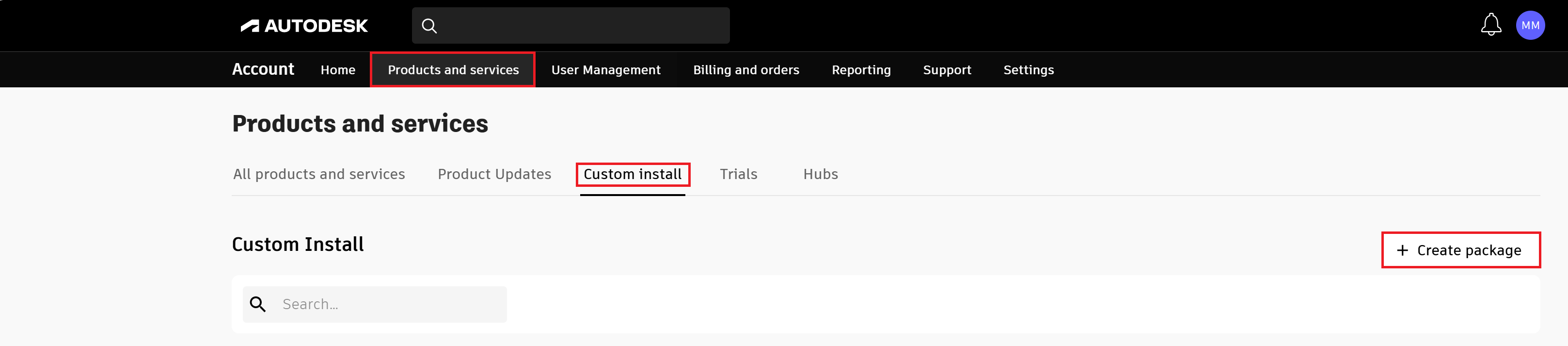 注意事項: 兩種方法都會導向至「新套件」頁面,您可以在其中選取授權類型、新增產品和自訂項目。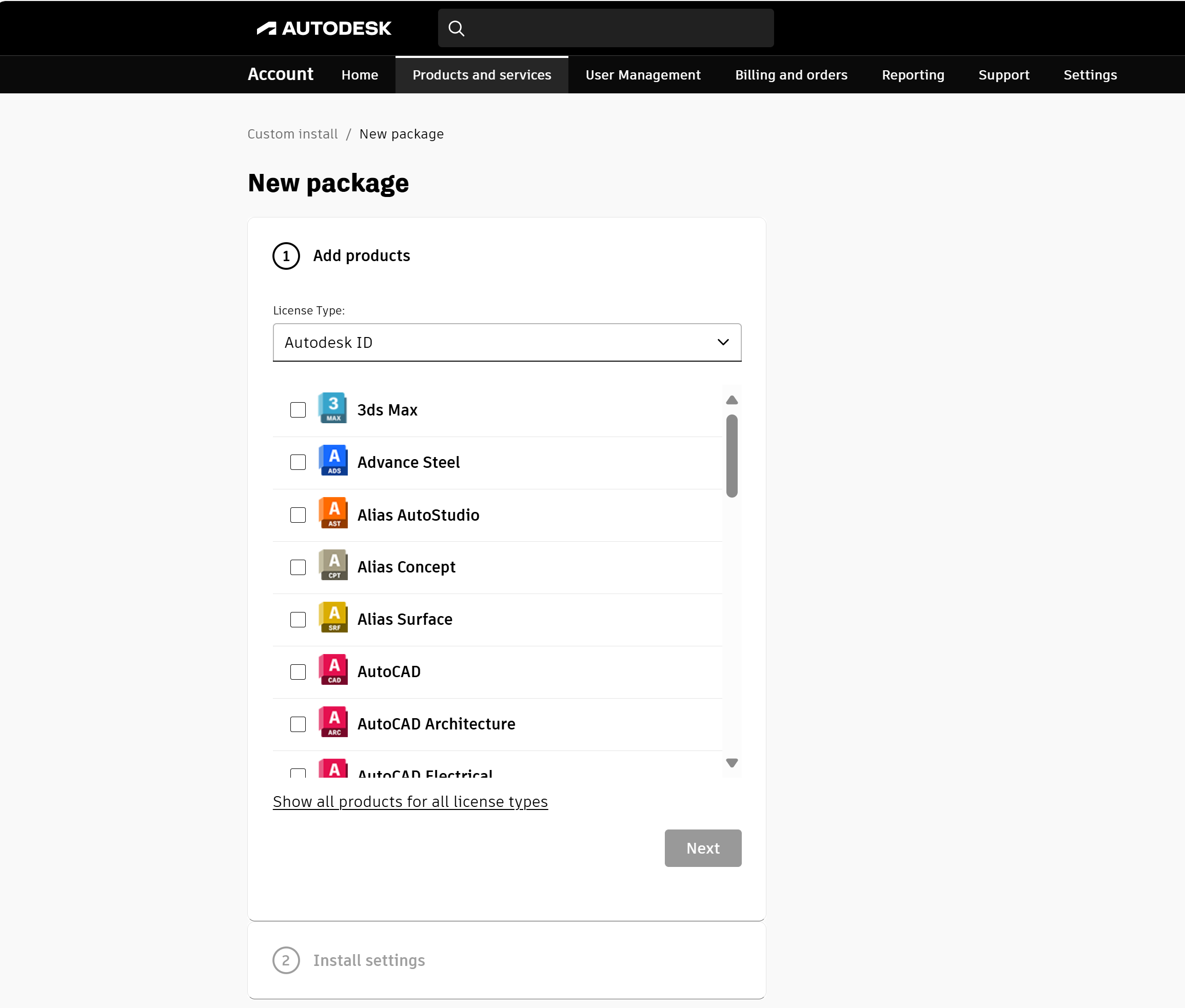
建立自訂安裝套件:
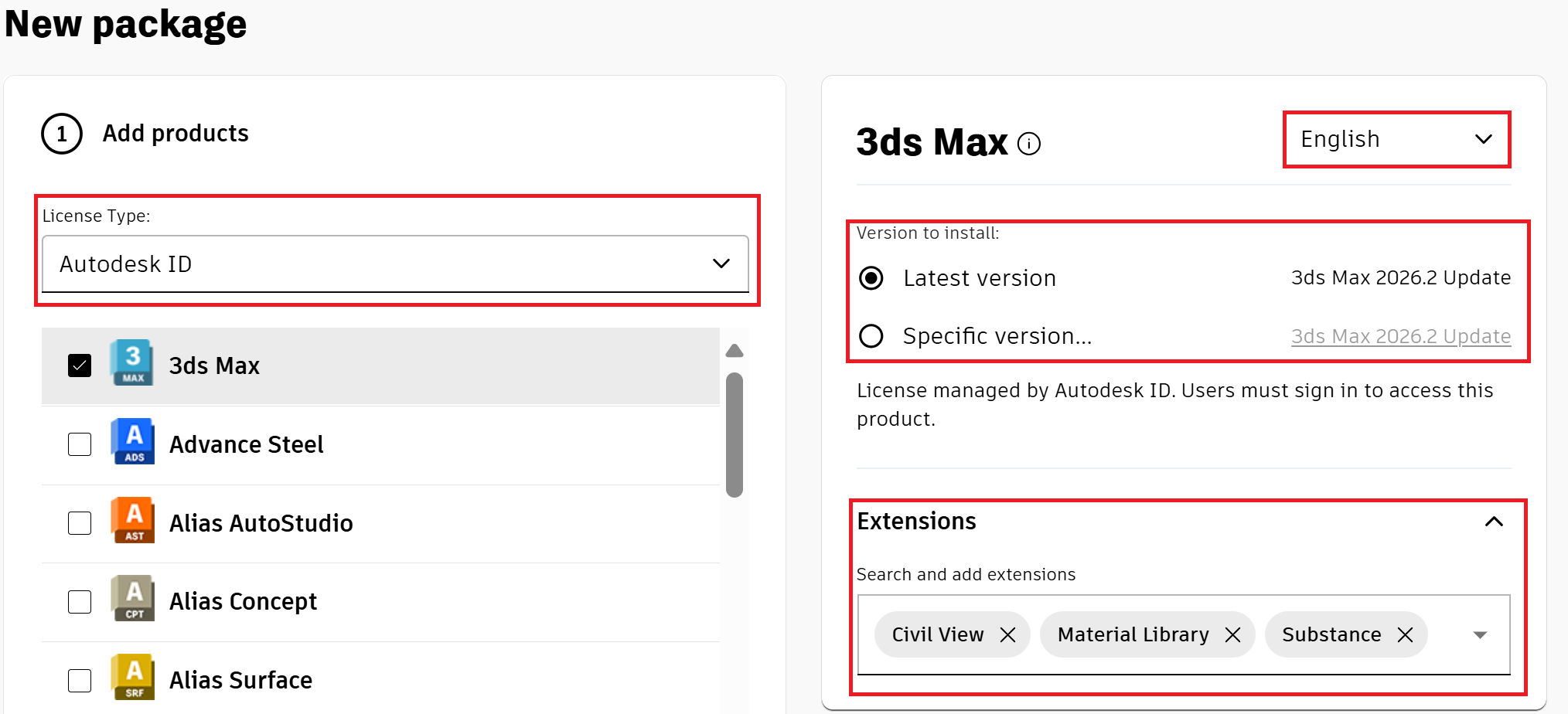
如果您有多個授權類型,請選取授權類型的下拉式清單,然後選取正確的授權類型。
選取要納入自訂安裝套件中的一個或多個產品。選取產品後,右側會出現一個視窗,您可以在其中選擇語言、版本和延伸功能。
注意事項
系統會自動選取「最新版本」。如果您想選擇其他版本,可以選取「特定版本...」。如果選取多個產品,請確認每個產品的語言、版本、延伸功能和自訂項目,然後再加入其他產品。
每個產品都有自己的自訂項目。在此範例中,3ds Max 自訂項目為語言、版本和延伸功能,例如 AutoCAD 自訂項目包括其他自訂項目,例如內容儲存、樣板、材料、自訂概況、語言套件和外掛程式。
按一下「下一步」,前往「安裝設定」。(您可以按一下區段標頭返回上一個步驟。)
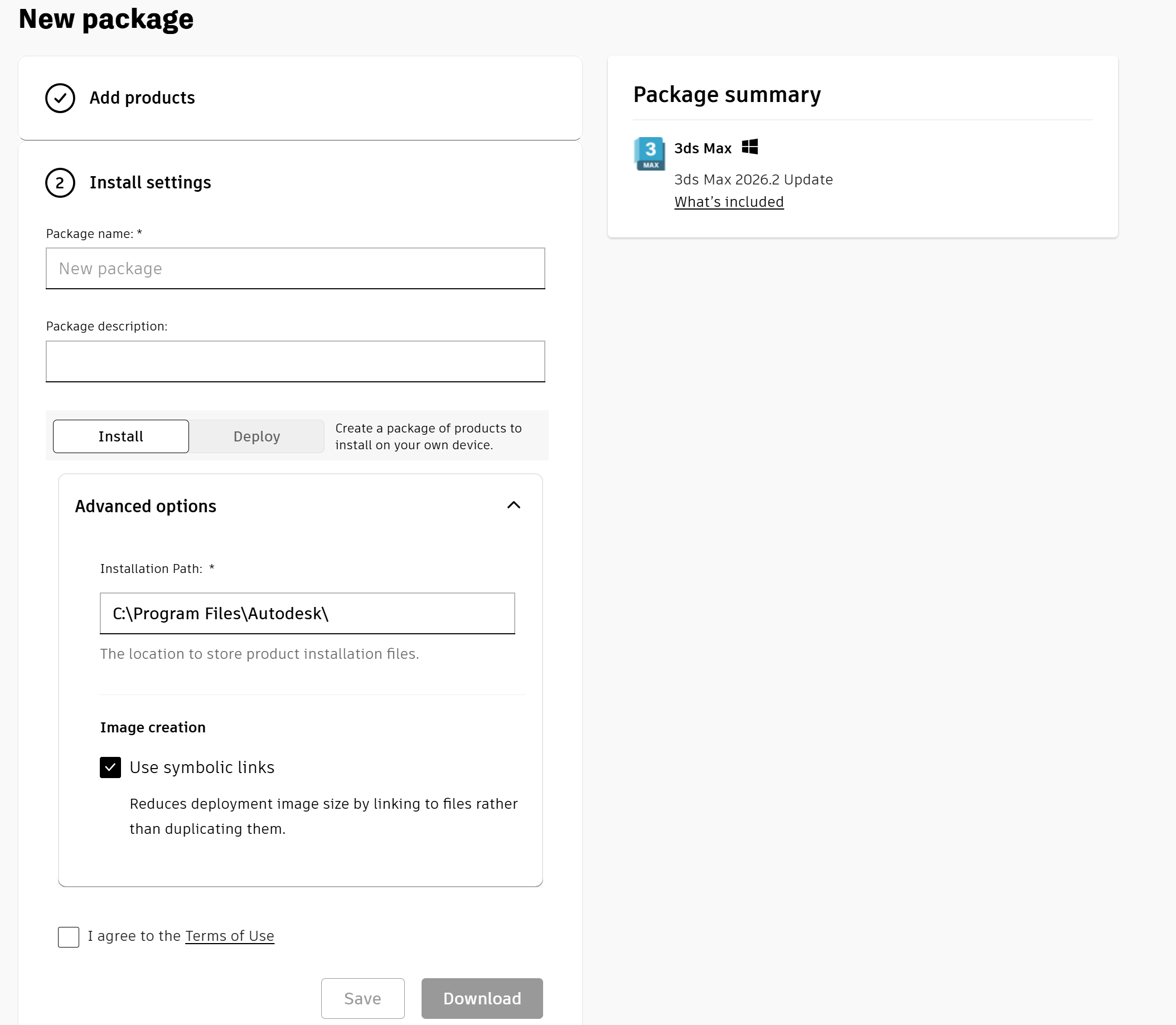
在「安裝設定」區段中,輸入套件名稱或使用預設名稱。建議您使用有助於您在檢視清單時識別此套件的名稱,例如套件的目標使用者或包含的產品。使用有效的 Windows 檔案名稱。
(可選) 輸入套件描述。
選取「安裝」,以建立要安裝在您自己裝置上的產品套件。(「部署」選項可建立要安裝在多部裝置上的產品套件。如需有關部署的更多資訊,請參閱從 Autodesk Account 建立部署。
使用「進階選項」以進行其他套件變更,例如變更預設安裝路徑。
同意使用條款。
按一下「下載」,根據您的瀏覽器設定將自訂套件可執行檔下載到您的「下載」資料夾或其他資料夾。
套件將自動儲存在資源庫中,且頁面將返回至套件清單。按一下「儲存」以儲存套件。
安裝方法:
對下載安裝程式按一下右鍵,然後選取「以系統管理員身分執行」。
如果顯示「您是否要允許此應用程式變更您的裝置」通知,請按一下「是」繼續安裝。
相關資源
需要協助?詢問 Autodesk 助理!