İndirme ve yükleme konusunda yardım alın
Bireyler için yükleme
Ürününüzü yükleme
Ürün Yüklemesi indirme yöntemine bağlıdır (bkz. İndirme yöntemleri).
manage.autodesk.com adresinden hesabınızda oturum açın.
Tüm Ürünler ve Hizmetler sekmesinden bir ürün ve indirme yöntemi seçin.
Erişim ve yükleme adımları için aşağıdaki her bir indirme yöntemine bakın.
Yükleme yöntemi > İndirme yöntemi > Doğrudan indirme yöntemi > Özel Yükleme Yöntemi
Autodesk Account hesabından basit indirme
Yükleme yöntemi
Yükle'ye tıklarsanız ürününüz Web üzerinden indirilir ve yüklenir.
Bu yöntem en son ürün güncellemelerini içerir. Yüklemeye başlamadan önce Yazılımınızı yüklemeye hazırlama başlıklı bölüme bakın.
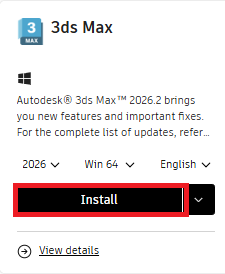
Yüklemek için:
Sürümü, dili ve işletim sistemini seçin.
İndirme işlemini başlatmak için "Yükle"ye tıklayın ve şartları kabul edin.
Yükleyiciye sağ tıklayın ve "Yönetici olarak çalıştır"ı seçin.
"Bu uygulamanın cihazınızda değişiklik yapmasına izin vermek istiyor musunuz?" bildirimi görünürse yüklemeye devam etmek için Evet'e tıklayın.
Not:
Bazı ürünlerde ek bileşenler bulunur ve bunlar otomatik olarak seçilir. İstenmeyen ek bileşenlerin seçimini kaldırmak için yüklemenin başında, Yükle'ye tıklamadan önce bileşenin yanındaki onay kutusunun işaretini kaldırın.
Yükleme yöntemi için ürün başlatılmadan önce güncellemelerin yüklemenin tamamlanması gerekir.
İndirme yöntemi
Yükle'nin yanındaki açılır menüye tıklayıp İndir'i seçerseniz işlem iki adım sürer. Ürün web üzerinden indirilir. Ürün indirme dosyası çalıştırıldığında, yükleme dosyaları yükleme için işletim sisteminize kaydedilir.
Yükleme dosyasının türü işletim sisteminizle uyumlu olacaktır. Windows için EXE dosyası, macOS için DMG dosyası, Linux için ise TAR dosyası indirilir.
Bu yöntem en son ürün güncellemelerini içerir. Yüklemeye başlamadan önce Yazılımınızı yüklemeye hazırlama başlıklı bölüme bakın.
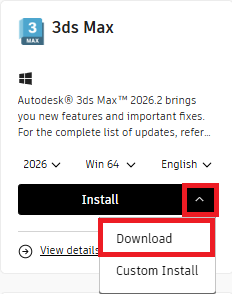
Yüklemek için:
Sürümü, dili ve işletim sistemini seçin.
Yükle'nin yanındaki açılır ok simgesine tıklayın ve indirme işlemini başlatmak için "İndir"i seçin.
Yükleyiciye sağ tıklayın ve "Yönetici olarak çalıştır"ı seçin.
"Bu uygulamanın cihazınızda değişiklik yapmasına izin vermek istiyor musunuz?" bildirimi görünürse yüklemeye devam etmek için Evet'e tıklayın.
Not:
Bazı ürünlerde ek bileşenler bulunur ve bunlar otomatik olarak seçilir. İstenmeyen ek bileşenlerin seçimini kaldırmak için yüklemenin başında, Yükle'ye tıklamadan önce bileşenin yanındaki onay kutusunun işaretini kaldırın.
İndirme yöntemi için ürün başlatılmadan önce güncellemelerin yüklemenin tamamlanması gerekir.
Doğrudan indirme yöntemi
Doğrudan indirme'ye tıklarsanız ürün web üzerinden indirilir. Ürün indirme dosyası çalıştırıldığında, yükleme medyası yükleme için işletim sisteminize kaydedilir. Doğrudan indirme yükleyicisi çevrim dışı olarak da yüklenebilir. Çevrim dışı yükleme için Yeni Yükleme Deneyimi ile Autodesk Yazılımını çevrim dışı yükleme başlıklı bölüme bakın.
Bu yöntem en son ürün güncellemelerini içermez. Yüklemeye başlamadan önce Yazılımınızı yüklemeye hazırlama başlıklı bölüme bakın.
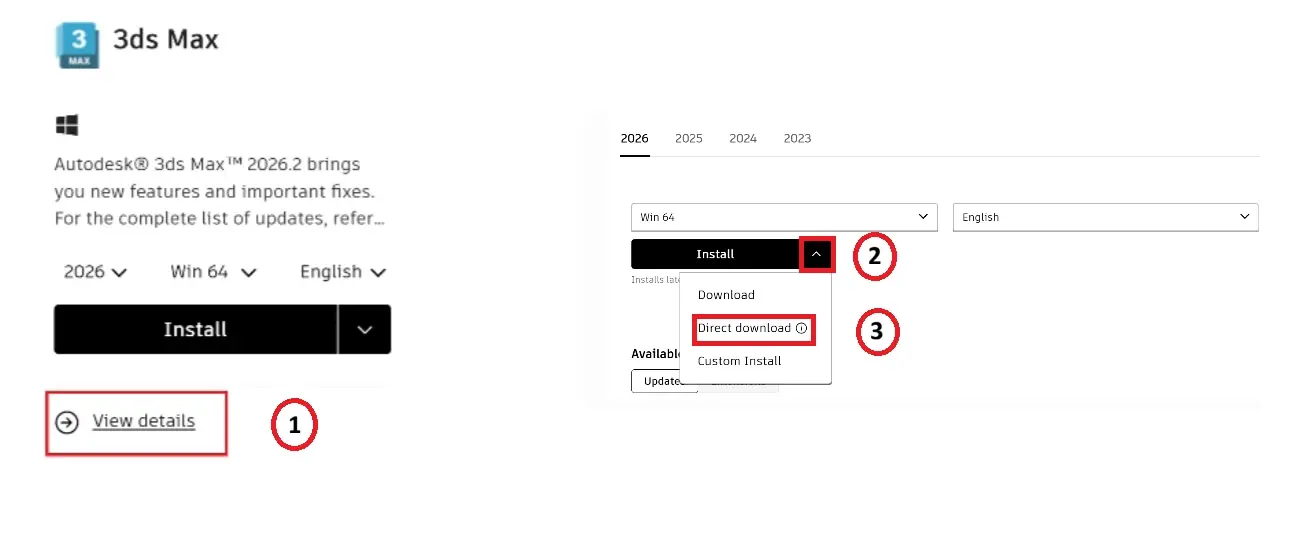
Yüklemek için:
Ayrıntıları görüntüle'ye tıklayın.
Sürümü, dili ve işletim sistemini seçin.
"Yükle"nin yanındaki açılır ok simgesine tıklayın ve indirme işlemini başlatmak için "Doğrudan indirme"yi seçin.
Autodesk 2025 ve daha yeni ürünler için yükleyici iki dosya hâlinde gelir:
Bir .7z dosyası (sıkıştırılmış arşiv).
Bir .exe dosyası (ayıklayıcı).
Yükleyiciyi ayıklamak için:
.exe dosyasına çift tıklayın.
Tam yükleme paketi şuraya ayıklanacaktır: C:\Autodesk\WI\
Yükleyiciye sağ tıklayın ve "Yönetici olarak çalıştır"ı seçin.
Alternatif olarak, .7z dosyasını manuel olarak ayıklamak için üçüncü taraf bir araç (7-Zip gibi) kullanabilirsiniz.
Autodesk 2024 ve önceki ürünler için Yükleyiciler kendi kendini ayıklayan .sfx.exe dosyaları hâlindedir.
Büyük ürünler (Revit gibi) birden fazla .exe dosyasına sahip olabilir.
Örnek: Revit_2024_G1_Win_64bit_r2_dlm_001_005.sfx.exe. (Bu, 5 dosyanın 1. dosyasıdır).
Yükleyicinin tüm parçalarını indirin.
Yükleyiciyi başlatmak için .sfx.exe dosyalarından herhangi birine sağ tıklayın ve "Yönetici olarak çalıştır"ı seçin,
Not: Bazı ürünlerde ek bileşenler bulunur ve bunlar otomatik olarak seçilir. İstenmeyen ek bileşenlerin seçimini kaldırmak için Yükle'ye tıklamadan önce "onay kutusunun işaretini kaldırın".
Autodesk Account hesabından özel bağımsız yükleme
Özel Yükleme
İndirip yüklemeden önce ürünlerin özel bir yapılandırmasını oluşturmak için Autodesk Account hesabınızdaki Özel Yükleme özelliğini kullanın.
Bu yöntem, en son ürün güncellemelerini veya belirli bir sürüm yayınını içerir. Yüklemeye başlamadan önce Yazılımınızı yüklemeye hazırlama başlıklı bölüme bakın.
Not: 2022'den önceki çoğu ürün sürümü için eski yükleyiciyi indirmeniz ve yükleme sırasında özelleştirme yapmanız gerekir.
Autodesk Account hesabınızdan Özel Yükleme'ye iki şekilde erişebilirsiniz:
1. Seçenek: Bir ürün seçin, ardından açılır menüye basın ve Özel Yükleme'yi seçin.
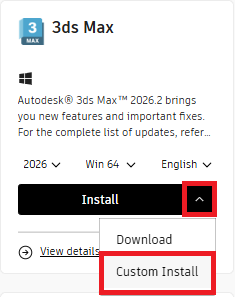
2. Seçenek: "Ürünler ve hizmetler" sekmesinden "Özel yükleme"yi, ardından "+ Paket oluştur"u seçin.
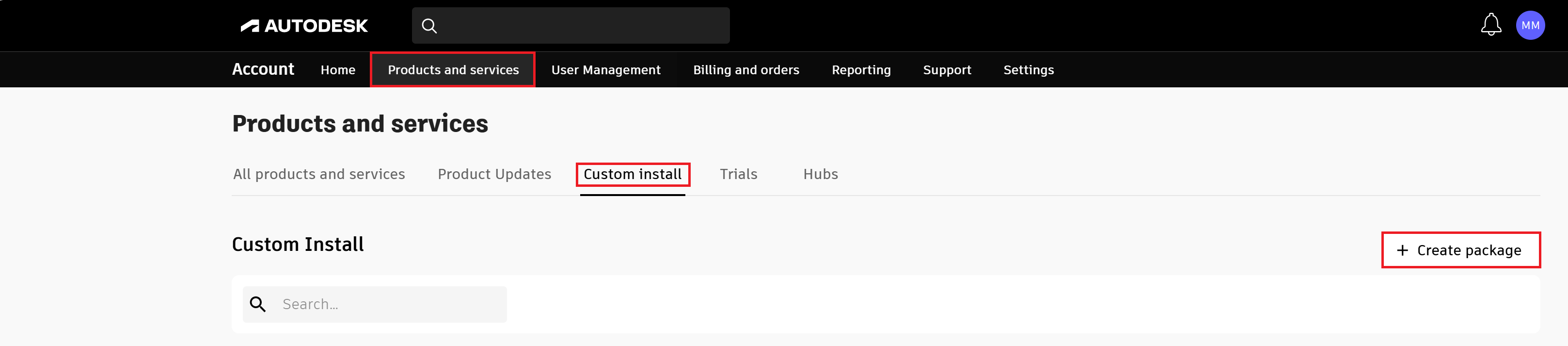 Not: Her iki yöntem de lisans türünüzü seçebileceğiniz, ürünler ve özelleştirmeler ekleyebileceğiniz "Yeni paket" sayfasına yönlendirir.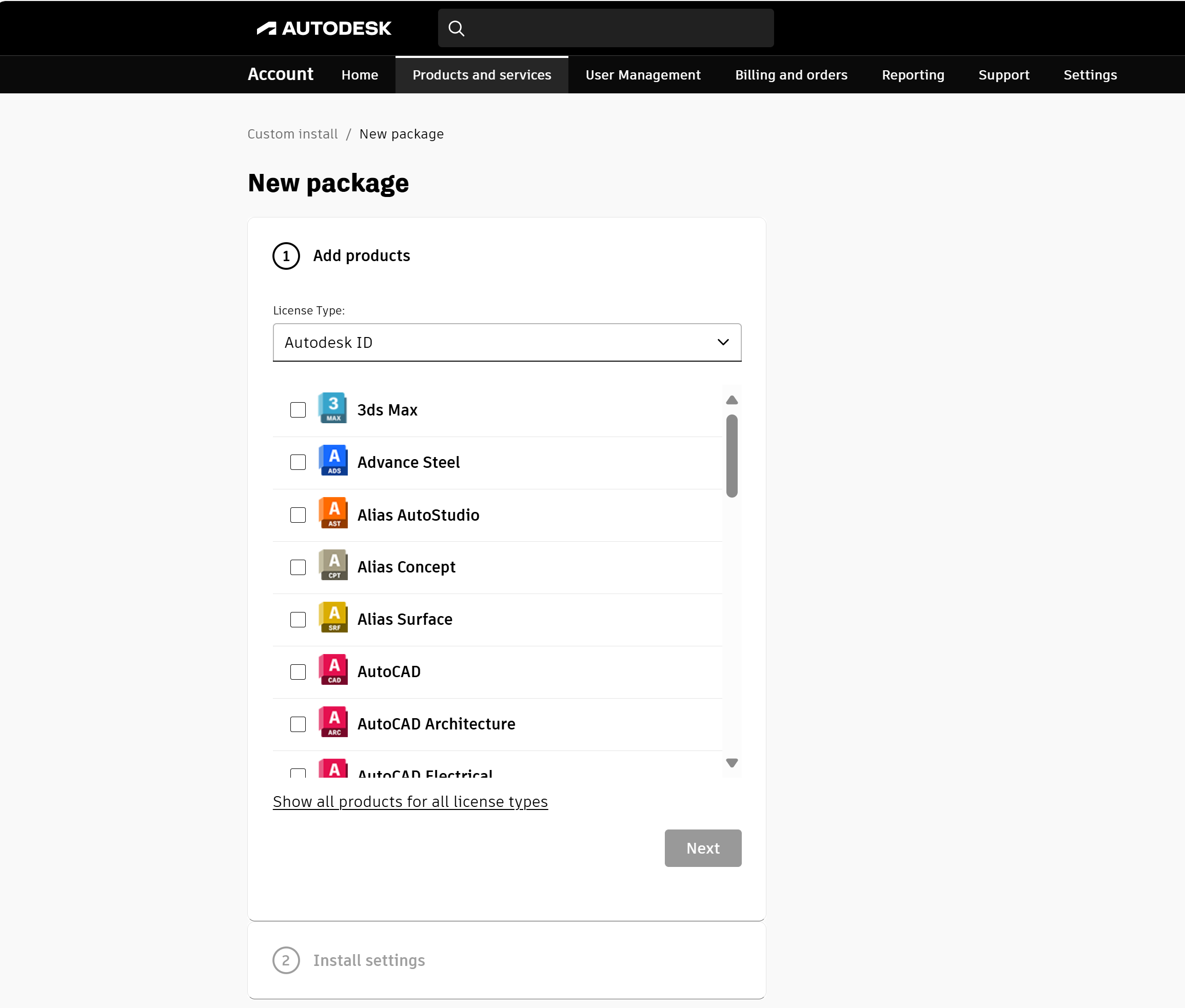
Özel bir yükleme paketi oluşturun:
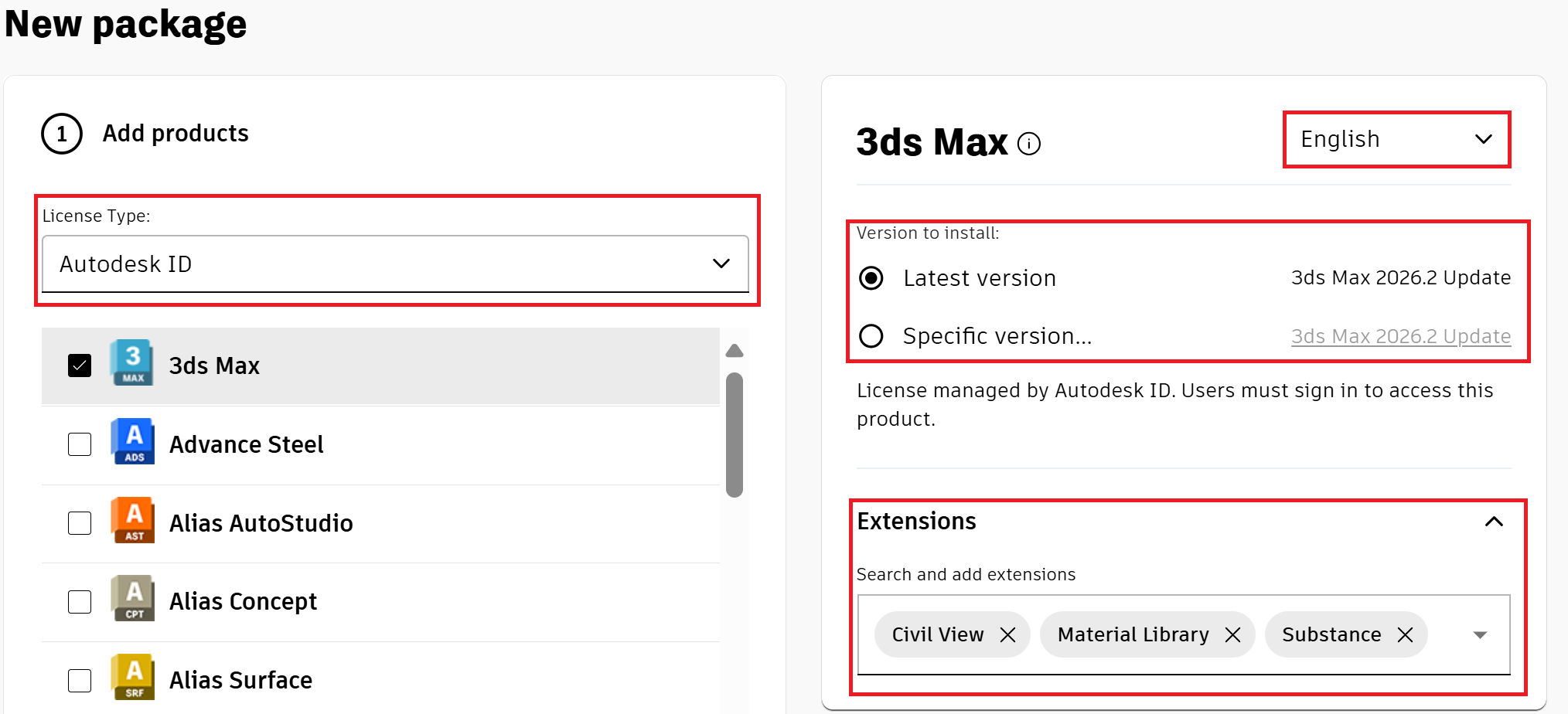
Birden fazla lisans türünüz varsa lisans türü için açılır menüyü seçin ve ardından doğru lisans türünü seçin.
Özel yükleme paketine dâhil etmek istediğiniz ürünü veya ürünleri seçin. Bir ürün seçtikten sonra, sağ tarafta dil, sürüm ve uzantıları seçebileceğiniz bir pencere açılacaktır.
Not
"En son sürüm" otomatik olarak seçilir. Farklı bir sürüm veya yayın seçmek isterseniz "Belirli Bir Sürüm..." seçeneğini seçebilirsiniz. Birden fazla ürün seçiyorsanız başka bir ürün eklemeden önce her ürünün dilini, sürümünü, uzantılarını ve özelleştirmelerini doğrulayın.
Her ürünün kendi özelleştirmesi vardır. Bu örnekte 3ds Max özelleştirmeleri dil, sürüm ve uzantılardır. Öte yandan AutoCAD özelleştirmeleri örneğin İçerik depolama, Şablonlar, Malzemeler, Özel profiller, dil paketleri ve eklentiler gibi ek özelleştirmeler içerir.
"Yükleme ayarları"na gitmek için İleri'ye tıklayın. (Bölüm başlığına tıklayarak önceki adıma geri dönebilirsiniz.)
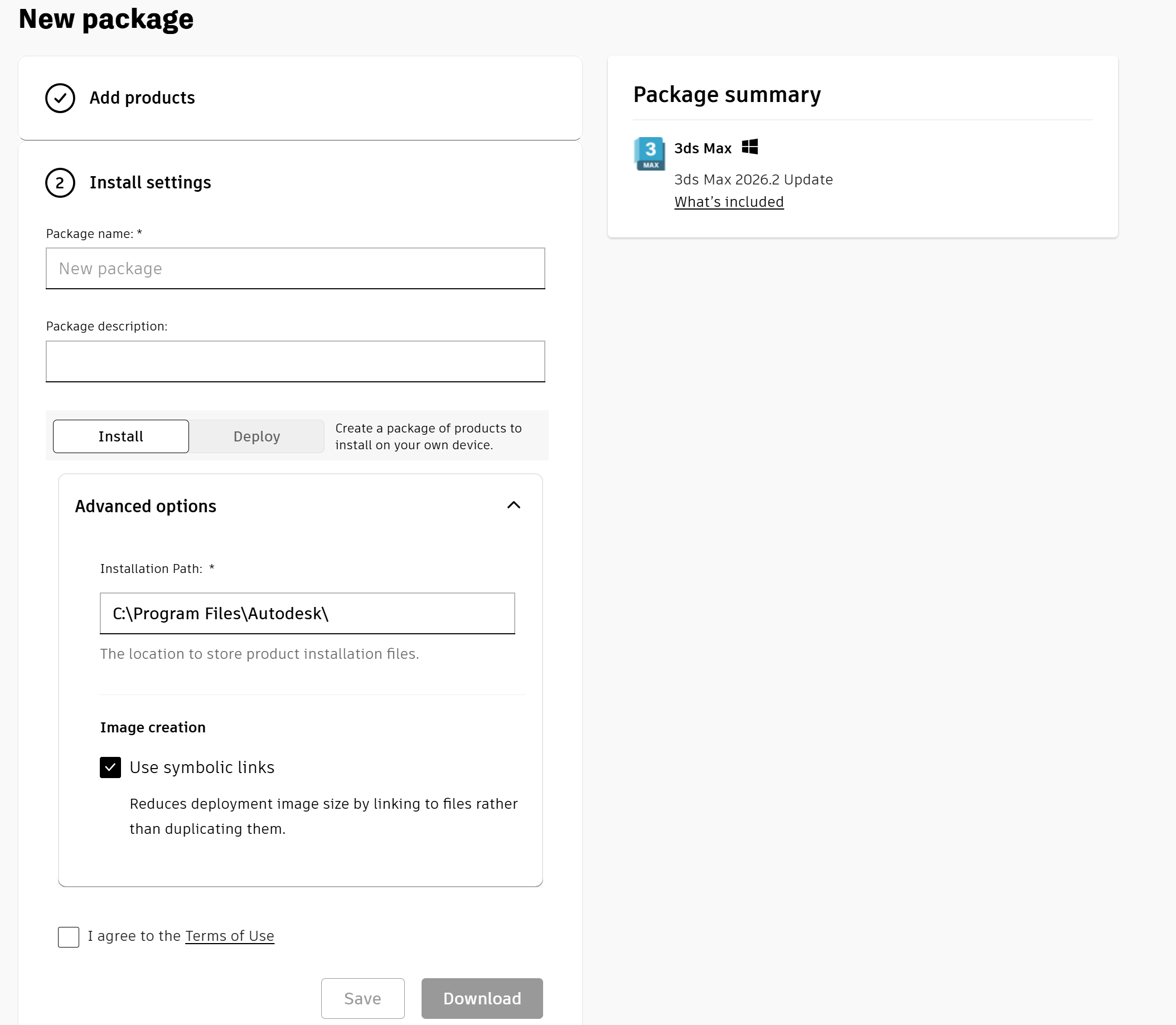
Yükleme ayarları bölümünde, bir paket adı girin veya varsayılan adı kullanın. Listeyi görüntülerken bu paketi seçebilmenize yardımcı olacak bir ad kullanmanızı öneririz (örneğin, kimin için tasarlandığı veya hangi ürünlerin dahil edildiği). Geçerli bir Windows dosya adı kullanın.
(İsteğe bağlı) Bir paket açıklaması girin.
Kendi cihazınıza yüklenecek bir ürün paketi oluşturan "Yükle"'yi seçin. ("Dağıt" seçeneği, birden fazla cihaza yüklenecek bir ürün paketi oluşturur. Dağıtımlar hakkında daha fazla bilgi için Autodesk Account hesabıyla dağıtım oluşturma başlıklı makaleye göz atın.
Varsayılan yükleme yolunu değiştirmek gibi diğer paket değişikliklerini yapmak için "Gelişmiş Seçenekler"i kullanın.
Kullanım Şartlarını kabul edin.
Yürütülebilir özel paketi İndirilenler klasörünüze veya tarayıcı ayarlarınıza bağlı başka bir klasöre indirmek için İndir'i tıklatın.
Paket otomatik olarak kitaplığınıza kaydedilir ve sayfa paket listesine geri döner. Paketi kaydetmek için Kaydet'e tıklayın.
Yüklemek için:
İndirilen yükleyiciye sağ tıklayın ve "Yönetici olarak çalıştır"ı seçin.
"Bu uygulamanın cihazınızda değişiklik yapmasına izin vermek istiyor musunuz?" bildirimi görünürse yüklemeye devam etmek için Evet'e tıklayın.
İlgili kaynaklar
Yardıma mı ihtiyacınız var? Autodesk Assistant'a sorun!
Assistant size yanıtları bulmanıza ya da bir temsilciyle iletişime geçmenize yardımcı olabilir.
Ne düzeyde desteğiniz var?
Farklı abonelik planları farklı destek kategorileri sağlar. Planınız için destek düzeyini öğrenin.
Destek düzeylerini görüntüle