Hesap yönetimi konusunda yardım alın
Hesap yönetimiyle ilgili temel bilgiler
Güvenlik ve gizlilik ayarları
Bu sayfada: Hesapta oturum açma onayı nedir? > E-posta onay kodu veya kimlik doğrulayıcı uygulaması kullanma > Oturum açma için kimlik doğrulayıcı uygulaması açıklaması > Autodesk oturum açma için kimlik doğrulayıcı uygulaması ayarlama > Yeni cihazda kimlik doğrulayıcı uygulamasını ayarlama veya güncelleme > Kimlik doğrulayıcı uygulamanız erişilebilir olmadığında e-posta ile doğrulama kodu alma > Yedek kod oluşturma
2 adımlı doğrulama hakkında SSS
Ürün gizliliği nedir > Gizlilik: Ürün veri ayarlarını yönetme > Autodesk profilinizden ürün gizliliği tercihlerinizi yönetme > Masaüstü ürününüzden ürün gizliliği tercihlerinizi yönetme
Bu sayfada, Autodesk profilinizde oturum açma işlemlerinizi nasıl onaylayacağınızı ve ürün gizliliği ayarlarınızı nasıl yöneteceğinizi öğreneceksiniz.
Hesapta oturum açma onayı nedir?
Autodesk Account hesabınız, güvenlik amacıyla e-postanızı ve parolanızı girdikten sonra bir oturum açma onayı adımıyla korunmaktadır. Varsayılan olarak, kayıtlı e-posta adresinize bir kod göndeririz. Kod, 10 dakika boyunca geçerlidir.
Dilerseniz e-posta yerine birincil yönteminiz olarak telefonunuzda bir kimlik doğrulayıcı uygulaması ayarlayabilir ve tek seferlik geçiş kodunu bu uygulamadan alabilirsiniz.
2 adımlı doğrulama olarak adlandırılan bu ek adım, e-postanızdan veya kimlik doğrulayıcı uygulamanızdan bir kod isteyerek hesabınıza daha güçlü koruma sağlar. Ele geçirilme ve sahtekârlığa karşı savunmasız olmaları nedeniyle, doğrulama kodunuzu almak için artık telefon araması veya kısa mesaj seçeneklerini sunmuyoruz.
Not: Hesabınızda oturum açtıktan sonra tek kullanımlık bir yedek kod oluşturabilirsiniz. E-postanıza erişiminizi kaybetmeniz durumunda, doğrulamayı atlamak için bu yedek kodu kullanın. Bunu nasıl yapacağınızı bu makalenin yedek kod oluşturma bölümünde göstereceğiz.
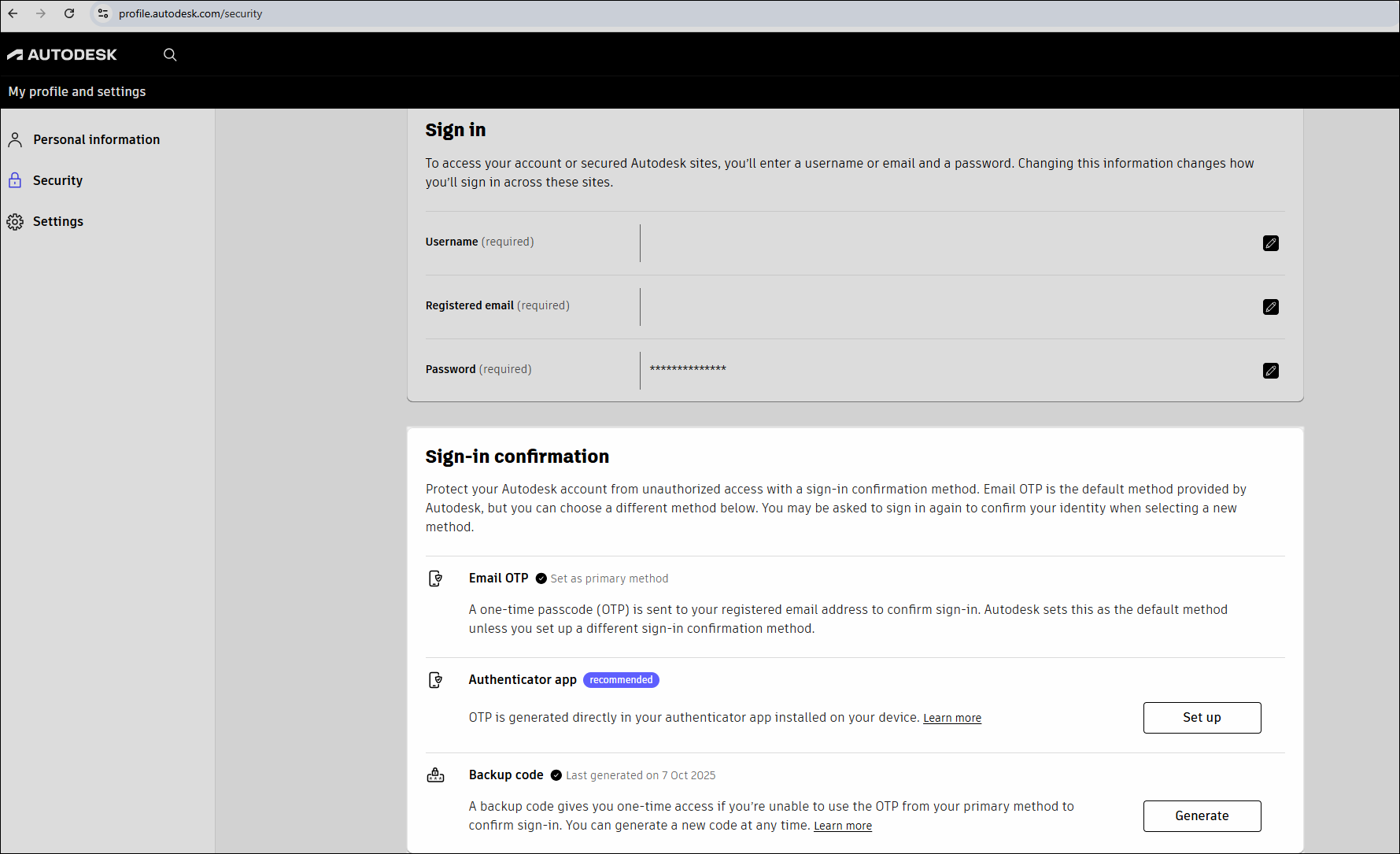
Güvenlik: E-posta onay kodu veya kimlik doğrulayıcı uygulaması kullanma
Oturum açarken kimliğinizi doğrulamak için en az iki yöntem kullanarak hesabınızı kimlik tehditlerinden koruyun ve güvende tutun. Parolanızı girin, ardından e-postanıza veya telefonunuzdaki bir kimlik doğrulayıcı uygulamasına gönderilen tek seferlik geçiş kodunu girin.
Şirketiniz Çoklu Oturum Açma (SSO) kullanıyorsa sadece kurumunuzun oturum açma sürecini takip edin. SSO kullanılmıyorsa hesabınıza erişmek için en az 30 günde bir parolanıza ek olarak tek seferlik bir geçiş kodu girmeniz gerekir.
Bu bilgisayar ve tarayıcıda, e-postanıza gönderilen tek seferlik geçiş kodunu girme adımını önümüzdeki 30 gün boyunca atlamak için Bu cihaza güven seçeneğini belirleyin.
Varsayılan ayar, oturum açma işleminizi onaylamak için tek seferlik geçiş kodunu (OTP) kayıtlı e-posta adresinize göndermektir. Varsayılan oturum açma onayı yönteminizi, Güvenlik sekmesi altında Autodesk Account hesap profilinizde E-posta ile Tek Seferlik Geçiş Kodu olarak listelenmiş bulacaksınız. Oturum açma sürecinin işleyişi hakkında ayrıntılı bilgi için aşağıdaki 2 adımlı doğrulama SSS bölümüne bakın.
Tercih ederseniz e-posta yerine telefonunuzda bir kimlik doğrulayıcı uygulaması kurun.
Oturum açma için kimlik doğrulayıcı uygulamasının açıklaması
Tek seferlik geçiş kodunuzu (OTP) almak için bir kimlik doğrulayıcı uygulaması kullanmak istiyorsanız öncelikle mobil cihazınıza bir tane yükleyin. Hangi kimlik doğrulayıcı uygulamayı kullanmak istediğinizi siz seçersiniz. Zaman tabanlı tek seferlik geçiş kodu (TOTP) özellikli tüm kimlik doğrulama uygulamaları desteklenmektedir. Örnek olarak Twilio Authy, Cisco Duo, Google Authenticator ve Microsoft Authenticator gibi, tamamı ücretsiz olan uygulamalar verilebilir.
Not: Kurumunuz, Autodesk ürünleri ve hizmetleri için şirket kimlik bilgilerinizle Çoklu Oturum Açma (SSO) kullanıyorsa bu adımları tamamlamanıza gerek yoktur. Şirketinizin kimlik sağlayıcısı, kimliğinizi zaten doğrulamaktadır.
Autodesk oturum açma için kimlik doğrulayıcı uygulamasını ayarlama
Varsayılan oturum açma onay yönteminizi, e-posta ile tek seferlik geçiş kodu almaktan kimlik doğrulayıcı uygulamanızdan bir kod kullanmaya değiştirmek istiyorsanız güvenlik ayarlarınızı güncellemek için aşağıdaki adımları izleyin.
Bir kimlik doğrulayıcı uygulaması indirin ve telefonunuza yükleyin.
Autodesk Account profilinizden Güvenlik menüsüne girin.
E-posta adresiniz, parolanız ve e-postanıza gönderilen tek seferlik geçiş kodu (OTP) ile oturum açın.
Oturum açma onayı altında, Kimlik doğrulayıcı uygulamasına gidin ve Kur'u seçin.
Kimliğinizi yeniden doğrulamak için e-postanızı ve parolanızı girip Oturum Aç'ı seçin.
E-posta gelen kutunuzu açın ve noreply@signin.autodesk.com adresinden gelen mesajı bulun.
E-posta ile aldığınız tek seferlik geçiş kodunu (OTP) 10 dakika içinde oturum açma onayı penceresine girin ve İleri'yi seçin.
Önümüzdeki 30 gün boyunca kod girme adımını atlamak istiyorsanız Bu cihaza güven'i seçin. Paylaşılan bir iş istasyonu kullanıyorsanız Bu cihaza güvenme'yi seçin.
Telefonunuzdaki kimlik doğrulayıcı uygulamasını kullanarak profilinizde görüntülenen QR kodunu tarayın.
Kimlik doğrulayıcı uygulamanızın Autodesk MFA için oluşturduğu kodu girin, ardından Aç'ı seçin. Kimlik doğrulayıcı uygulamanızı başka sistemler, hizmetler veya e-posta adresleri için kullanıyorsanız ayarlamakta olduğunuz e-posta adresi için Autodesk MFA altında gösterilen kodu girdiğinizden emin olun.
Artık profilinizin oturum açma onayı bölümünde Yönet düğmesini göreceksiniz. Bu, kimlik doğrulayıcı uygulamanızı kullanarak tek seferlik geçiş kodu (OTP) oluşturma özelliğini başarıyla etkinleştirdiğiniz anlamına gelir.
Bir dahaki sefere oturum açarken e-posta ve parolanıza ek olarak kimlik doğrulayıcı uygulamanızın oluşturduğu bir kodu girmeniz gerekir.
Kimlik doğrulayıcı uygulamasını yeni cihazda kurma veya güncelleme
Kimlik doğrulayıcı uygulamanızı yeniden yükleyin veya yeni cihazınızda kurun. Telefonunuzu değiştirdiyseniz veya erişiminizi kaybettiyseniz bu sayede hesabınıza yeniden girebilirsiniz.
Autodesk Account hesap profilinizdeki Güvenlik bölümüne gidin.
E-posta adresinizi, parolanızı ve mevcut cihazınızdaki kodu kullanarak oturum açın. Kimlik doğrulayıcı uygulamanızdaki koda erişemiyorsanız E-posta ile kod al seçeneğini belirleyin, ardından gelen kutunuza bir doğrulama kodu göndereceğiz.
Oturum açma onayı altında, Kimlik doğrulayıcı uygulaması'na gidin ve Yönet'i seçin.
Kimliğinizi yeniden doğrulamak için e-postanızı, parolanızı ve mevcut kimlik doğrulayıcı uygulamanızdaki kodu girin. Kimlik doğrulayıcı uygulamanızdaki koda erişemiyorsanız E-posta ile kod al seçeneğini belirleyin ve gelen kutunuzdaki kodu girdikten sonra İleri'yi seçin.
Bir sonraki ekranda, Kimlik doğrulayıcı uygulamasını güncelle seçeneğinin zaten seçili olduğunu göreceksiniz. Bu seçeneği olduğu gibi bırakın, ardından kimlik doğrulayıcı uygulamanızı güncellemeye devam etmek için Devam et'e tıklayın.
Yeni cihazınızdaki kimlik doğrulayıcı uygulamayı kullanarak görüntülenen QR kodunu tarayın.
Kimlik doğrulayıcı uygulaması tarafından Autodesk MFA için oluşturulan kodu girin ve Güncelle'yi seçin.
Artık yeni cihazınızda kimlik doğrulayıcı uygulamasını kullanabilirsiniz. Kimlik doğrulayıcı uygulamanızı başka sistemler, hizmetler veya e-posta adresleri için kullanıyorsanız ayarlamakta olduğunuz e-posta adresi için Autodesk MFA altında gösterilen kodu girdiğinizden emin olun.
2 adımlı doğrulama kimlik doğrulayıcı uygulamasını kapatma ve e-posta ile gönderilen koda geçiş yapma
Doğrulama kodlarını kimlik doğrulayıcı uygulamanız yerine e-posta ile almaya geri dönmek istiyorsanız aşağıdaki adımlar size süreç boyunca rehberlik edecektir.
Autodesk Account hesap profilinizdeki Güvenlik bölümüne gidin.
E-postanız, parolanız ve kimlik doğrulayıcı uygulamanızdan gelen kod ile oturum açın.
Oturum açma onayı altında, Kimlik doğrulayıcı uygulaması'na gidin ve Yönet'i seçin.
Kimliğinizi yeniden doğrulamak için e-postanızı, parolanızı ve mevcut kimlik doğrulayıcı uygulamanızdaki kodu girin. Kimlik doğrulayıcı uygulamanızdaki koda erişemiyorsanız E-posta ile kod al seçeneğini belirleyin ve gelen kutunuzdaki kodu girdikten sonra İleri'yi seçin.
Bir sonraki ekranda, Kapat'ı seçin ve Devam et'e tıklayın.
Kimlik doğrulayıcı uygulamanızı kullanarak 2 adımlı doğrulamayı kapatmak için, seçiminizi onaylamak üzere Kapat'ı seçmeniz yeterlidir.
Bu adımlardan sonra, bir sonraki oturum açışınızda, doğrulama kodunuzu kimlik doğrulayıcı uygulamanız yerine e-posta adresinize göndereceğiz.
Kimlik doğrulayıcı uygulamanıza erişilemediğinde doğrulama kodunu e-posta ile alma
Genellikle tek seferlik geçiş kodunuzu (OTP) kimlik doğrulayıcı uygulamanızdan aldığınız düzende cihazınıza erişemiyorsanız bunun yerine e-posta ile bir doğrulama kodu almak için aşağıdaki adımları kullanabilirsiniz.
2 adımlı doğrulama ekranına ulaşmak için e-postanızı ve parolanızı girin.
Kod girmenizi isteyen doğrulama ekranında, ekranın altındaki E-posta ile kod al seçeneğini belirleyin.
Kodu otomatik olarak kayıtlı e-posta adresinize göndereceğiz. Kod, 10 dakika boyunca geçerlidir. noreply@signin.autodesk.com adresinden gelen e-postayı görmezseniz, lütfen gereksiz veya istenmeyen posta klasörünüzü kontrol edin. Tek seferlik geçiş kodu (OTP) e-postanızı alma konusunda daha fazla ipucu için, E-posta ile OTP Teslim Edilmesini Sağlama: Autodesk Müşterileri için En İyi Uygulamalar sayfasını ziyaret edin.
E-postanıza gönderilen kodu girin ve İleri'yi seçin.
Yedek kod oluşturma
E-posta ile doğrulama kodunuzu alamadığınız durumlarda Autodesk Account hesabınıza erişmek için yedek kodları kullanın. Her yedek kod, 2 adımlı doğrulamayı tamamlamak için bir kez aktif olur ve kullanılana kadar da aktif kalır.
Yeni bir yedek koda ihtiyacınız olursa güvenlik ayarlarınıza giderek istediğiniz zaman yeni bir tane oluşturabilirsiniz.
Autodesk Account hesap profilinizdeki Güvenlik bölümüne gidin.
Oturum açma onayı altında, Yedek kod bölümüne gidin. Bu bölümde, yedek kodunuzun en son ne zaman oluşturulduğu gösterilir.
Oluştur'u seçin.
Yeni ekranda, mevcut kodunuzun yerine geçecek yeni bir kod oluşturmak için tekrar Oluştur'u seçin.
Kimliğinizi yeniden doğrulamak için e-postanızı, parolanızı ve birincil yönteminizden gelen kodu girin.
Yeni yedek kodu gördüğünüzde, ya kopyalayın ya da indirme düğmesini seçin.
Yedek kodunuzu kaydettikten sonra, yeni kodunuzu ileride kullanmak üzere sakladığınızı onaylamak için Yedek kodumu kaydettim onay kutusunu işaretleyin.
Kapat'ı seçin. Sağ üstte, yeni yedek kodunuzu oluşturduğunuzu onaylayan bir mesaj görünecektir.
E-postanıza erişemiyorsanız hesabınızda güvenli bir şekilde oturum açmak için yedek kodunuzu kullanın. Hesabınızı oluşturduktan sonra ilk oturum açışınızda size bir yedek kod veririz. Oturum açmak için bir yedek kod kullandığınız her seferinde, sizin için otomatik olarak yeni bir tane oluştururuz. Böylece Autodesk Account hesabınıza erişmek için her zaman bir yedek seçeneğiniz olur.
Ürün gizliliği nedir?
Ürün gizliliği ayarlarınızı istediğiniz zaman görüntüleyebilir ve güncelleyebilirsiniz. Autodesk, masaüstü ürünlerimizi kullandıkça size özel, analitik amaçla yararlanabileceğiniz veriler toplar. Analiz programlarımız aracılığıyla bu verilerin toplanması, Autodesk'in ürünlerimizi ve hizmetlerimizi nasıl kullandığınızı daha iyi anlamasına yardımcı olur. Bu program hakkında daha ayrıntılı bilgi için lütfen Autodesk analiz programını ziyaret edin.
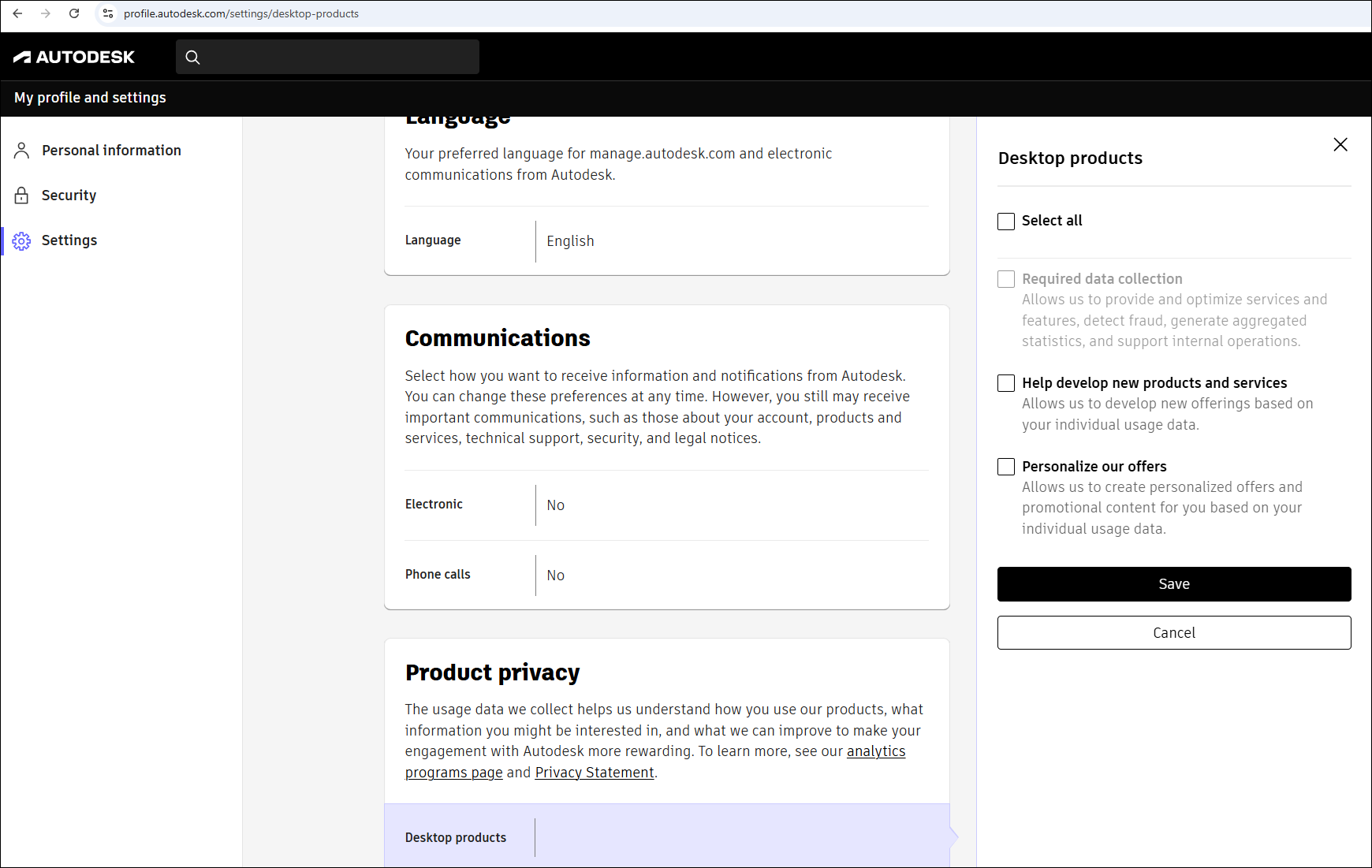
Gizlilik: Ürün verileriyle ilgili ayarları yönetme
2023 ve daha yeni masaüstü ürünlerinin çoğunda ayarlarınızı bir kez değiştirebilirsiniz ve bu değişiklik Autodesk Hesabınıza uygulanır. Bazı 2022 sürümleri ve daha eski sürümlerde, ürün gizlilik ayarı değişiklikleri yalnızca belirli bir cihazda kullandığınız masaüstü ürünlerine uygulanabilir.
Hangi verileri topladığımız veya nasıl kullanıldığı hakkında sorularınız varsa, analiz programları sayfamızı ve Gizlilik Beyanımızı ziyaret edin.
Autodesk profilinizden ürün gizliliği tercihlerinizi yönetme
Autodesk Account profilinizde oturum açın.
Ayarlar altında, Ürün gizliliği bölümünü görene kadar aşağı kaydırın.
Tercihlerinizi düzenlemek için kalem simgesini seçin.
Bu seçenekleri seçerek veya seçimini kaldırarak kullanım verilerinize dayalı olarak yeni ürün ve hizmetler geliştirmemize yardımcı olmak veya kişiselleştirilmiş teklifler almak isteyip istemediğinizi belirleyin.
Değişikliklerinizi onaylamak için Kaydet'e tıklayın.
Not: Bazı kullanım verilerinin toplanması operasyonel amaçlar için gereklidir ve Gerekli veri toplama seçimi değiştirilemez. Örneğin, hizmetleri sunmak veya hizmetlerimizin geçersiz kullanımını tespit etmek için veri gerekebilir. Gerekli veriler ayrıca, hizmetlerimize entegre edilmiş üçüncü taraf bulut bilişim çözümleri tarafından oluşturulan sistem operasyon verilerini de içerir. Buna örnek olarak güvenlik operasyonları yönetimi ve veri depolama çözümleri gösterilebilir.
Masaüstü ürününüzden ürün gizliliği tercihlerinizi yönetme
Ürününüzü açın.
Hesap Ayarları menüsüne veya Yardım menüsüne gidin (ayarların konumları ürüne göre değişiklik gösterir).
Gizlilik Ayarları veya Masaüstü Analizleri'ni seçin.
İlgili kaynaklar
Yardıma mı ihtiyacınız var? Autodesk Assistant'a sorun!
Assistant size yanıtları bulmanıza ya da bir temsilciyle iletişime geçmenize yardımcı olabilir.
Ne düzeyde desteğiniz var?
Farklı abonelik planları farklı destek kategorileri sağlar. Planınız için destek düzeyini öğrenin.
Destek düzeylerini görüntüle