Uzyskaj pomoc dotyczącą Pobieranie i instalacja
Instalacja dla użytkowników indywidualnych
Instalacja produktu
Instalacja produktu zależy od metody pobierania (zobacz tematMetody pobierania).
Zaloguj się na swoje konto na stronie manage.autodesk.com.
Na karcie Wszystkie produkty i usługi wybierz produkt i metodę pobierania.
Dla każdej metody pobierania poniżej przedstawiono instrukcje dostępu i instalacji.
Metoda instalacji > Metoda pobierania > Metoda pobierania bezpośredniego > Metoda instalacji niestandardowej
Proste pobieranie z konta w portalu Autodesk Account
Metoda instalacji
Jeśli klikniesz opcję Zainstaluj, produkt zostanie pobrany i zainstalowany z Internetu.
Ta metoda uwzględnia najnowsze aktualizacje produktów. Przed zainstalowaniem zapoznaj się z sekcją Przygotowanie do instalacji oprogramowania.
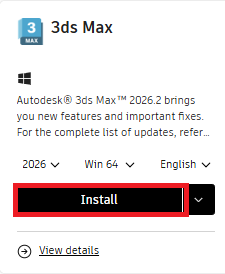
Instalowanie:
Wybierz wersję, język i system operacyjny.
Kliknij przycisk „Zainstaluj” i zaakceptuj warunki, aby rozpocząć pobieranie.
Kliknij instalator prawym przyciskiem myszy i wybierz opcję „Uruchom jako administrator”.
Jeśli pojawi się powiadomienie „Czy chcesz zezwolić tej aplikacji na wprowadzanie zmian na tym urządzeniu”, kliknij przycisk Tak, aby kontynuować instalację.
Uwaga:
Niektóre produkty mają dodatkowe komponenty i są wybierane automatycznie. Aby usunąć zaznaczenie niepotrzebnych komponentów dodatkowych, na początku instalacji usuń zaznaczenie pola wyboru obok komponentu, zanim klikniesz przycisk Zainstaluj.
W przypadku metody instalacji należy ukończyć instalację aktualizacji, zanim będzie można uruchomić produkt.
Metoda pobierania
Po kliknięciu menu rozwijanego obok pozycji Zainstaluj i wybraniu opcji Pobierz proces zostanie wykonany w dwóch krokach. Produkt zostanie pobrany z Internetu. Po uruchomieniu pobierania produktu pliki instalacyjne zostaną zapisane w systemie operacyjnym na potrzeby instalacji.
Typ pliku instalatora będzie zgodny z systemem operacyjnym. W przypadku systemu Windows widoczny będzie plik EXE, systemu macOS plik DMG, a systemu Linux plik TAR.
Ta metoda uwzględnia najnowsze aktualizacje produktów. Przed zainstalowaniem zapoznaj się z sekcją Przygotowanie do instalacji oprogramowania.
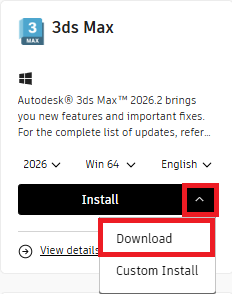
Instalowanie:
Wybierz wersję, język i system operacyjny.
Kliknij strzałkę menu rozwijanego obok opcji Zainstaluj i wybierz opcję „Pobierz”, aby rozpocząć pobieranie.
Kliknij instalator prawym przyciskiem myszy i wybierz opcję „Uruchom jako administrator”.
Jeśli pojawi się powiadomienie „Czy chcesz zezwolić tej aplikacji na wprowadzanie zmian na tym urządzeniu”, kliknij przycisk Tak, aby kontynuować instalację.
Uwaga:
Niektóre produkty mają dodatkowe komponenty i są wybierane automatycznie. Aby usunąć zaznaczenie niepotrzebnych komponentów dodatkowych, na początku instalacji usuń zaznaczenie pola wyboru obok komponentu, zanim klikniesz przycisk Zainstaluj.
W przypadku metody pobierania należy ukończyć instalację aktualizacji, zanim będzie można uruchomić produkt.
Metoda pobierania bezpośredniego
Jeśli klikniesz opcję Pobierz bezpośrednio, produkt zostanie pobrany z Internetu. Po uruchomieniu pobierania produktu nośniki instalacyjne zostaną zapisane w systemie operacyjnym na potrzeby instalacji. Instalator pobierania bezpośredniego można również zainstalować w trybie offline. Aby uzyskać informacje na temat instalacji w trybie offline, zobacz Instalowanie oprogramowania firmy Autodesk w trybie offline przy użyciu nowego środowiska instalacji
Ta metoda nie uwzględnia najnowszych aktualizacji produktów. Przed zainstalowaniem zapoznaj się z sekcją Przygotowanie do instalacji oprogramowania.
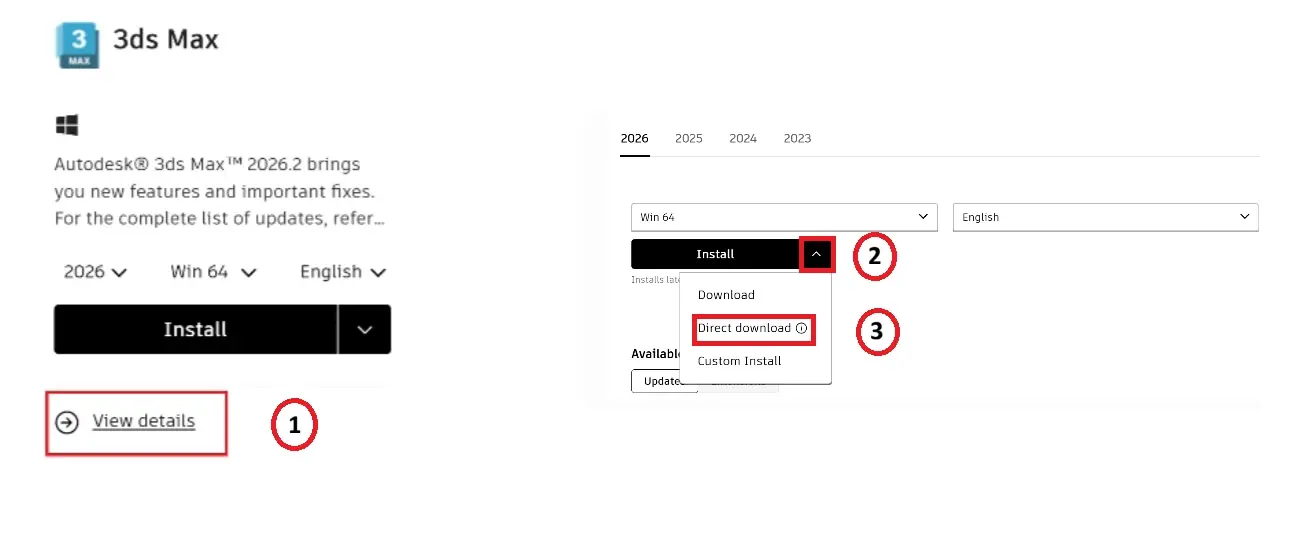
Instalowanie:
Kliknij przycisk „Wyświetl szczegóły”.
Wybierz wersję, język i system operacyjny.
Kliknij strzałkę menu rozwijanego obok opcji „zainstaluj” i wybierz opcję „Pobieranie bezpośrednie”, aby rozpocząć pobieranie.
W przypadku produktów Autodesk w wersji 2025 i nowszych instalator składa się z dwóch plików:
Plik .7z (archiwum skompresowane).
Plik .exe (plik wykonywalny umożliwiający wyodrębnienie).
Wyodrębnianie instalatora:
Kliknij dwukrotnie plik .exe.
Pełny pakiet instalacyjny zostanie wyodrębniony w lokalizacji: C:\Autodesk\WI\
Kliknij instalator prawym przyciskiem myszy i wybierz opcję „Uruchom jako administrator”.
Alternatywnie można użyć narzędzia innej firmy (np. 7-Zip), aby ręcznie wyodrębnić plik .7z.
W przypadku produktów Autodesk w wersji 2024 i wcześniejszych instalatory znajdują się w samowyodrębniających się plikach sfx.exe.
Duże produkty (takie jak Revit) mogą zawierać wiele plików .exe.
Przykład: Revit_2024_G1_Win_64bit_r2_dlm_001_005.sfx.exe. (Jest to plik 1 z 5).
Pobierz wszystkie części instalatora.
Aby uruchomić instalator, kliknij prawym przyciskiem myszy dowolny z plików .sfx.exe i wybierz opcję „Uruchom jako administrator”.
Uwaga: niektóre produkty mają dodatkowe komponenty i są wybierane automatycznie. Aby usunąć zaznaczenie niepotrzebnych komponentów dodatkowych, „usuń zaznaczenie pola wyboru”, zanim klikniesz przycisk Zainstaluj.
Niestandardowa instalacja jednostanowiskowa z portalu Autodesk Account
Instalacja niestandardowa
Użyj opcji Instalacja niestandardowa na koncie w portalu Autodesk Account, aby utworzyć niestandardową konfigurację produktów przed ich pobraniem i zainstalowaniem.
Ta metoda obejmuje najnowsze aktualizacje produktu lub określoną wersję. Przed zainstalowaniem zapoznaj się z sekcją Przygotowanie do instalacji oprogramowania
Uwaga: w przypadku większości wersji produktów wcześniejszych niż 2022 należy pobrać starszy instalator i skonfigurować program podczas instalacji.
Dostęp do instalacji niestandardowej można uzyskać z konta w portalu Autodesk Account na dwa sposoby:
Opcja 1: wybierz produkt, a następnie naciśnij menu rozwijane i wybierz opcję Instalacja niestandardowa.
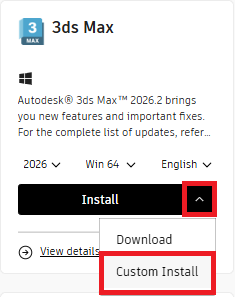
Opcja 2: na karcie „Produkty i usługi” wybierz opcję „Instalacja niestandardowa”, a następnie wybierz opcję „+ Utwórz pakiet”.
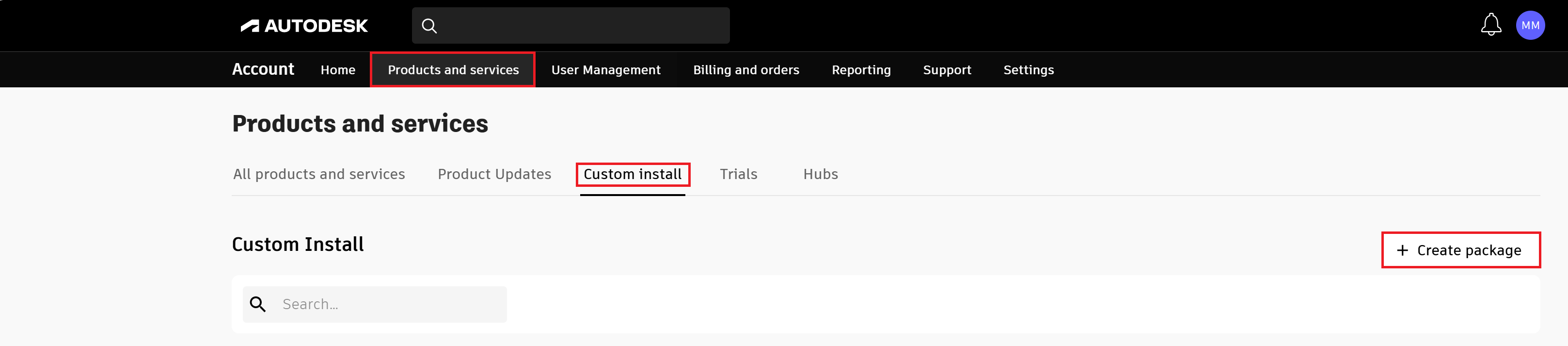 Uwaga: obie metody prowadzą do strony „Nowy pakiet”, na której można wybrać typ licencji, dodać produkty i dostosować ustawienia.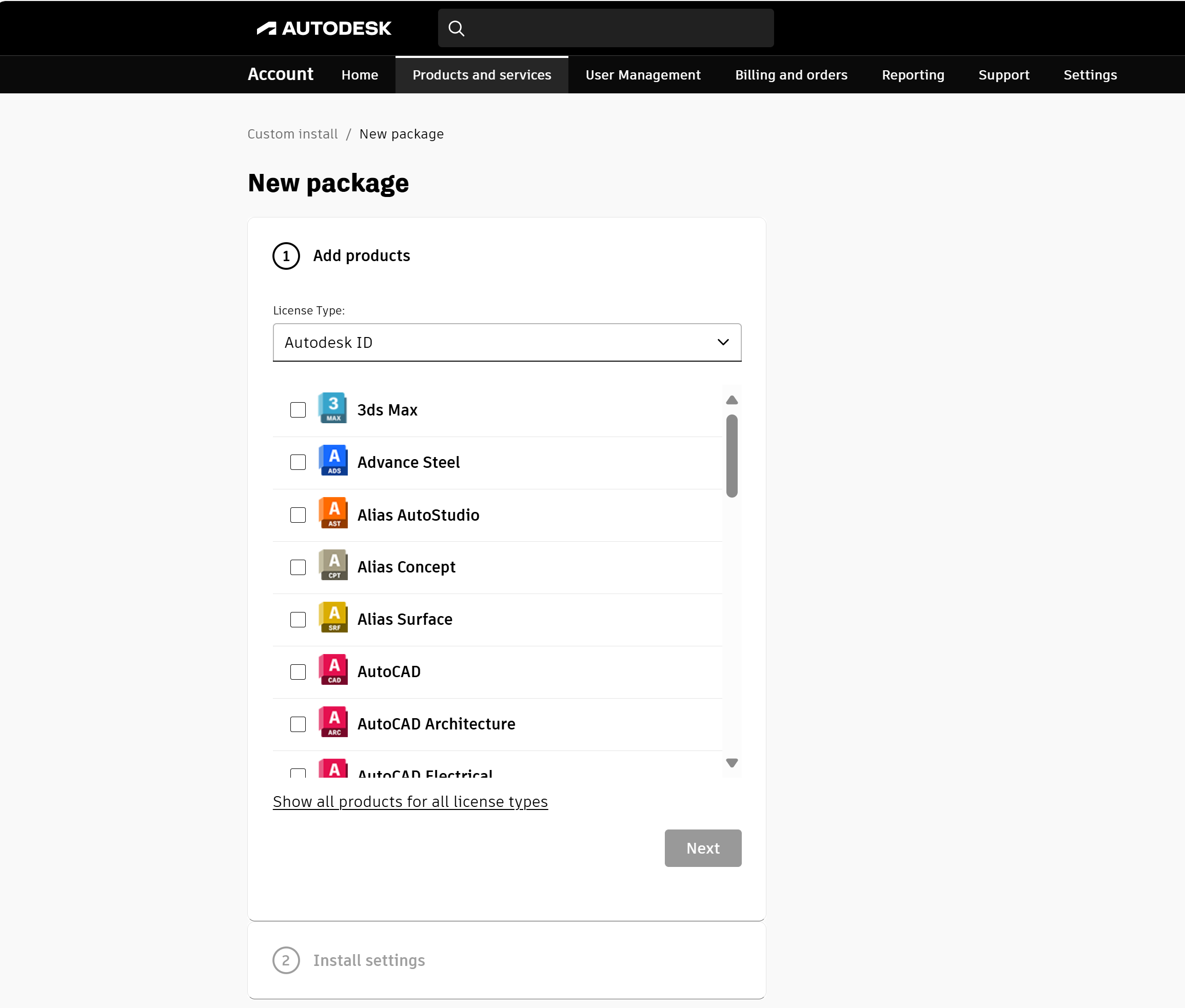
Tworzenie niestandardowego pakietu instalacyjnego:
Jeśli masz więcej niż jeden typ licencjonowania, wybierz listę rozwijaną dotyczącą typu licencjonowania, a następnie wybierz odpowiedni typ.
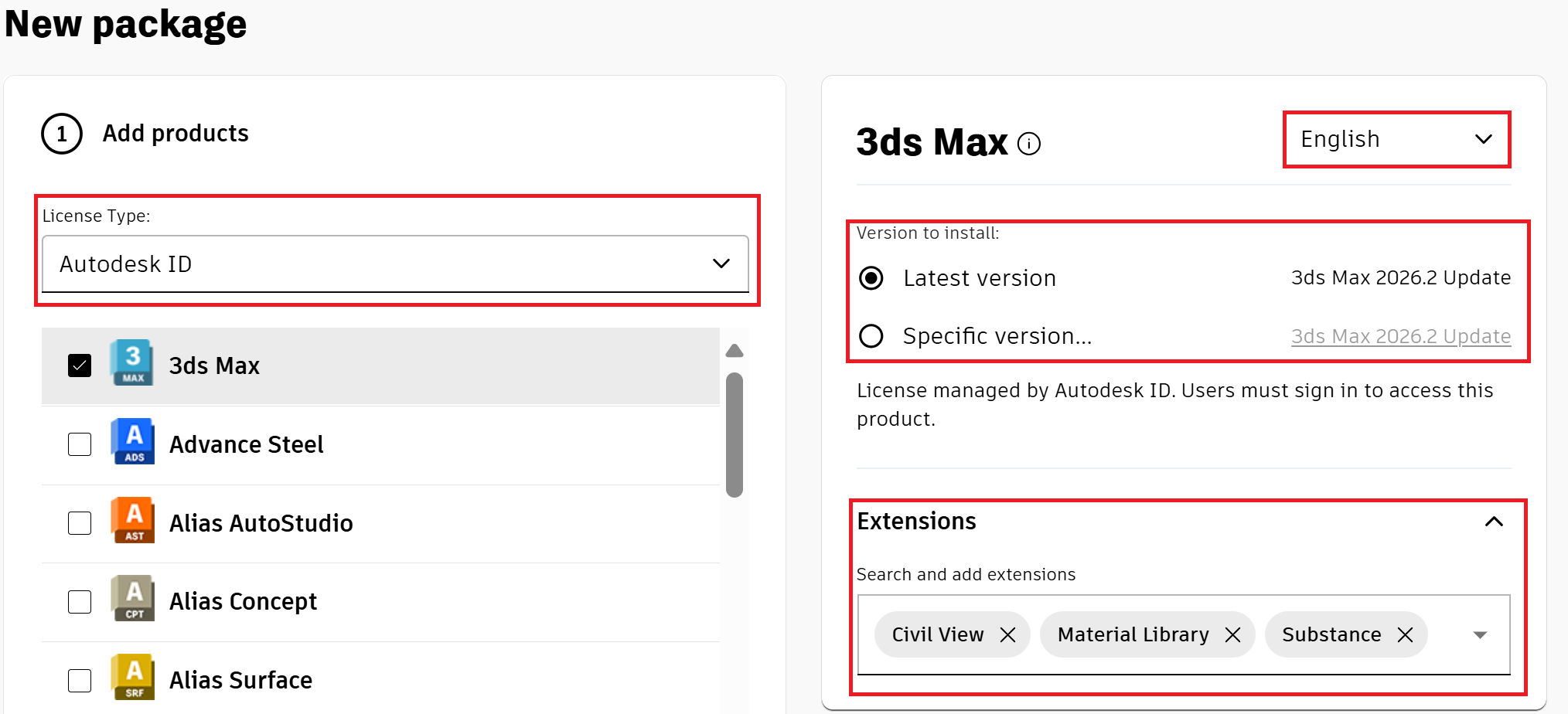
Wybierz produkt lub produkty, które chcesz dołączyć do niestandardowego pakietu instalacyjnego. Po wybraniu produktu po prawej stronie pojawi się okno, w którym można wybrać język, wersję i rozszerzenia.
Uwaga
Automatycznie wybierana jest „najnowsza wersja”. Możesz wybrać opcję „Określona wersja...” , jeśli chcesz wybrać inną wersję lub wydanie. W przypadku wybrania kilku produktów przed uwzględnieniem innego produktu sprawdź język, wersję, rozszerzenia i dostosowania dla każdego produktu.
Każdy produkt ma własne dostosowanie. W tym przykładzie dla programu 3ds Max dostosowaniami są: język, wersja i rozszerzenia. Natomiast dostosowania programu AutoCAD obejmują na przykład dodatkowe dostosowania, takie jak przechowywanie zawartości, szablony, materiały, profile niestandardowe, pakiety językowe i wtyczki.
Kliknij przycisk Dalej, aby przejść do sekcji „Ustawienia instalacji”. (Można wrócić do poprzedniego kroku, klikając nagłówek przekroju).
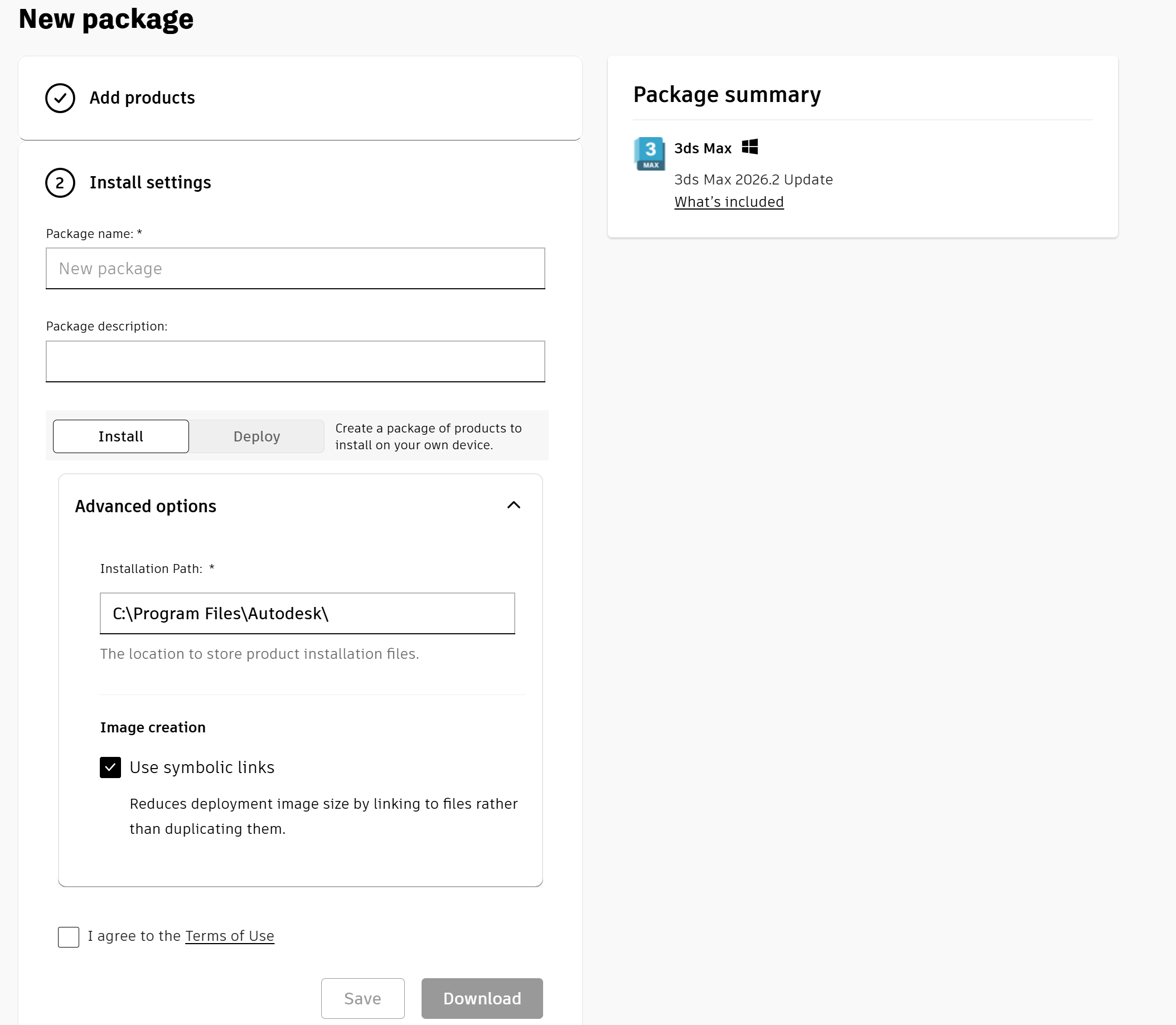
W sekcji Ustawienia instalacji wprowadź nazwę pakietu lub użyj nazwy domyślnej. Zalecamy użycie nazwy, która ułatwi rozpoznawanie tego pakietu na liście, na przykład określającej, dla kogo jest on przeznaczony lub jakie produkty zawiera. Użyj poprawnej nazwy pliku systemu Windows.
(Opcjonalnie) Podaj opis pakietu.
Wybierz opcję „Zainstaluj”, aby utworzyć pakiet produktów do zainstalowania na Twoim urządzeniu. (Opcja „Utwórz” obraz stanowiska umożliwia utworzenie pakietu produktów do zainstalowania na wielu urządzeniach. Aby uzyskać więcej informacji na temat wdrożeń, zobacz temat Tworzenie wdrożeń z konta w portalu Autodesk Account).
Użyj pozycji „Opcje zaawansowane”, aby wprowadzić inne zmiany w pakiecie, na przykład zmienić domyślną ścieżkę instalacji.
Zaakceptuj Warunki użytkowania.
Kliknij przycisk Pobierz, aby pobrać plik wykonywalny pakietu niestandardowego do folderu pobierania lub innego folderu w zależności od ustawień przeglądarki.
Pakiet zostanie automatycznie zapisany w bibliotece, a na stronie wyświetli się z powrotem lista pakietów. Kliknij przycisk Zapisz, aby zapisać pakiet.
Instalowanie:
Kliknij prawym przyciskiem myszy pobrany instalator i wybierz opcję „Uruchom jako administrator”.
Jeśli pojawi się powiadomienie „Czy chcesz zezwolić tej aplikacji na wprowadzanie zmian na tym urządzeniu”, kliknij przycisk Tak, aby kontynuować instalację.
Powiązane zasoby
Potrzebujesz pomocy? Zapytaj asystenta Autodesk
Asystent może pomoc Ci w znalezieniu odpowiedzi lub skontaktowaniu się z agentem.
Jaki masz poziom pomocy technicznej?
Różne plany subskrypcji zapewniają różne kategorie pomocy technicznej. Poznaj poziom pomocy technicznej powiązany z Twoim planem.
Wyświetl poziomy pomocy technicznej