Administración de cuentas
Administración de cuentas para administradores
Notificaciones de uso
En Autodesk Account, los administradores principales pueden usar la función de usuarios inactivos para elegir cuándo y con qué frecuencia recibir notificaciones por correo electrónico sobre usuarios inactivos. Los administradores principales y secundarios pueden usar el Informe de uso para anular la asignación de usuarios inactivos.
Nota:
Debes ser el administrador principal para configurar notificaciones de usuarios inactivos.
Autodesk tiene en cuenta la actividad de los usuarios en todos los equipos en los que eres administrador principal al determinar qué usuarios inactivos incluir en la notificación por correo electrónico.
Enviamos la notificación por correo electrónico solo al administrador principal que la configuró.
Configurar notificaciones de uso
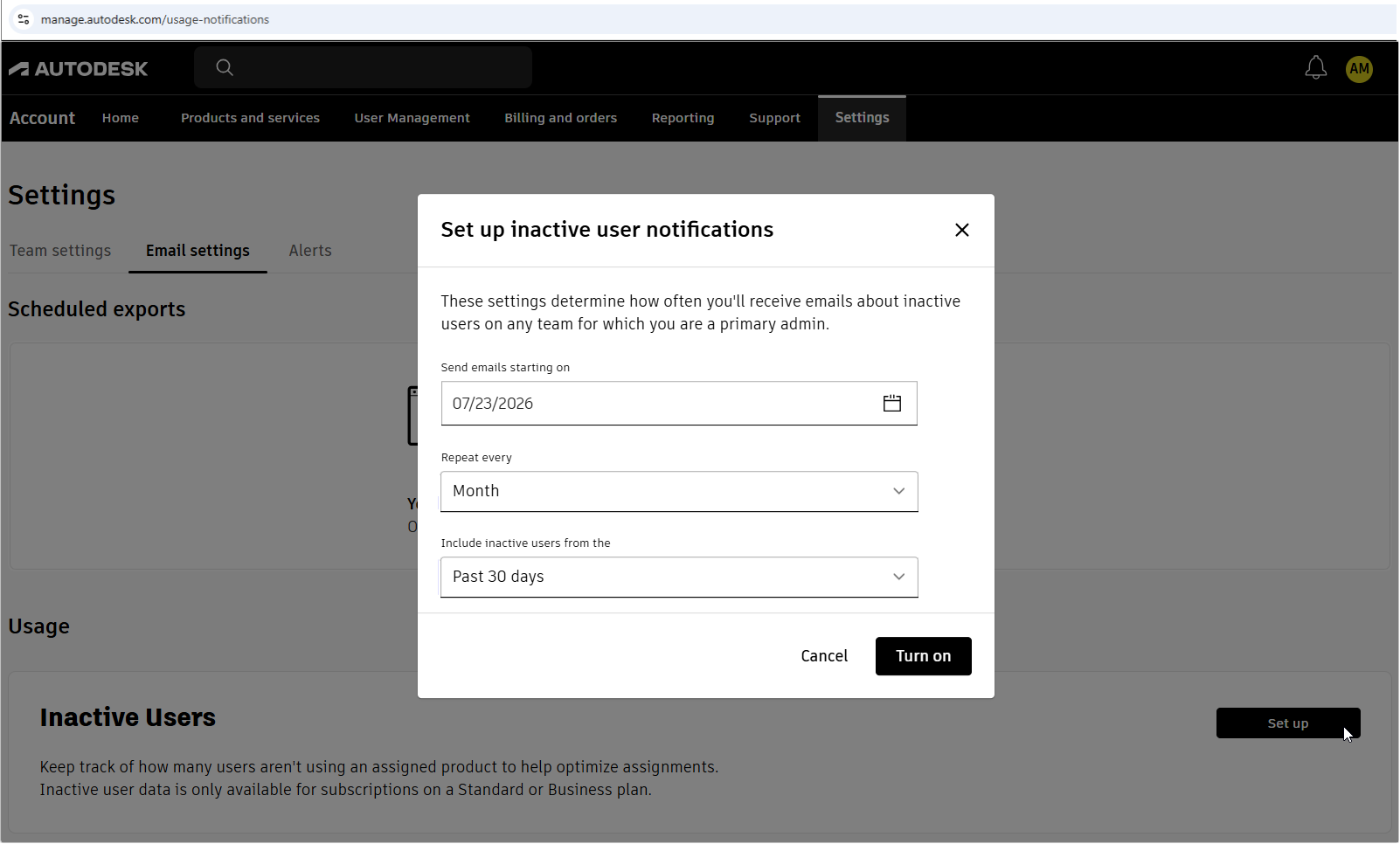
Configura notificaciones de uso para recibir correos electrónicos que muestren cuántos usuarios están inactivos y vínculos a un informe prefiltrado en tu cuenta de Autodesk Account.
Inicia sesión en tu cuenta de Autodesk Account.
Selecciona Configuración > Configuración de correo electrónico.
En la sección Usuarios inactivos selecciona Configurar.
Elige el cronograma de notificaciones:
En el calendario, elige la fecha en la que quieres que comiencen las notificaciones.
Elige la frecuencia con la que deseas recibir notificaciones. Puedes elegir recibir correos electrónicos semanalmente, cada dos semanas, mensualmente o cada tres meses.
Selecciona un intervalo de fechas inactivo. Puedes optar por ver informes de usuarios inactivos en el pasado: 30 días, tres meses, seis meses, nueve meses o un año.
Selecciona Activar.
Aparecerá un mensaje de confirmación.
Editar notificaciones de uso
Edita la configuración de las notificaciones de uso para cambiar cuándo comienzan las notificaciones, con qué frecuencia las recibes y qué usuarios inactivos se incluyen.
Inicia sesión en tu cuenta de Autodesk Account.
Selecciona Configuración > Configuración de correo electrónico.
En la sección Usuarios inactivos selecciona Editar.
Cambia la fecha de inicio, la frecuencia de notificación o el período de inactividad del usuario.
Selecciona Guardar.
Aparecerá un mensaje de confirmación.
Desactivar las notificaciones de uso
Desactiva las notificaciones de uso cuando ya no quieras recibir correos electrónicos sobre usuarios inactivos.
Inicia sesión en tu cuenta de Autodesk Account.
Selecciona Configuración > Configuración de correo electrónico.
En la sección Usuarios inactivos desactiva el interruptor.
Aparecerá un mensaje de confirmación.
Anular la asignación de usuarios inactivos
Cuando recibas una notificación por correo electrónico sobre usuarios inactivos, verás un botón con la leyenda Ver usuarios inactivos. El botón solo aparece cuando se encuentran usuarios inactivos.
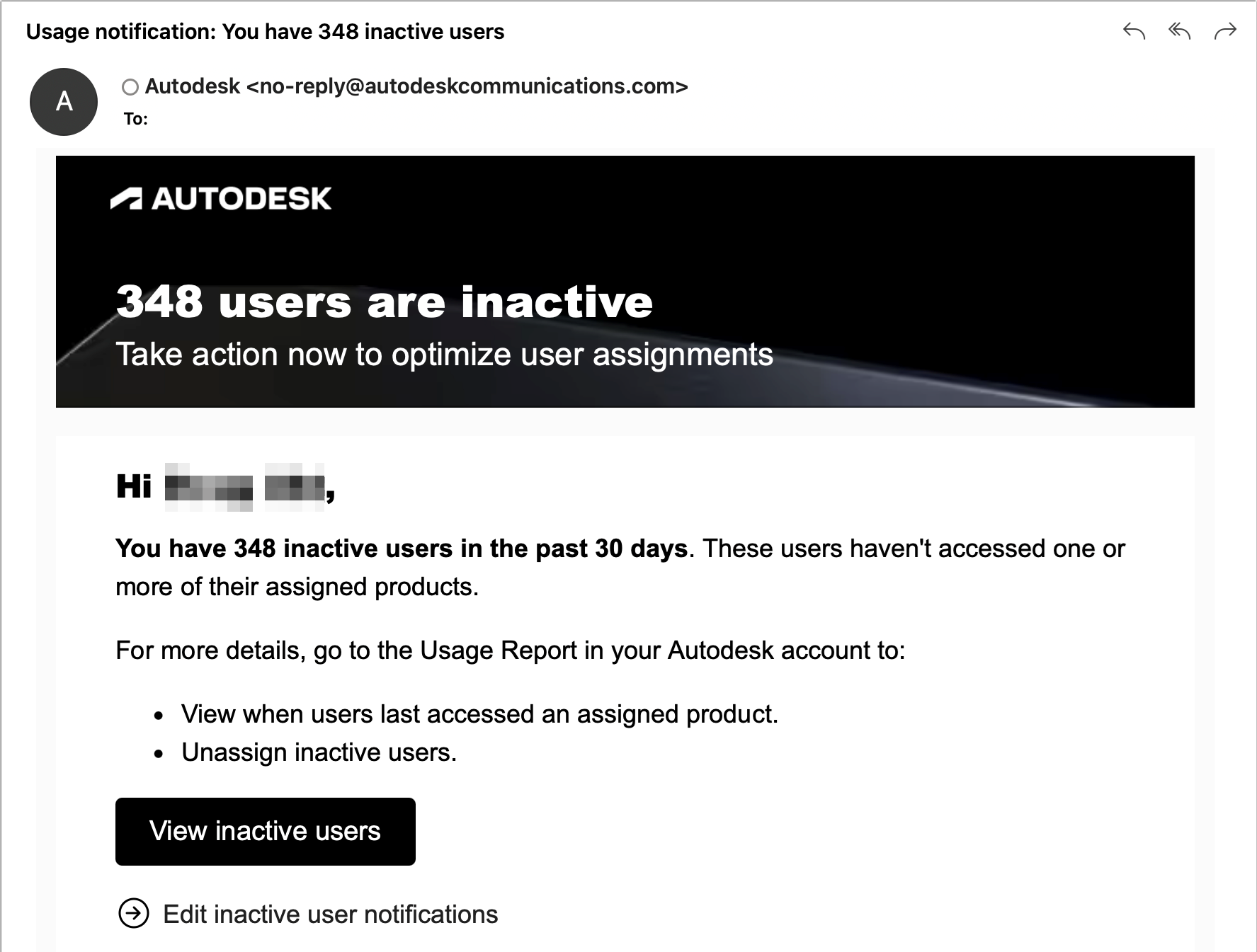
Selecciona Ver usuarios inactivos para abrir el Informe de uso, filtrado previamente para mostrar solo los usuarios inactivos.
Selecciona las casillas de verificación situadas junto a los usuarios cuya asignación deseas anular.
En el mensaje, selecciona Anular asignación.
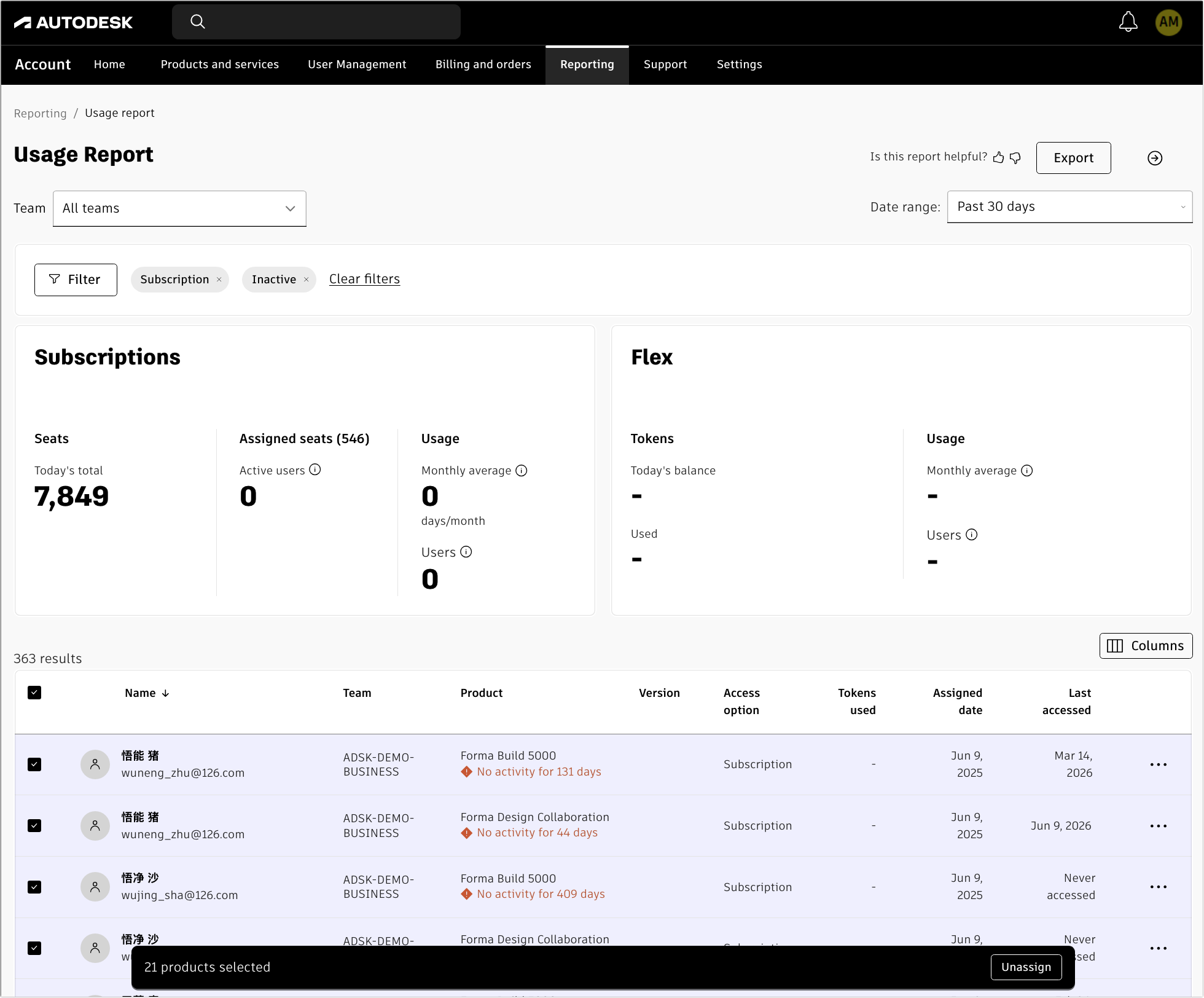
En la ventana de confirmación de la anulación de asignación que aparece, selecciona Anular asignación.
Nota:
También puedes ir directamente al Informe de uso en tu cuenta de Autodesk Account para anular la asignación de usuarios en lugar de usar la notificación por correo electrónico. En este caso, el informe no se filtrará automáticamente por usuarios inactivos.
No se puede anular la asignación de los usuarios Flex ni de los usuarios asignados a través de grupos con este método. En ese caso, se debe usar la administración de usuarios para anular la asignación de usuarios.
Recursos relacionados
¿Necesitas ayuda? Pídela al asistente de Autodesk
El asistente puede ayudarte a encontrar respuestas o contactar a un agente.
¿Qué nivel de soporte tienes?
Los distintos planes de suscripción ofrecen diferentes categorías de soporte. Averigua el nivel de soporte para tu plan.
Ver niveles de soporte