Apua aiheeseen Lataa ja asenna
Asentaminen ylläpitäjille
Käyttöönotto Autodesk Account -tililtä
Jos kyseessä on Autodeskin Windows-pohjainen ohjelmisto, luo käyttöönotot Autodesk Account -tililtäsi. Jos tuoteversiosi on 2021 tai aiempi, käytä perinteistä asennusohjelmaa käyttöönottojen luomiseen – ks. Käyttöönottojen luominen perinteisestä asennusohjelmasta. Lisätietoja käyttöönottojen luomisesta AutoCAD for Macista on artikkelissa AutoCAD for Mac – käyttöönottojen luominen.
Huomautus: Myös muutamat vuotta 2022 vanhemmat tuotejulkaisut tukevat käyttöönottoja Autodesk Account -tililtä: Näitä ovat muun muassa:
3ds Max 2021
Maya 2020
Maya LT 2020
Revit 2021.1
VRED 2021
Seuraavat ohjeet liittyvät käyttöönoton luomisen Autodesk Account -tililtäsi. Niissä toimenpiteet näkyvät selkeästi.
Tuotteiden valinta ja mukautus
Kirjaudu sisään Autodesk Account -tilille osoitteessa manage.autodesk.com.
Valitse Custom Install (Mukautettu asennus) vasemmanpuoleisesta siirtymisruudusta.
Napsauta Create New (Luo uusi).
Valitse lisenssityyppi.
Valitse Add a Product (Lisää tuote) -osiossa yksi tai useampi tuote, jonka haluat lisätä käyttöönottopakettiin. Jos tuotetta ei ole luettelossa, voit ladata sen All Products and Services (Kaikki tuotteet ja palvelut) -kohdasta ja valita asennusohjelmassa Create Deployment (Luo käyttöönotto). Kun valitset tuotteita, voit mukauttaa niitä oikeanpuoleisessa paneelissa. Voit valita käyttöönottoon sisällytettävän version. Kaikki kyseiseen versioon tarvittavat asennusohjelmat sisältyvät käyttöönottoon. Voit myös lisätä valinnaisia laajennuksia tai liitännäisiä tai määrittää tallennuspaikan sisällölle, kuten malleille, materiaaleille ja piirustuksille. Mukautetut asetukset koskevat kaikkia käyttöönotosta asennetun tuotteen esiintymiä. Kun olet luonut käyttöönoton, et voi muuttaa näitä asetuksia. Käyttöönoton näköistiedoston lataamisen jälkeen voit kuitenkin tehdä muutoksia tilillesi ja suorittaa latauksen uudelleen päivittääksesi paikallisen näköistiedoston. Sarjanumerot ja tuoteavaimet tulevat automaattisesti näkyviin joillekin lisenssityypeille. Huomautus: Kokoonpanoasetukset vaihtelevat tuotteittain. Katso lisätietoja tuotteen asennusohjeista.
Asetusten määrittäminen ja käyttöönoton luominen
Kun olet valinnut haluamasi tuotteet käyttöönottopaketista, siirry asennusasetuksiin napsauttamalla Next (Seuraava). (Voit palata edelliseen vaiheeseen napsauttamalla osion otsikkoa.)
Anna paketille nimi. Tämä nimi näkyy tiedostonimissä ja yksilöi käyttöönoton sen jälkeen, kun se on luotu jaettuun verkkoresurssiin. Ilmaise, kenelle paketti on tarkoitettu ja mitkä tuotteet se sisältää. Käytä kelvollista Windows-tiedostonimeä.
(Valinnainen) Kirjoita paketin kuvaus. Sen avulla paketin sisällöstä saa käsityksen, kun paketti näkyy luettelossa.
Valitse asennustyypiksi Deploy (Käytä). (Jos valitset sen sijaan Install, luot omaan laitteeseesi asennettavan tuotepaketin, jota ei ole tarkoitettu useille laitteille.)
Anna käyttöönoton näköistiedoston polku. Tämä on jaetun verkkoresurssin sijainti, jossa käyttöönotto luodaan. Voit käyttää UNC-polkunimeä (Uniform Naming Convention) (suositus) tai asemakirjainta ja polkua, kuten esimerkiksi: \\servername\path tai C:\Autodesk\Deployments. Käytä kelvollista Windows-kansiopolkua.
Anna käyttöönoton lokitiedoston polku tarvittaessa. Oletuspolku näkyy kuvassa. Jokainen käyttöönoton asennus kirjoittaa diagnostiikkatiedot tähän lokiin. Käytä kelvollista Windows-kansiopolkua.
Jos valitsit verkkolisenssityypin, lisää lisenssipalvelimen tiedot napsauttamalla Specify License Server (Määritä lisenssipalvelin) ja napsauta sitten Save (Tallenna).
Laajenna kohta Advanced Options (Lisäasetukset), jos haluat tehdä muita pakettimuutoksia, kuten muuttaa oletusarvoista asennuspolkua.
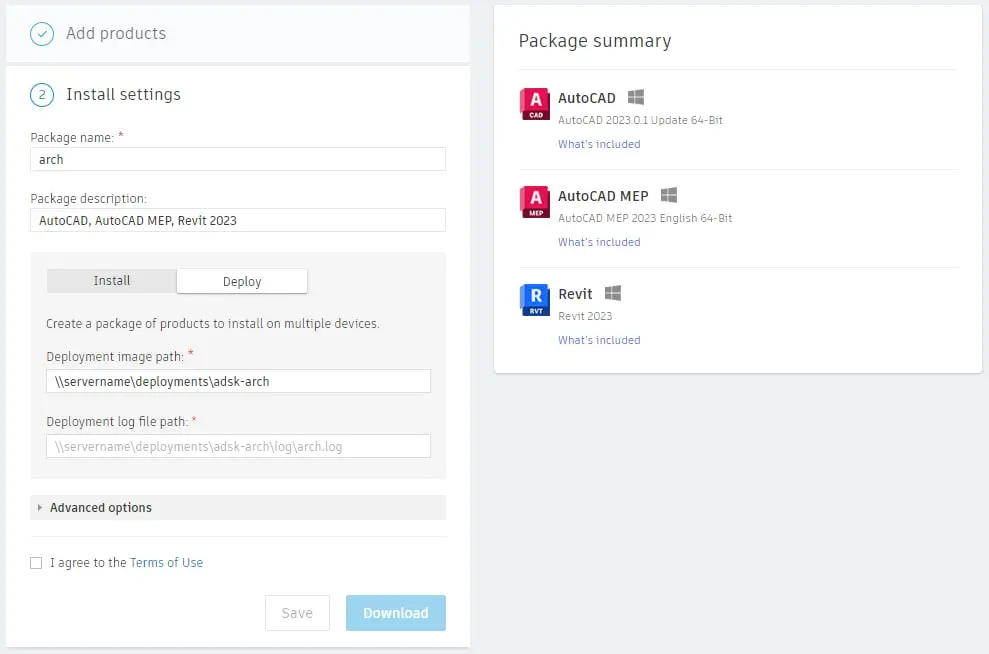
Vahvista asetukset oikeanpuoleisessa Deployment Summary (Käyttöönoton yhteenveto) -ruudussa.
Hyväksy käyttöehdot napsauttamalla valintaruutua.
Napsauta Download (Lataa) tai Save (Tallenna). Download (Lataa) -vaihtoehto lataa käyttöönoton luonnin suoritettavan tiedoston Downloads (Lataukset) -kansioon tai muuhun kansioon selainasetustesi perusteella. Tämä tiedosto on kooltaan noin 10 Mt ja sisältää käyttöönoton konfiguraation ja suoritettavan tiedoston, joka luo käyttöönoton näköistiedoston. Save (Tallenna) -vaihtoehtoa käyttämällä voit tallentaa paketin myöhempää käyttöä varten lataamatta sitä.
Huomautus: tuotteiden näköistiedostoja ei ladata tässä vaiheessa.
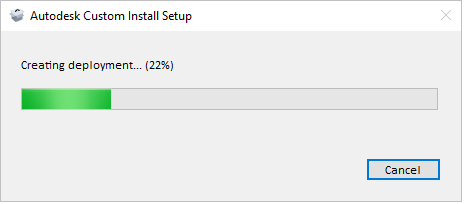
Kun lataus on valmis, kaksoisnapsauta ladattua tiedostoa luodaksesi käyttöönoton näköistiedoston. Kun lataus on valmis, voit joko sulkea käyttöönottotyökalun tai tarkastella käyttöönottoa käyttöönottokansiossa.
Käyttöönoton asentaminen
Jos haluat asentaa käyttöönoton työasemaan, tee jokin seuraavista:
Suorita asennus manuaalisesti käyttämällä toimitettua käskyjonotiedostoa.
Käytä työkalua, kuten Microsoft Configuration Manager (katso Microsoft Endpoint Configuration Managerin dokumentaatio).
Manuaalinen asennus käskyjonotiedoston avulla
Voit asentaa tuotteen työasemalle suorittamalla käskyjonotiedoston manuaalisesti. Käyttöönottokansiossa oleva Install .bat -tiedosto sisältää komentoriviparametrit tuotteen asentamista varten.
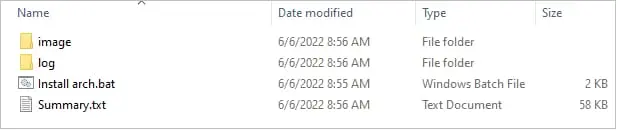
Käskyjonotiedosto on myös hyvä resurssi Configuration Manager -asennuskomentosarjan luomista varten. Vaikka komentosarja käyttää määritystiedostojen koko polkuja, voit käyttää suhteellisia polkuja. Tämän lisäksi Summary.txt-tiedosto sisältää jokaisesta käyttöönottoon sisältyvästä sovellusten asennusohjelmasta tarkat tiedot, kuten asennusohjelman nimen ja koontiversion numeron. Jos haluat täysin hiljaisen asennuksen, muuta käskyjonotiedoston ensimmäinen rivi kommentiksi ja poista kommentti toiselta riviltä. Tässä tapauksessa käyttöliittymä ei tule näkyviin. (Käskyjonotiedoston oletusasennuksessa on minimaalinen käyttöliittymä.)
Huomautus: tarvitset ylläpitäjän oikeudet ladatun käynnistystiedoston suorittamista varten.
Käyttöönoton testaaminen
Ennen kuin jaat tuotteet työasemiin, suorita käyttöönotto testityöasemassa varmistaaksesi, että kaikki toimii oikein.
Kirjaudu tavallisella käyttäjäprofiililla asiakaskoneeseen, jossa on profiili, jolla ei ole ylläpitäjän oikeuksia.
Käynnistä tuote ja varmista, että
lisenssivirheitä ei ole
työn kannalta tärkeimmät kriittiset ominaisuudet toimivat odotetulla tavalla
kaikki päivitykset, mukautukset ja laajennukset on otettu käyttöön oikein.
Aiheeseen liittyvät resurssit
Tarvitsetko apua? Kysy Autodesk Assistantilta!
Assistant voi auttaa sinua löytämään vastauksia tai ottamaan yhteyttä asiakaspalvelijaan.
Mitä tukitasoja on käytettävissä?
Eri tilaussopimukset tarjoavat erilaisia tukiluokkia. Ota selvää sopimuksesi sisältämän tuen tasosta.
Katso tukitasot