Hilfe zu Kundenbetreuung
Grundlagen der Kontoverwaltung
Sicherheits- und Datenschutzeinstellungen
Auf dieser Seite: Was ist die Konto-Anmeldebestätigung? > Verwendung des E-Mail-Bestätigungscodes oder einer Authentifizierungs-App > Einführung in Authentifizierungs-Apps für die Anmeldung > Einrichten einer Authentifizierungs-App für die Autodesk-Anmeldung > Einrichten oder Aktualisieren einer Authentifizierungs-App auf einem neuen Gerät > Erhalt des Bestätigungscodes per E-Mail, wenn die Authentifizierungs-App nicht verfügbar ist > Generieren eines Backup-Codes
Häufig gestellte Fragen zur Zwei-Faktor-Authentifizierung
Was ist Produktdatenschutz? > Datenschutz: Verwalten von Produktdateneinstellungen > Verwalten Ihrer Voreinstellungen für den Produktdatenschutz über Ihr Autodesk-Profil > Verwalten Ihrer Voreinstellungen für den Produktdatenschutz über Ihr Desktop-Produkt
Auf dieser Seite erfahren Sie, wie Sie Ihre Anmeldung bestätigen und die Produktdatenschutzeinstellungen in Ihrem Autodesk-Profil verwalten können.
Was ist die Konto-Anmeldebestätigung?
Aus Sicherheitsgründen wird Ihr Konto bei Autodesk Account durch einen weiteren Schritt zur Bestätigung der Anmeldung geschützt, wenn Sie Ihre E-Mail-Adresse und Ihr Kennwort eingegeben haben. Vorgabemäßig senden wir einen Code an Ihre hinterlegte E-Mail-Adresse. Der Code ist zehn Minuten lang gültig.
Wenn Sie möchten, können Sie eine Authentifizierungs-App auf Ihrem Telefon als primäre Methode einrichten, um einen einmaligen Passcode anstelle einer E-Mail zu erhalten.
Der zusätzliche Schritt, die sogenannte 2-Faktor-Authentifizierung, bietet einen stärkeren Schutz für Ihr Konto, da ein Code aus einer gesendeten E-Mail oder aus der Authentifizierungs-App erforderlich ist. Aufgrund von möglichen Sicherheitslücken und Spoofing werden keine Telefonanrufe oder Textnachrichten mehr als Optionen zum Erhalt des Verifizierungscodes angeboten.
Anmerkung: Nachdem Sie sich bei Ihrem Konto angemeldet haben, können Sie einen einmaligen Backup-Code generieren. Verwenden Sie diesen Backup-Code, um die Verifizierung zu umgehen, falls Sie nicht mehr auf Ihre E-Mails zugreifen können. Wie Sie dazu vorgehen, erfahren Sie im Abschnitt Generieren eines Backup-Codes dieses Artikels.
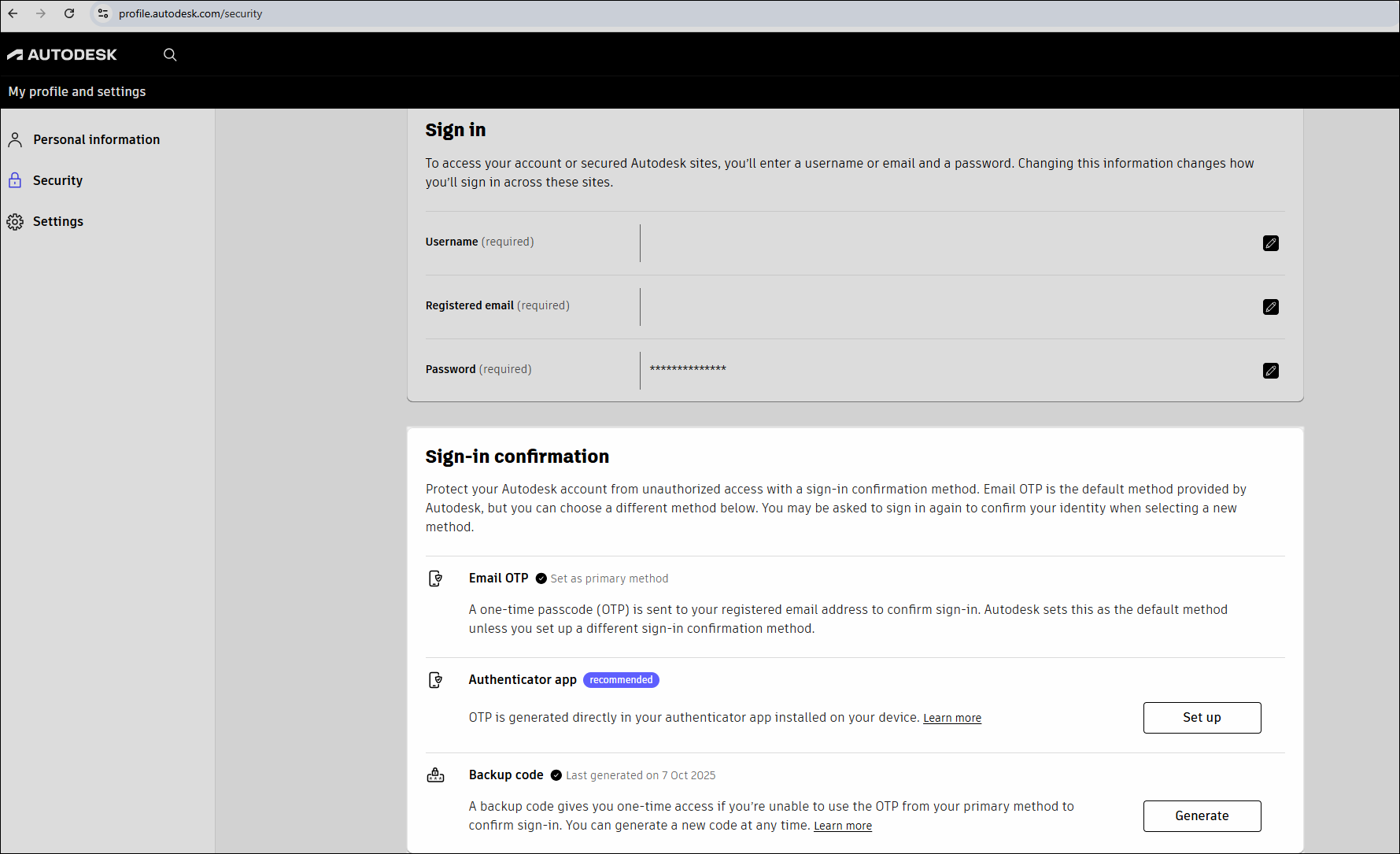
Sicherheit: Verwendung des E-Mail-Bestätigungscodes oder einer Authentifizierungs-App
Schützen Sie Ihr Konto vor Identitätsbedrohungen, und sorgen Sie für Sicherheit, indem Sie mindestens zwei Möglichkeiten nutzen, um Ihre Identität zu verifizieren, wenn Sie sich anmelden. Geben Sie Ihr Kennwort und dann den einmaligen Passcode ein, der an Ihre E-Mail-Adresse oder an eine Authentifizierungs-App auf Ihrem Telefon gesendet wird.
Wenn Ihr Unternehmen Single Sign-On (SSO) verwendet, folgen Sie einfach dem Anmeldeprozess Ihres Unternehmens. Wenn SSO nicht verfügbar ist, müssen Sie zusätzlich zu Ihrem Kennwort mindestens alle 30 Tage einen einmaligen Passcode eingeben, um auf Ihr Konto zuzugreifen.
Wählen Sie Diesem Gerät vertrauen aus, um die Eingabe des einmaligen Passcodes, der an Ihre E-Mail-Adresse gesendet wurde, auf diesem Computer und in diesem Browser für die nächsten 30 Tage zu überspringen.
Vorgabemäßig wird der einmalige Passcode (OTP) an Ihre hinterlegte E-Mail-Adresse gesendet, um die Anmeldung zu bestätigen. Ihre vorgabemäßige Anmeldebestätigungsmethode wird in Ihrem Autodesk Account-Profil auf der Registerkarte Sicherheit unter OTP per E-Mail aufgeführt. Ausführliche Informationen zur Anmeldung finden Sie im Abschnitt Häufig gestellte Fragen zur Zwei-Faktor-Authentifizierung weiter unten.
Wenn Sie möchten, können Sie statt der E-Mail-Benachrichtigung eine Authentifizierungs-App auf Ihrem Telefon einrichten.
Einführung in Authentifizierungs-Apps für die Anmeldung
Um eine Authentifizierungs-App zum Erhalt Ihres einmaligen Passcodes (OTP) zu verwenden, installieren Sie zunächst eine entsprechende App auf Ihrem Mobilgerät. Sie können auswählen, welche Authentifizierungs-App Sie verwenden möchten. Autodesk unterstützt alle Authentifizierungs-Apps, die das TOTP-Verfahren für zeitlich limitierte Einmalkennwörter verwenden. Beispiele für solche Apps sind Twilio Authy, Cisco Duo, Google Authenticator und Microsoft Authenticator, die alle kostenlos erhältlich sind.
Anmerkung: Wenn Ihr Unternehmen Single Sign-On (SSO) für Autodesk-Produkte und -Services mit den entsprechenden Unternehmensanmeldedaten verwendet, müssen Sie diese Schritte nicht ausführen. Der Identitätsanbieter Ihres Unternehmens bestätigt bereits Ihre Identität.
Einrichten einer Authentifizierungs-App für die Autodesk-Anmeldung
Wenn Sie die vorgabemäßige Bestätigungsmethode für die Anmeldung ändern möchten, sodass Sie keinen einmaligen Passcode mehr per E-Mail erhalten, sondern stattdessen einen Code aus Ihrer Authentifizierungs-App verwenden, führen Sie die folgenden Schritte zum Aktualisieren Ihrer Sicherheitseinstellungen aus.
Laden Sie eine Authentifizierungs-App herunter, und installieren Sie sie auf Ihrem Telefon.
Klicken Sie in Ihrem Autodesk Account-Profil auf Sicherheit.
Melden Sie sich mit Ihrer E-Mail-Adresse, Ihrem Kennwort und dem einmaligen Passcode (OTP) an, der an Ihre E-Mail-Adresse gesendet wurde.
Wechseln Sie unter Anmeldebestätigung zur Authentifizierungs-App, und wählen Sie Einrichten aus.
Geben Sie Ihre E-Mail-Adresse und Ihr Kennwort zur Bestätigung erneut ein, und wählen Sie Anmelden aus.
Öffnen Sie Ihren E-Mail-Posteingang, und suchen Sie die Nachricht von noreply@signin.autodesk.com.
Geben Sie innerhalb von 10 Minuten den einmaligen Passcode (OTP), den Sie per E-Mail erhalten haben, in das Fenster zur Anmeldebestätigung ein, und wählen Sie Weiter aus.
Wenn Sie die Eingabe des Codes für die nächsten 30 Tage überspringen möchten, wählen Sie Diesem Gerät vertrauen aus. Wenn Sie Ihre Arbeitsstation mit anderen Personen gemeinsam verwenden, wählen Sie Diesem Gerät nicht vertrauen aus.
Scannen Sie mit Ihrer Authentifizierungs-App auf dem Telefon den QR-Code, der in Ihrem Profil angezeigt wird.
Geben Sie den Code ein, den Ihre Authentifizierungs-App für Autodesk MFA generiert, und wählen Sie dann Aktivieren aus. Wenn Sie Ihre Authentifizierungs-App auch für andere Systeme, Services oder E-Mail-Adressen verwenden, müssen Sie den unter Autodesk MFA angezeigten Code für die einzurichtende E-Mail-Adresse eingeben.
Sie sehen nun die Schaltfläche Verwalten im Abschnitt zur Anmeldebestätigung Ihres Profils. Dies bedeutet, dass Sie die Generierung eines einmaligen Passcodes (OTP) mit der Authentifizierungs-App erfolgreich aktiviert haben.
Bei der nächsten Anmeldung müssen Sie zusätzlich zu Ihrer E-Mail-Adresse und Ihrem Kennwort einen Code aus der Authentifizierungs-App eingeben.
Einrichten oder Aktualisieren einer Authentifizierungs-App auf einem neuen Gerät
Installieren Sie die Authentifizierungs-App neu, oder richten Sie sie auf einem neuen Gerät ein. So können Sie wieder auf Ihr Konto zugreifen, wenn Sie das Telefon gewechselt oder den Zugriff verloren haben.
Klicken Sie in Ihrem Autodesk Account-Profil auf Sicherheit.
Melden Sie sich mit Ihrer E-Mail-Adresse, Ihrem Kennwort und dem Code von Ihrem aktuellen Gerät an. Wenn Sie in der Authentifizierungs-App nicht auf den Code zugreifen können, wählen Sie Code per E-Mail erhalten aus, und wir senden Ihnen einen Verifizierungscode an die hinterlegte E-Mail-Adresse.
Wechseln Sie unter Anmeldebestätigung zur Authentifizierungs-App, und wählen Sie Verwalten aus.
Um Ihre Identität erneut zu bestätigen, geben Sie Ihre E-Mail-Adresse, Ihr Kennwort und den Code aus der aktuellen Authentifizierungs-App ein. Wenn Sie in der Authentifizierungs-App nicht auf den Code zugreifen können, wählen Sie Code per E-Mail erhalten, und klicken Sie nach der Eingabe des Codes aus der E-Mail auf Weiter.
Auf dem nächsten Bildschirm sehen Sie, dass Authentifizierungs-App aktualisieren bereits ausgewählt ist. Lassen Sie diese Option einfach unverändert, und klicken Sie dann auf Weiter, um mit der Aktualisierung Ihrer Authentifizierungs-App fortzufahren.
Scannen Sie mit der Authentifizierungs-App auf Ihrem neuen Gerät den angezeigten QR-Code.
Geben Sie den Code für Autodesk MFA ein, der von der Authentifizierungs-App generiert wurde, und wählen Sie Aktualisieren aus.
Sie können die Authentifizierungs-App nun auf Ihrem neuen Gerät verwenden. Wenn Sie Ihre Authentifizierungs-App auch für andere Systeme, Services oder E-Mail-Adressen verwenden, müssen Sie den unter Autodesk MFA angezeigten Code für die einzurichtende E-Mail-Adresse eingeben.
Deaktivieren der Authentifizierungs-App für die 2-Faktor-Authentifizierung und Wechseln zu E-Mail-Codes
Wenn Sie den Erhalt von Verifizierungscodes per E-Mail statt über Ihre Authentifizierungs-App wieder aktivieren möchten, führen Sie die folgenden Schritte durch.
Klicken Sie in Ihrem Autodesk Account-Profil auf Sicherheit.
Melden Sie sich mit Ihrer E-Mail-Adresse, Ihrem Kennwort und dem Code aus der Authentifizierungs-App an.
Wechseln Sie unter Anmeldebestätigung zur Authentifizierungs-App, und wählen Sie Verwalten aus.
Um Ihre Identität erneut zu bestätigen, geben Sie Ihre E-Mail-Adresse, Ihr Kennwort und den Code aus der aktuellen Authentifizierungs-App ein. Wenn Sie in der Authentifizierungs-App nicht auf den Code zugreifen können, wählen Sie Code per E-Mail erhalten, und klicken Sie nach der Eingabe des Codes aus der E-Mail auf Weiter.
Wählen Sie auf dem nächsten Bildschirm Deaktivieren und dann Weiter aus.
Um die Zwei-Faktor-Authentifizierung mit der Authentifizierungs-App zu deaktivieren, wählen Sie einfach Deaktivieren aus, um Ihre Auswahl zu bestätigen.
Nach diesen Schritten senden wir Ihnen den Verifizierungscode bei der nächsten Anmeldung an Ihre E-Mail-Adresse und nicht an die Authentifizierungs-App.
Erhalt des Bestätigungscodes per E-Mail, wenn die Authentifizierungs-App nicht verfügbar ist
Wenn Sie Ihren einmaligen Passcode (OTP) normalerweise über die Authentifizierungs-App erhalten, aber nicht auf Ihr Gerät zugreifen können, können Sie die folgenden Schritte ausführen, um stattdessen einen Verifizierungscode per E-Mail zu erhalten.
Geben Sie Ihre E-Mail-Adresse und Ihr Kennwort ein, um den Bildschirm für die Zwei-Faktor-Authentifizierung zu öffnen.
Wählen Sie auf dem Verifizierungsbildschirm, auf dem Sie zur Eingabe eines Codes aufgefordert werden, am unteren Rand Code per E-Mail erhalten aus.
Wir senden Ihnen den Code automatisch an die hinterlegte E-Mail-Adresse. Der Code ist zehn Minuten lang gültig. Wenn Sie die E-Mail von noreply@signin.autodesk.com nicht finden, überprüfen Sie Ihren Junk- oder Spam-Ordner. Weitere Tipps zum Erhalt der E-Mail mit dem einmaligen Passcode (OTP) finden Sie unter Sicherstellen der OTP-Zustellbarkeit von E-Mails: Best Practices für Autodesk-Kunden.
Geben Sie den Code ein, der an Ihre E-Mail-Adresse gesendet wurde, und wählen Sie Weiter.
Generieren eines Backup-Codes
Verwenden Sie Backup-Codes, um auf Ihr Konto bei Autodesk Account zuzugreifen, wenn Sie den Verifizierungscode nicht per E-Mail erhalten. Jeder Backup-Code funktioniert nur einmal, um die Zwei-Faktor-Authentifizierung abzuschließen, und bleibt bis zur Verwendung aktiv.
Wenn Sie einen neuen Backup-Code benötigen, wechseln Sie zu Ihren Sicherheitseinstellungen. Dort können Sie jederzeit einen neuen Code generieren.
Klicken Sie in Ihrem Autodesk Account-Profil auf Sicherheit.
Wechseln Sie unter Anmeldebestätigung zu Backup-Code. Es wird angezeigt, wann Ihr Backup-Code zuletzt generiert wurde.
Wählen Sie Generieren aus.
Wählen Sie auf dem neuen Bildschirm erneut Generieren aus, um einen neuen Code zu erstellen, der den vorhandenen Code ersetzt.
Um Ihre Identität erneut zu bestätigen, geben Sie Ihre E-Mail-Adresse, Ihr Kennwort und den Code ein, den Sie über Ihre primäre Verifizierungsmethode erhalten haben.
Wenn Sie den neuen Backup-Code sehen, kopieren Sie ihn entweder oder klicken auf die Schaltfläche Herunterladen.
Nachdem Sie den Backup-Code gespeichert haben, aktivieren Sie das Kontrollkästchen Ich habe meinen Backup-Code gespeichert, um zu bestätigen, dass Sie den neuen Code für die zukünftige Verwendung gespeichert haben.
Wählen Sie Schließen aus. Oben rechts wird eine Meldung angezeigt, um zu bestätigen, dass Sie den neuen Backup-Code generiert haben.
Wenn Sie nicht auf Ihre E-Mails zugreifen können, verwenden Sie den Backup-Code, um sich sicher bei Ihrem Konto anzumelden. Wenn Sie sich nach der Erstellung Ihres Kontos zum ersten Mal anmelden, erhalten Sie von Autodesk einen Backup-Code. Jedes Mal, wenn Sie sich mit einem Backup-Code anmelden, wird automatisch ein neuer Code für Sie generiert. Dadurch wird sichergestellt, dass Sie immer über eine Backup-Option verfügen, um auf Ihr Konto bei Autodesk Account zuzugreifen.
Was ist Produktdatenschutz?
Sie können Ihre Einstellungen zum Schutz Ihrer Produktdaten jederzeit anzeigen und aktualisieren. Autodesk erfasst während Ihrer Nutzung von Desktop-Produkten Daten für Analysezwecke. Die Erfassung dieser Daten mithilfe unserer Analyseprogramme hilft Autodesk dabei, besser zu verstehen, wie Sie unsere Produkte und Services nutzen. Weitere Informationen zu diesem Programm finden Sie unter Autodesk-Analyseprogramm.
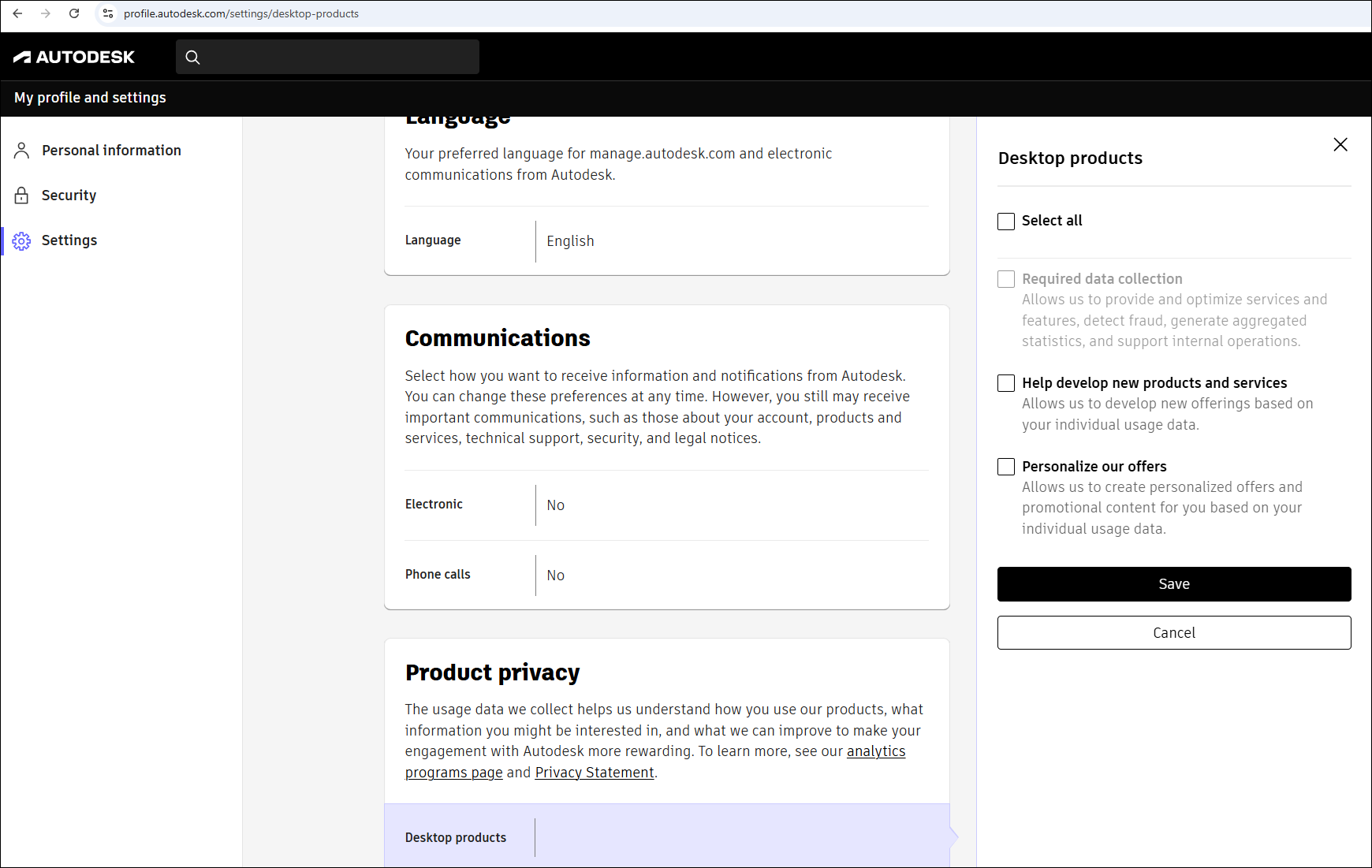
Datenschutz: Verwalten von Produktdateneinstellungen
Bei den meisten Desktop-Produkten der Version 2023 und höher können Sie Ihre Einstellungen einmal ändern. Die Änderung gilt dann für Ihr gesamtes Konto bei Autodesk Account. Bei einigen Versionen von 2022 und früher gelten die Änderungen der Datenschutzeinstellungen möglicherweise nur für die Desktop-Produkte, die Sie auf einem bestimmten Gerät verwenden.
Wenn Sie Fragen dazu haben, welche Daten wir erfassen oder wie sie verwendet werden, besuchen Sie die Analyseprogramm-Seite und die Seite mit der Datenschutzerklärung.
Verwalten Ihrer Voreinstellungen für den Produktdatenschutz über Ihr Autodesk-Profil
Melden Sie sich bei Ihrem Autodesk Account-Profil an.
Führen Sie unter Einstellungen einen Bildlauf nach unten durch, bis Sie Produktdatenschutz sehen.
Wählen Sie das Stiftsymbol aus, um Ihre Voreinstellungen zu bearbeiten.
Wählen Sie, ob Sie uns bei der Entwicklung neuer Produkte und Services unterstützen oder personalisierte Angebote auf Grundlage Ihrer Nutzungsdaten erhalten möchten, indem Sie die entsprechenden Optionen aktivieren oder deaktivieren.
Klicken Sie auf Speichern, um die Änderungen zu bestätigen.
Anmerkung: Für operative Zwecke ist die Erfassung gewisser Nutzungsdaten erforderlich, sodass die Auswahl für die Erfassung erforderlicher Daten nicht geändert werden kann. Wir benötigen beispielsweise Daten, um Angebote bereitzustellen oder um eine nicht zulässige Verwendung unserer Angebote zu identifizieren. Zu den erforderlichen Daten gehören auch Systembetriebsdaten, die mithilfe von Cloud-Computing-Lösungen von Drittanbietern generiert werden, die in unsere Angebote integriert sind, z. B. Lösungen für die Verwaltung der Betriebssicherheit und Datenspeicherung.
Verwalten Ihrer Voreinstellungen für den Produktdatenschutz über Ihr Desktop-Produkt
Öffnen Sie Ihr Produkt.
Wechseln Sie zum Menü „Kontoeinstellungen“ oder zum Hilfemenü (die Speicherorte für die Einstellungen variieren je nach Produkt).
Wählen Sie Datenschutzeinstellungen oder Desktop-Analysen aus.
Verwandte Ressourcen
Benötigen Sie Hilfe? Fragen Sie den Autodesk-Assistenten!
Der Assistent hilft Ihnen dabei, Antworten zu finden oder einen Mitarbeiter zu kontaktieren.
Welche Supportstufe haben Sie?
Verschiedene Abonnementverträge bieten unterschiedliche Supportkategorien. Finden Sie heraus, welche Supportstufe Ihr Vertrag unterstützt.
Supportstufen anzeigen