Získejte pomoc s Správa účtu
Základy správy účtů
Nastavení zabezpečení a ochrany osobních údajů
Na této stránce: Co je potvrzení přihlášení k účtu > Použití e-mailového potvrzovacího kódu nebo ověřovací aplikace > Ověřovací aplikace pro přihlášení – přehled > Nastavení ověřovací aplikace pro přihlášení k účtu Autodesk > Nastavení nebo aktualizace ověřovací aplikace v novém zařízení > Příjem ověřovacího kódu e-mailem, když není vaše ověřovací aplikace dostupná > Generování záložního kódu
Nejčastější dotazy ke dvoufázovému ověření
Co je ochrana osobních údajů v produktech > Ochrana osobních údajů: Správa nastavení údajů v produktech > Správa předvoleb ochrany osobních údajů v produktech z profilu Autodesk > Správa předvoleb ochrany osobních údajů v desktopovém produktu
Na této stránce se dozvíte, jak potvrdit přihlášení a spravovat nastavení ochrany osobních údajů v produktech v profilu Autodesk.
Co je potvrzení přihlášení k účtu
Z bezpečnostních důvodů vyžaduje váš účet na portálu Autodesk Account po zadání e-mailu a hesla ještě potvrzení přihlášení. Ve výchozím nastavení zasíláme kód na vaši registrovanou e-mailovou adresu. Kód je platný po dobu 10 minut.
Pokud chcete, můžete si jako primární způsob pro přijímání jednorázových kódů namísto e-mailu nastavit ověřovací aplikaci ve svém telefonu.
Tento další krok, nazývaný dvoufázové ověření, zvyšuje zabezpečení vašeho účtu tím, že vyžaduje kód zaslaný e-mailem nebo prostřednictvím ověřovací aplikace. Možnost přijímat ověřovací kód prostřednictvím telefonního hovoru nebo textové zprávy již nenabízíme z důvodu jejich zranitelnosti vůči zachycení a falšování identity.
Poznámka: Po přihlášení k účtu můžete vygenerovat jednorázový záložní kód. Použijte ho k ověření, pokud byste ztratili přístup ke svému e-mailu. Postup najdete v tomto článku v části Generování záložního kódu.
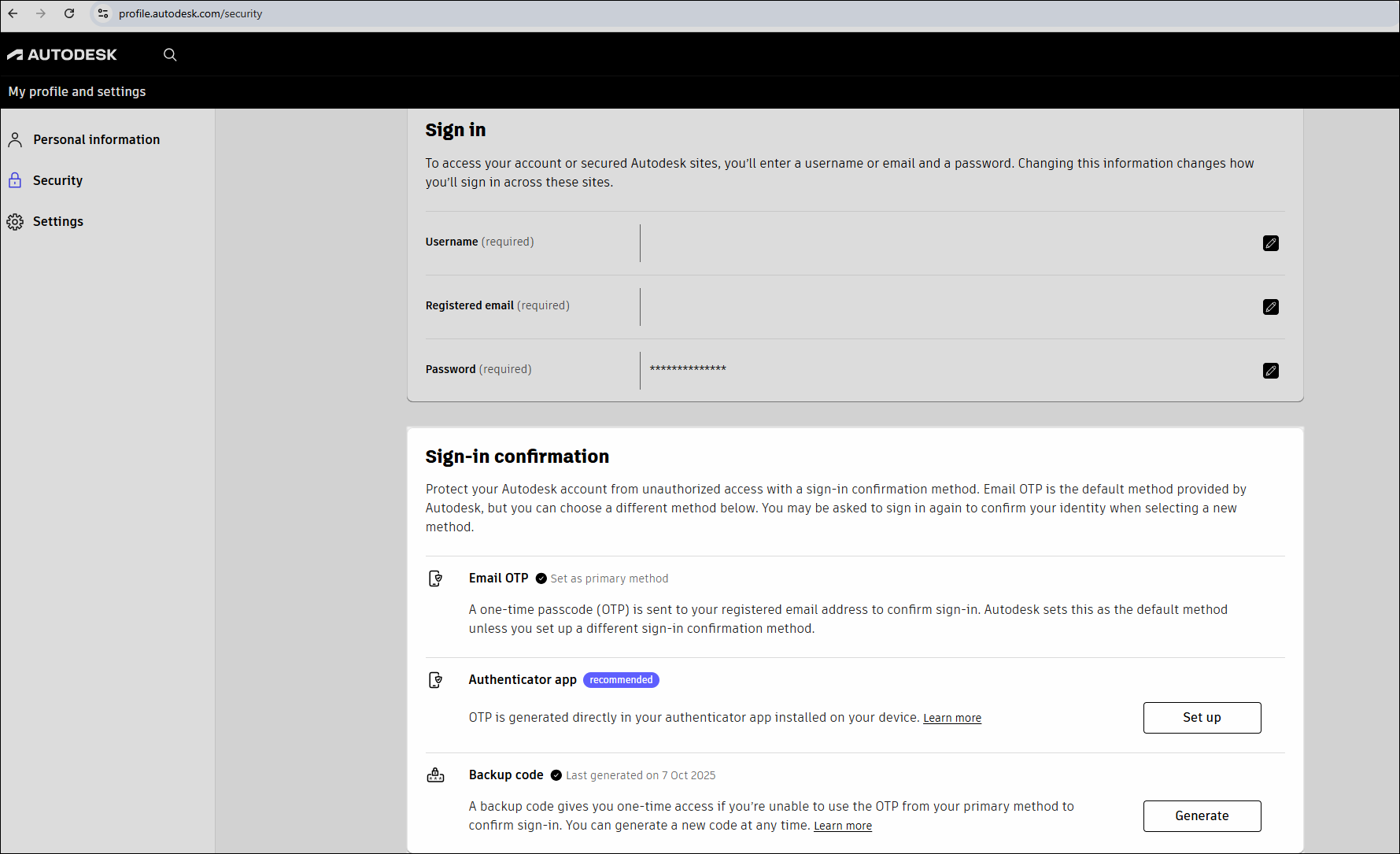
Zabezpečení: Použití e-mailového potvrzovacího kódu nebo ověřovací aplikace
Chraňte svůj účet před zneužitím identity a zabezpečte jej tím, že při přihlašování použijete alespoň dva způsoby ověření identity. Zadejte heslo a poté zadejte jednorázový kód odeslaný na váš e-mail nebo do ověřovací aplikace v telefonu.
Pokud vaše společnost používá jednotné přihlášení (SSO), postupujte podle procesu přihlášení vaší organizace. Jestliže SSO není k dispozici, je nutné alespoň jednou za 30 dní kromě hesla zadat také jednorázový ověřovací kód, abyste získali přístup ke svému účtu.
Vyberte možnost Důvěřovat tomuto zařízení, abyste na tomto počítači a v tomto prohlížeči po dobu následujících 30 dnů nemuseli zadávat jednorázový kód zaslaný na váš e-mail.
Ve výchozím nastavení se na vaši zaregistrovanou e-mailovou adresu odešle jednorázový kód, které použijete k potvrzení svého přihlášení. Výchozí způsob potvrzení přihlášení naleznete jako E-mail s jednorázovým heslem ve vašem profilu účtu Autodesk na kartě Zabezpečení. Podrobné informace o fungování přihlašování naleznete níže v části Nejčastější dotazy ke dvoufázovému ověření.
Pokud chcete, nastavte si místo e-mailu ověřovací aplikaci v telefonu.
Ověřovací aplikace pro přihlášení – přehled
Pokud chcete dostávat jednorázové kódy (OTP) prostřednictvím ověřovací aplikace, nainstalujte si nejdříve jednu z nich do svého mobilního zařízení. Záleží jen na vás, kterou si vyberete. Společnost Autodesk podporuje všechny ověřovací aplikace využívající časově omezené jednorázové kódy TOTP (Time-based On-Time Passcode). Patří mezi ně například Twilio Authy, Cisco Duo, Google Authenticator a Microsoft Authenticator, které jsou všechny zdarma.
Poznámka: Pokud vaše organizace používá jednotné přihlášení (SSO) pro produkty a služby společnosti Autodesk s přihlašovacími údaji vaší společnosti, nemusíte tyto kroky provádět. Vaši identitu již ověřuje poskytovatel identity vaší společnosti.
Nastavení ověřovací aplikace pro přihlášení k účtu Autodesk
Jestliže chcete změnit výchozí metodu potvrzení přihlášení z jednorázového kódu zasílaného e-mailem na používání kódu z ověřovací aplikace, postupujte podle níže uvedených kroků a aktualizujte nastavení zabezpečení.
Stáhněte si ověřovací aplikaci a nainstalujte ji do telefonu.
Ve svém profilu účtu na portálu Autodesk Account přejděte na kartu Zabezpečení.
Přihlaste se pomocí své e-mailové adresy, hesla a kódu (OTP) odeslaného na váš e-mail.
V části Potvrzení přihlášení přejděte na možnost Aplikace ověřovatele a vyberte Nastavit.
Chcete-li znovu potvrdit svou identitu, zadejte svůj e-mail a heslo a vyberte možnost Přihlásit.
Otevřete e-mailovou schránku a vyhledejte zprávu od odesilatele noreply@signin.autodesk.com.
Do 10 minut zadejte jednorázový kód (OTP), který jste obdrželi e-mailem, do okna pro potvrzení přihlášení a vyberte Další.
Pokud chcete přeskočit zadávání kódu na dalších 30 dní, vyberte možnost Důvěřovat tomuto zařízení. Používáte-li sdílenou pracovní stanici, vyberte možnost Nedůvěřovat tomuto zařízení.
Pomocí ověřovací aplikace v telefonu naskenujte QR kód zobrazený ve vašem profilu.
Zadejte kód, který vaše ověřovací aplikace vygeneruje pro Autodesk MFA, a poté vyberte možnost Zapnout. Pokud používáte ověřovací aplikaci i pro jiné systémy, služby nebo e-mailové adresy, nezapomeňte zadat kód uvedený v části Autodesk MFA pro e-mailovou adresu, kterou právě nastavujete.
Nyní se v části potvrzení přihlášení ve vašem profilu zobrazí tlačítko Spravovat. To znamená, že jste úspěšně zapnuli generování jednorázového kódu pomocí ověřovací aplikace.
Při příštím přihlášení budete muset kromě e-mailu a hesla zadat také kód z vaší ověřovací aplikace.
Nastavení nebo aktualizace ověřovací aplikace v novém zařízení
Přeinstalujte ověřovací aplikaci nebo ji nastavte v novém zařízení. Pomůže vám to získat zpět přístup k účtu v případě, že jste změnili telefon nebo k němu ztratili přístup.
Ve svém profilu účtu na portálu Autodesk Account přejděte na kartu Zabezpečení.
Přihlaste se pomocí své e-mailové adresy, hesla a kódu z aktuálního zařízení. Pokud nemáte přístup ke kódu v ověřovací aplikaci, zvolte možnost Získat kód e-mailem a my vám zašleme ověřovací kód do vaší doručené pošty.
V části Potvrzení přihlášení přejděte na možnost Aplikace ověřovatele a vyberte Spravovat.
Chcete-li znovu potvrdit svou identitu, zadejte svůj e-mail, heslo a kód z aktuální ověřovací aplikace. Pokud nemáte přístup ke kódu v ověřovací aplikaci, zvolte možnost Získat kód e-mailem a po zadání kódu, který naleznete ve své doručené poště, vyberte Další.
Na další obrazovce uvidíte, že je již vybrána možnost Aktualizovat ověřovací aplikaci. Ponechte tuto možnost beze změny a poté výběrem možnosti Pokračovat pokračujte v aktualizaci ověřovací aplikace.
Pomocí ověřovací aplikace v novém zařízení naskenujte zobrazený QR kód.
Zadejte kód pro Autodesk MFA vygenerovaný ověřovací aplikací a vyberte možnost Aktualizovat.
Nyní můžete na svém novém zařízení používat aplikaci ověřovatele. Pokud používáte ověřovací aplikaci i pro jiné systémy, služby nebo e-mailové adresy, nezapomeňte zadat kód uvedený v části Autodesk MFA pro e-mailovou adresu, kterou právě nastavujete.
Vypnutí ověřovací aplikace dvoufázového ověření a přepnutí na kódy zasílané e-mailem
Jestliže chcete místo ověřovací aplikace znovu používat ověřovací kódy zasílané e-mailem, postupujte podle níže uvedených kroků.
Ve svém profilu účtu na portálu Autodesk Account přejděte na kartu Zabezpečení.
Přihlaste se pomocí e-mailu, hesla a kódu z ověřovací aplikace.
V části Potvrzení přihlášení přejděte na možnost Aplikace ověřovatele a vyberte Spravovat.
Chcete-li znovu potvrdit svou identitu, zadejte svůj e-mail, heslo a kód z aktuální ověřovací aplikace. Pokud nemáte přístup ke kódu v ověřovací aplikaci, zvolte možnost Získat kód e-mailem a po zadání kódu, který naleznete ve své doručené poště, vyberte Další.
Na další obrazovce vyberte možnost Vypnout a Pokračovat.
Chcete-li vypnout dvoufázové ověření pomocí ověřovací aplikace, jednoduše výběrem možnosti Vypnout potvrďte svou volbu.
Po dokončení těchto kroků vám při dalším přihlášení zašleme ověřovací kód na vaši e-mailovou adresu místo do ověřovací aplikace.
Příjem ověřovacího kódu e-mailem, když není vaše ověřovací aplikace dostupná
Pokud obvykle získáváte jednorázový kód z ověřovací aplikace, ale nemáte přístup ke svému zařízení, můžete podle níže uvedených kroků získat ověřovací kód e-mailem.
Přihlaste se pomocí e-mailu a hesla a přejděte na obrazovku dvoufázového ověření.
Když se zobrazí výzva k zadání kódu, vyberte v dolní části obrazovky možnost Získat kód e-mailem.
Kód vám automaticky zašleme na vaši registrovanou e-mailovou adresu. Kód je platný po dobu 10 minut. Pokud nevidíte e-mail od odesilatele noreply@signin.autodesk.com, zkontrolujte složku s nevyžádanou poštou nebo spamem. Další tipy k přijímání e-mailů s jednorázovým kódem (OTP) najdete na stránce Zajištění doručitelnosti e-mailových OTP: Nejlepší metody pro zákazníky společnosti Autodesk.
Zadejte kód odeslaný na váš e-mail a vyberte možnost Další.
Generování záložního kódu
Pokud neobdržíte ověřovací kód e-mailem, použijte pro přístup k účtu Autodesk záložní kódy. Každý kód lze použít k dokončení dvoufázového ověření pouze jednou a zůstává platný, dokud ho nepoužijete.
V případě potřeby můžete kdykoli znovu vygenerovat nový záložní kód v nastavení zabezpečení.
Ve svém profilu účtu na portálu Autodesk Account přejděte na kartu Zabezpečení.
V části Potvrzení přihlášení přejděte na Záložní kód. Zde naleznete informace o tom, kdy byl záložní kód naposledy vygenerován.
Vyberte možnost Generovat.
Na zobrazené obrazovce znovu vyberte možnost Generovat, čímž vytvoříte nový kód, který nahradí stávající.
Chcete-li znovu potvrdit svou identitu, zadejte svůj e-mail, heslo a kód, který obdržíte vaší primární metodou.
Až uvidíte nový záložní kód, zkopírujte ho nebo klikněte na tlačítko Stáhnout.
Po uložení záložního kódu zaškrtnutím políčka Uložil(a) jsem si záložní kód potvrďte, že jste nový kód uložili pro budoucí použití.
Vyberte možnost Zavřít. V pravém horním rohu se zobrazí zpráva s potvrzením, že jste vygenerovali nový záložní kód.
Pokud nemáte přístup ke svému e-mailu, použijte záložní kód pro bezpečné přihlášení ke svému účtu. Záložní kód obdržíte při prvním přihlášení po vytvoření účtu. Pokaždé, když se přihlásíte pomocí záložního kódu, automaticky vám vygenerujeme nový. Tím je zajištěno, že budete mít vždy k dispozici záložní možnost přístupu ke svému účtu Autodesk.
Co je ochrana osobních údajů v produktech
Nastavení ochrany osobních údajů v produktech můžete kdykoli zobrazit a aktualizovat. Společnost Autodesk shromažďuje data pro analýzu prostřednictvím vašeho využití desktopových produktů. Shromažďování těchto dat prostřednictvím našich analytických programů pomáhá společnosti Autodesk lépe porozumět tomu, jak používáte naše produkty a služby. Další informace o tomto programu naleznete v programu Autodesk Analytics.
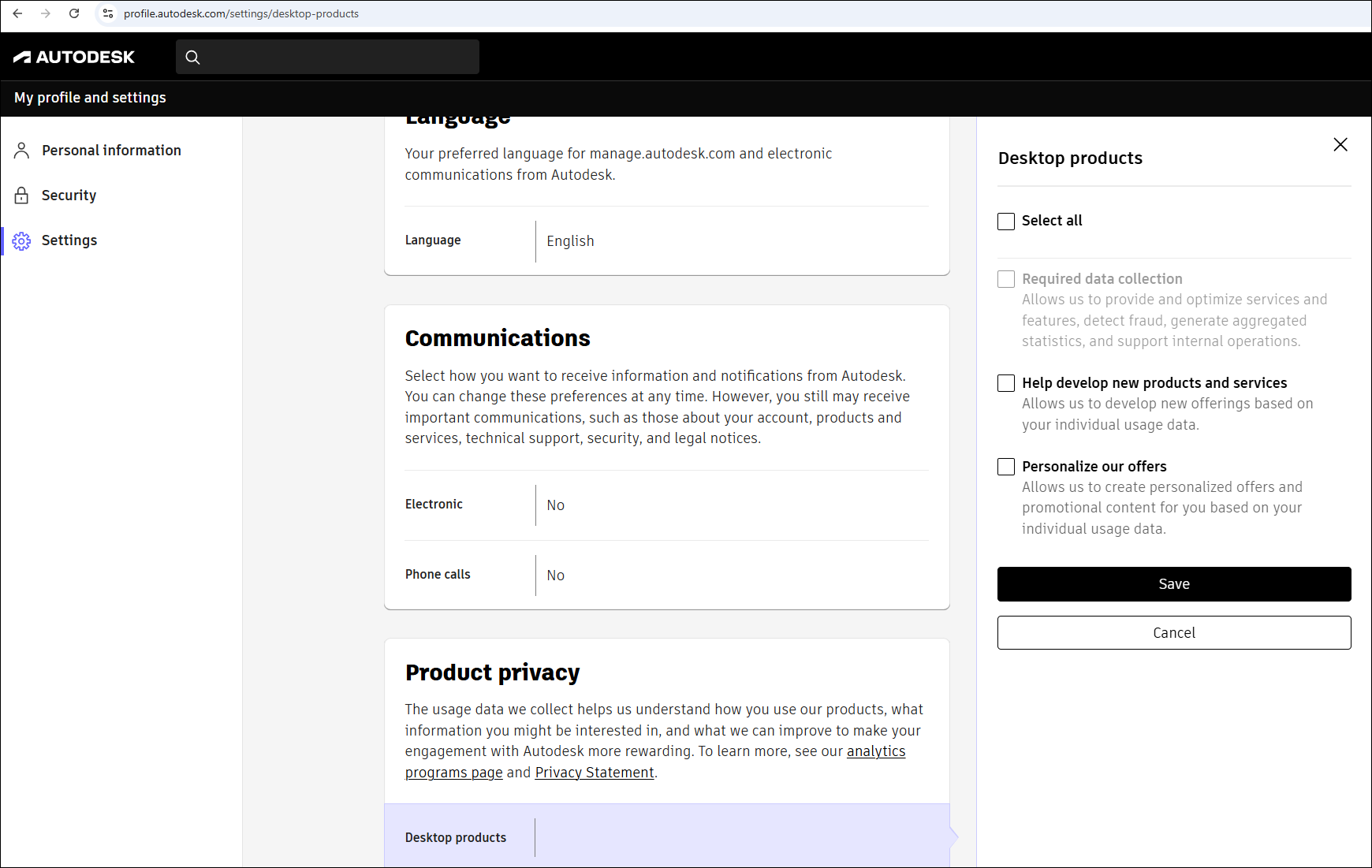
Ochrana osobních údajů: Správa nastavení údajů v produktech
U většiny produktů ve verzi 2023 a novějších desktopových produktech můžete nastavení změnit jednou a změna se projeví na celém portálu Autodesk Account. U některých verzí 2022 a starších se mohou změny nastavení ochrany osobních údajů v produktech vztahovat pouze na desktopové produkty, které používáte v určitém zařízení.
Máte-li dotazy ohledně toho, jaké údaje shromažďujeme nebo jak je používáme, navštivte naši stránku týkající se analytických programů a přečtěte si Zásady ochrany soukromí.
Správa předvoleb ochrany osobních údajů v produktech z profilu Autodesk
Přihlaste se a přejděte do svého profilu na portálu Autodesk Account.
V části Nastavení přejděte dolů, dokud neuvidíte Ochrana osobních údajů v produktech
Chcete-li upravit předvolby, vyberte ikonu tužky.
Zaškrtnutím nebo zrušením výběru těchto možností zvolte, zda nám chcete pomoct vyvíjet nové produkty a služby, nebo zda chcete přijímat personalizované nabídky na základě údajů o používání.
Výběrem možnosti Uložit potvrďte změny.
Poznámka: Shromažďování některých dat o používání je vyžadováno pro provozní účely a proto volbu shromažďování povinných dat nelze změnit. Například můžeme vyžadovat údaje k poskytování našich nabídek nebo k identifikaci neplatného používání našich produktů a služeb. Mezi povinná data patří také provozní data ze systémů třetích stran, jejichž cloudová řešení jsou součástí našich služeb, například řešením pro správu bezpečnostního provozu a ukládání dat.
Správa předvoleb ochrany osobních údajů v desktopovém produktu
Otevřete produkt.
Přejděte do nabídky Nastavení účtu nebo Nápověda (umístění nastavení se liší podle produktu).
Vyberte možnost Nastavení ochrany osobních údajů nebo Lokální analýza.
Související zdroje
Potřebujete pomoc? Obraťte se na asistenta Autodesk.
Asistent vám může pomoci najít odpovědi nebo kontaktovat zástupce.
Jakou úroveň podpory máte?
Různé typy předplatného poskytují různé kategorie podpory. Zjistěte úroveň podpory pro vaše předplatné.
Zobrazit úrovně podpory