Herunterladen und installieren
Installation für Administratoren
Einrichten über Autodesk Account
Erstellen Sie für Windows-basierte Autodesk-Software Einrichtungen über Ihr Konto bei Autodesk Account. Verwenden Sie für die Produktversion 2021 oder früher das klassische Installationsprogramm zum Erstellen von Einrichtungen. Weitere Informationen hierzu finden Sie unter Einrichtungen mit dem klassischen Installationsprogramm erstellen. Informationen zum Erstellen von Einrichtungen aus AutoCAD for Mac finden Sie unter Einrichten von AutoCAD for Mac.
Anmerkung: Einige Produktversionen vor 2022 unterstützen auch Einrichtungen über Autodesk Account. Dazu zählen:
3ds Max 2021
Maya 2020
Maya LT 2020
Revit 2021.1
VRED 2021
Die folgenden Verfahren zur Erstellung einer Einrichtung über Ihr Konto bei Autodesk Account werden zur Verdeutlichung von Kurzvideos begleitet.
Auswählen und Anpassen Ihrer Produkte
Melden Sie sich unter manage.autodesk.com bei Ihrem Konto bei Autodesk Account an.
Wählen Sie im linken Navigationsbereich die Option „Benutzerdefinierte Installation“ aus.
Klicken Sie auf Create New.
Wählen Sie den Lizenztyp aus.
Wählen Sie im Abschnitt „Produkt hinzufügen“ ein oder mehrere Produkte aus, die Sie dem Einrichtungspaket hinzufügen möchten. Wenn ein Produkt nicht aufgeführt ist, können Sie es unter „Alle Produkte und Services“ herunterladen und im Installationsprogramm „Einrichtung erstellen“ auswählen. Wenn Sie Produkte auswählen, können Sie diese im rechten Bereich anpassen. Sie können die Version auswählen, die Sie in die Einrichtung einschließen möchten. Alle für diese Version erforderlichen Installationsprogramme sind in der Einrichtung enthalten. Sie können auch optionale Erweiterungen oder Plugins hinzufügen oder einen Speicherort für Inhalte wie Vorlagen, Materialien und Zeichnungen angeben. Die benutzerdefinierten Einstellungen gelten für alle Instanzen des Produkts, die über die Einrichtung installiert werden. Nach dem Erstellen der Einrichtung können Sie diese Einstellungen nicht mehr ändern. Nach dem Download des Einrichtungs-Images können Sie jedoch Änderungen in Ihrem Konto vornehmen und den Download wiederholen, um das lokale Image zu aktualisieren. Seriennummern und Produktschlüssel werden bei einigen Lizenztypen automatisch angezeigt. Anmerkung: Die Konfigurationseinstellungen variieren je nach Produkt. Weitere Informationen finden Sie in den Installationsanweisungen für das Produkt.
Eingeben der Einstellungen und Erstellen der Einrichtung
Wenn Sie die für das Einrichtungspaket benötigten Produkte ausgewählt haben, klicken Sie auf „Weiter“, um zu den Installationseinstellungen zu wechseln. Mit einem Klick auf die Abschnittsüberschrift können Sie zum vorherigen Schritt zurückkehren.
Geben Sie einen Paketnamen ein. Dieser Name wird in Dateinamen verwendet, um die Einrichtung nach der Erstellung in der Netzwerkfreigabe zu bezeichnen. Geben Sie an, für wen das Paket bestimmt ist und welche Produkte enthalten sind. Verwenden Sie einen gültigen Windows-Dateinamen.
(Optional) Geben Sie eine Beschreibung für das Paket ein. So können Sie in einer Listenansicht leicht erkennen, was im jeweiligen Paket enthalten ist.
Wählen Sie als Installationstyp die Option „Einrichten“ aus. (Wenn Sie stattdessen „Installieren“ auswählen, erstellen Sie ein Paket mit Produkten zum Installieren auf Ihrem eigenen Gerät, das nicht für mehrere Geräte vorgesehen ist.)
Geben Sie einen Pfad für das Einrichtungs-Image ein. Dies ist der Speicherort in Ihrer Netzwerkfreigabe, an dem die Einrichtung erstellt wird. Sie können einen UNC-Pfadnamen (Uniform Naming Convention, empfohlen) oder einen Laufwerksbuchstaben und Pfad verwenden, z. B.: \\Servername\Pfad oder C:\Autodesk\Deployments. Verwenden Sie einen gültigen Windows-Ordnerpfad.
Geben Sie bei Bedarf einen Pfad für die Einrichtungsprotokolldatei an. Die Abbildung zeigt den Vorgabepfad. Bei jeder Installation der Einrichtung werden Diagnoseinformationen in dieses Protokoll geschrieben. Verwenden Sie einen gültigen Windows-Ordnerpfad.
Wenn Sie den Lizenztyp „Netzwerklizenz“ ausgewählt haben, fügen Sie die Informationen zum Lizenzserver hinzu, indem Sie auf „Lizenzserver angeben“ und anschließend auf „Speichern“ klicken.
Erweitern Sie „Erweiterte Optionen“, um weitere Paketänderungen vorzunehmen, z. B. den vorgegebenen Installationspfad zu ändern.
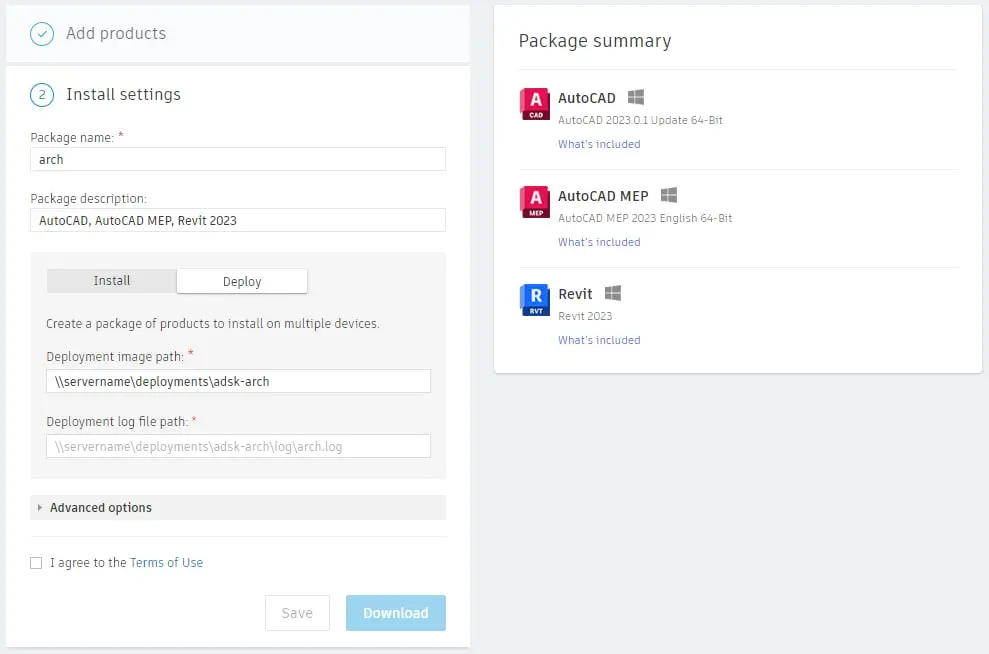
Bestätigen Sie die Einstellungen in der Einrichtungszusammenfassung im rechten Bereich.
Klicken Sie auf das Kontrollkästchen, um den Nutzungsbedingungen (.de) zuzustimmen.
Klicken Sie auf „Herunterladen“ oder „Speichern“. Beim Herunterladen wird die ausführbare Datei für die Einrichtungserstellung im Download-Ordner oder dem in den Einstellungen Ihres Browsers angegebenen Ordner abgelegt. Diese Datei hat eine Größe von ca. 10 MB und enthält die Einrichtungskonfiguration sowie die ausführbare Datei, die das Einrichtungs-Image erstellt. Mit „Speichern“ können Sie das Paket für die spätere Verwendung speichern, ohne es herunterzuladen.
Anmerkung: Derzeit werden keine Produkt-Images heruntergeladen.
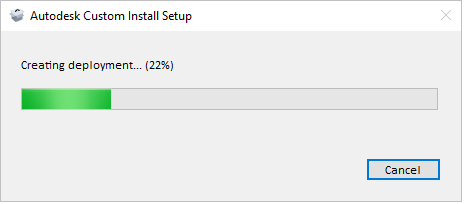
Wenn der Download abgeschlossen ist, doppelklicken Sie auf die heruntergeladene Datei, um das Einrichtungs-Image zu erstellen. Wenn Sie fertig sind, können Sie entweder das Einrichtungswerkzeug schließen oder die Einrichtung im Einrichtungsordner anzeigen.
Installation der Einrichtung
Wählen Sie eines der folgenden Verfahren aus, um die Einrichtung auf einer Arbeitsstation zu installieren:
Führen Sie die Installation manuell mithilfe der bereitgestellten Stapeldatei aus.
Verwenden Sie ein Tool wie Microsoft Configuration Manager. (Weitere Informationen finden Sie unter Microsoft Endpoint Configuration Manager-Dokumentation.)
Manuelle Installation mithilfe der Stapeldatei
Sie können die Stapeldatei manuell ausführen, um das Produkt auf einer Arbeitsstation zu installieren. Die Datei .bat im Einrichtungsordner enthält die Befehlszeilenparameter, die Sie zum Installieren des Produkts verwenden.
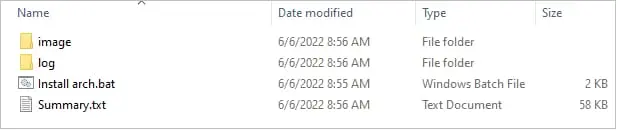
Die Stapeldatei ist auch eine gute Ressource zum Erstellen eines Configuration Manager-Installationsskripts. Das Skript verwendet zwar vollständige Pfade zu den Konfigurationsdateien, aber Sie können relative Pfade verwenden. Außerdem gibt es die Datei Summary.txt mit detaillierten Informationen über jedes in der Einrichtung enthaltene Anwendungsinstallationsprogramm, beispielsweise dem Namen des Installationsprogramms und der Build-Nummer. Für eine vollständig automatische Installation müssen Sie die erste Zeile in der Stapeldatei auskommentieren und den Kommentar aus der zweiten Zeile entfernen. In diesem Fall wird keine Benutzeroberfläche angezeigt. (Die vorgegebene Stapeldatei-Installation hat eine minimale Benutzeroberfläche.)
Anmerkung: Sie benötigen Administratorrechte, um die heruntergeladene Bootstrap-Datei auszuführen.
Testen der Einrichtung
Bevor Sie Produkte an Arbeitsstationen verteilen, führen Sie die Einrichtung auf einer Test-Arbeitsstation aus, um sicherzustellen, dass alles ordnungsgemäß funktioniert.
Melden Sie sich mit einem typischen Benutzerprofil auf einem Client-Computer mit einem Profil an, das über keine Administratorberechtigungen verfügt.
Führen Sie das Produkt aus, um zu überprüfen, dass:
keine Lizenzierungsfehler vorliegen,
für Ihre Arbeit wichtige Funktionen wie erwartet funktionieren,
alle Updates, Anpassungen und Add-Ons korrekt angewendet wurden.
Verwandte Ressourcen
Benötigen Sie Hilfe? Fragen Sie den Autodesk-Assistenten!
Der Assistent hilft Ihnen dabei, Antworten zu finden oder einen Mitarbeiter zu kontaktieren.
Welche Supportstufe haben Sie?
Verschiedene Abonnementverträge bieten unterschiedliche Supportkategorien. Finden Sie heraus, welche Supportstufe Ihr Vertrag unterstützt.
Supportstufen anzeigen