Hesap yönetimi konusunda yardım alın
Yöneticiler için hesap yönetimi
Kullanım bildirimleri
Autodesk hesabında birincil yöneticiler, etkin olmayan kullanıcılarla ilgili e-posta bildirimlerinin ne zaman ve ne sıklıkta alınacağını seçmek için etkin olmayan kullanıcılar özelliğini kullanabilir. Birincil ve ikincil yöneticiler daha sonra etkin olmayan kullanıcıların atamasını kaldırmak için Kullanım Raporunu kullanabilir.
Not:
Etkin olmayan kullanıcı bildirimlerini ayarlamak için birincil yönetici olmanız gerekir.
Autodesk, e-posta bildirimine hangi etkin olmayan kullanıcıların dahil edileceğini belirlerken birincil yönetici olduğunuz tüm ekiplerdeki kullanıcı etkinliğini dikkate alır.
E-posta bildirimi yalnızca bu özelliği ayarlayan birincil yöneticiye gönderilir.
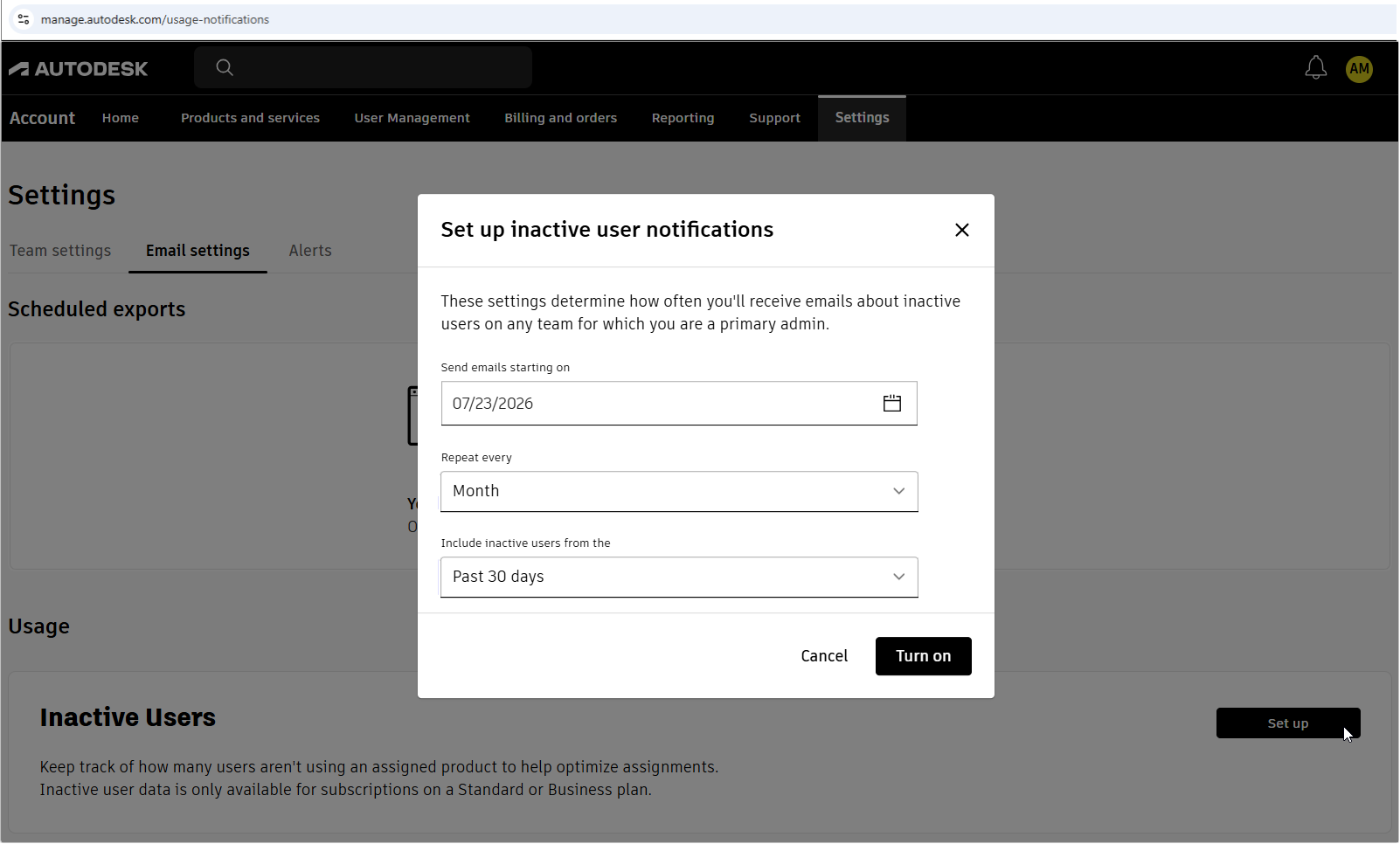
Kullanım bildirimlerini ayarlama
Kaç kullanıcının etkin olmadığını gösteren ve Autodesk hesabınızdaki önceden filtrelenmiş bir rapora bağlantı içeren e-postaları almak için kullanım bildirimlerini ayarlayın.
Autodesk hesabınızda oturum açın.
Ayarlar > E-posta ayarları seçeneğini belirleyin.
Etkin Olmayan Kullanıcılar bölümünde Ayarla'yı seçin.
Bildirim zamanlamanızı seçin:
Takvimden bildirimlerin başlamasını istediğiniz tarihi seçin.
Bildirimleri ne sıklıkta almak istediğinizi seçin. E-postaları haftalık, iki haftada bir, aylık veya üç ayda bir almayı seçebilirsiniz.
Kullanıcı etkinliğinin değerlendirileceği dönemi seçin. Son 30 gün, üç ay, altı ay, dokuz ay veya bir yıl içindeki etkin olmayan kullanıcı raporlarını görüntülemeyi seçebilirsiniz.
Aç'ı seçin.
Bir onay mesajı görüntülenir.
Kullanım bildirimlerini düzenleme
Bildirimlerin ne zaman başlayacağını, ne sıklıkta gönderileceğini veya hangi etkin olmayan kullanıcıların dahil edileceğini değiştirmek için kullanım bildirimi ayarlarınızı düzenleyin.
Autodesk hesabınızda oturum açın.
Ayarlar > E-posta ayarları seçeneğini belirleyin.
Etkin Olmayan Kullanıcılar bölümünde Düzenle'yi seçin.
Başlangıç tarihini, bildirim sıklığını veya kullanıcı etkin olmama süresini değiştirin.
Kaydet'i seçin.
Bir onay mesajı görüntülenir.
Kullanım bildirimlerini kapatma
Etkin olmayan kullanıcılarla ilgili e-postaları artık almak istemediğinizde kullanım bildirimlerini kapatın.
Autodesk hesabınızda oturum açın.
Ayarlar > E-posta ayarları seçeneğini belirleyin.
Etkin Olmayan Kullanıcılar bölümündeki düğmeyi kapatın.
Bir onay mesajı görüntülenir.
Etkin olmayan kullanıcıların atamasını kaldırma
Etkin olmayan kullanıcılarla ilgili bir e-posta bildirimi aldığınızda Etkin olmayan kullanıcıları görüntüle etiketli bir düğme görürsünüz. Düğme yalnızca etkin olmayan kullanıcılar bulunduğunda görüntülenir.
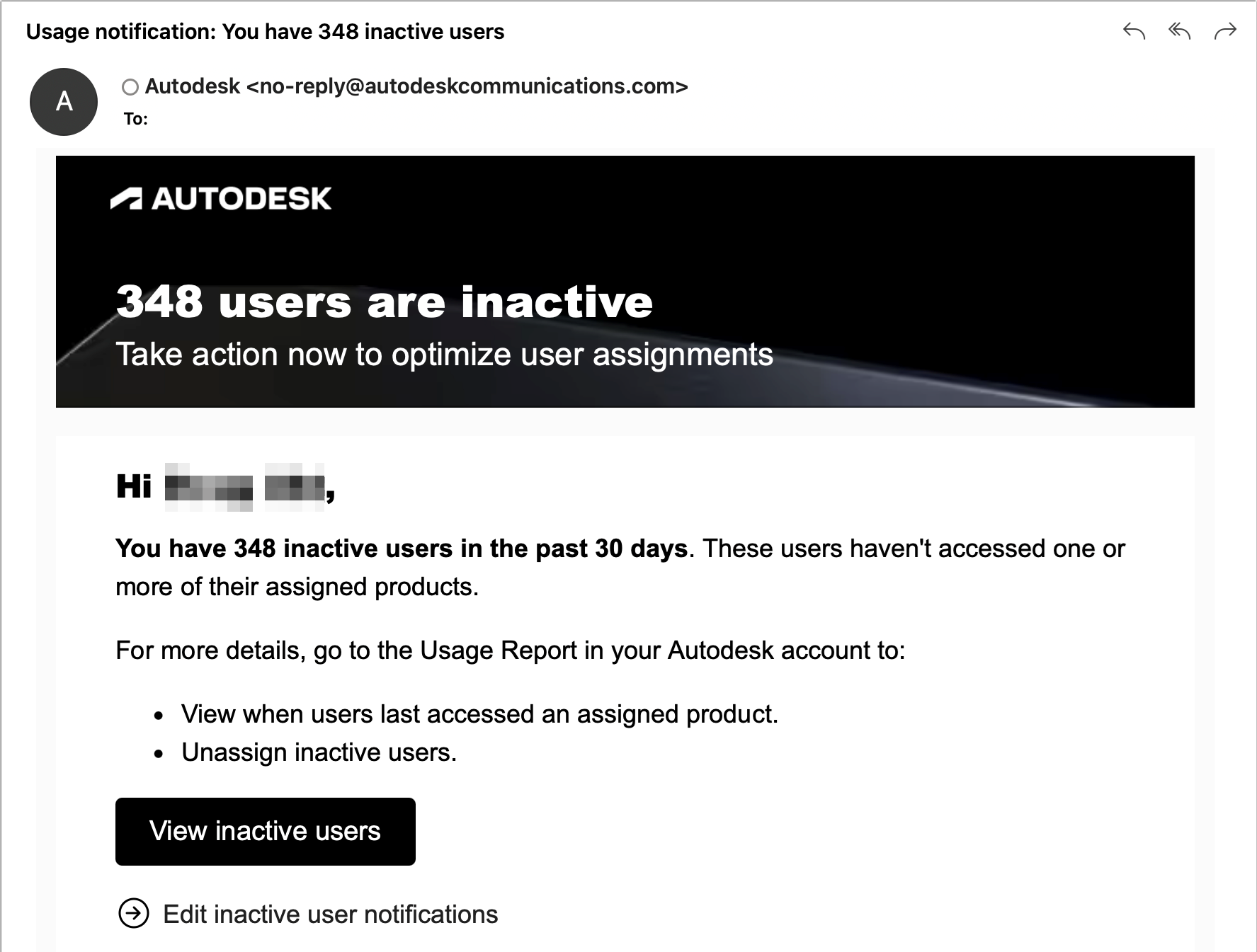
Yalnızca etkin olmayan kullanıcıları gösterecek şekilde önceden filtrelenmiş Kullanım Raporunu açmak için Etkin olmayan kullanıcıları görüntüle'yi seçin.
Atamasını kaldırmak istediğiniz kullanıcıların yanındaki onay kutularını seçin.
Mesajda Atamayı kaldır'ı seçin.
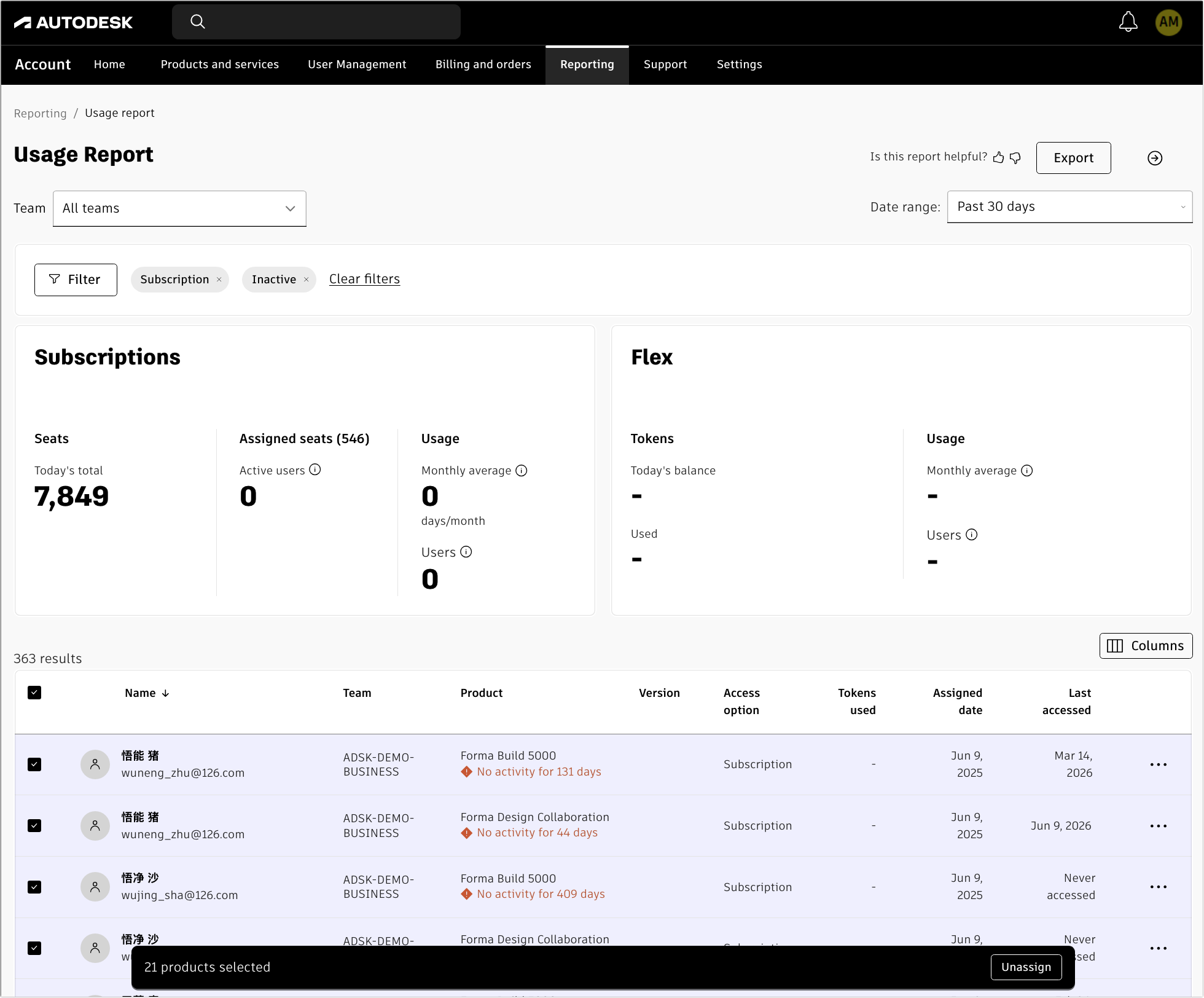
Görüntülenen atama kaldırma onay penceresinde Atamayı kaldır'ı seçin.
Not:
E-posta bildirimini kullanmak yerine kullanıcıların atamasını kaldırmak için doğrudan Autodesk hesabınızdaki Kullanım Raporuna da gidebilirsiniz. Bu durumda rapor etkin olmayan kullanıcılar için otomatik olarak filtrelenmez.
Flex kullanıcılarının ve gruplar aracılığıyla atanan kullanıcıların ataması bu şekilde kaldırılamaz. Bunun yerine bu kullanıcıların atamasını kaldırmak için Kullanıcı yönetimini kullanın.
İlgili kaynaklar
Yardıma mı ihtiyacınız var? Autodesk Assistant'a sorun!
Assistant size yanıtları bulmanıza ya da bir temsilciyle iletişime geçmenize yardımcı olabilir.
Ne düzeyde desteğiniz var?
Farklı abonelik planları farklı destek kategorileri sağlar. Planınız için destek düzeyini öğrenin.
Destek düzeylerini görüntüle