Obtenha ajuda com Transferir e instalar
Instalação para utilizadores individuais
Instalar o produto
A instalação do produto depende do método de transferência (consulte Métodos de transferência).
Inicie sessão na sua conta em manage.autodesk.com.
No separador Todos os produtos e serviços, selecione um produto e o método de transferência.
Consulte todos os métodos de transferência abaixo para conhecer os passos de acesso e instalação.
Método de instalação > Método de transferência > Método de transferência direta > Método de instalação personalizada
Transferência simples a partir da conta Autodesk
Método de instalação
Se clicar em Instalar, o produto será transferido e instalado a partir da Web.
Este método inclui as atualizações de produtos mais recentes. Antes de instalar, consulte o artigo Preparar a instalação do seu software.
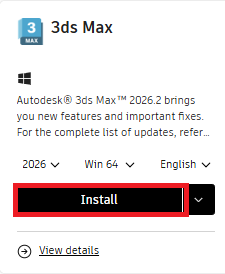
Para instalar:
Selecione a versão, o idioma e o sistema operativo.
Clique em "Instalar" e aceite os termos para iniciar a transferência.
Clique com o botão direito do rato no instalador e selecione "Executar como administrador".
Se vir a notificação "Permitir que esta aplicação efetue alterações no seu dispositivo", clique em Sim para prosseguir com a instalação.
Nota:
Alguns produtos têm componentes adicionais e são automaticamente selecionados. Para desmarcar eventuais componentes adicionais indesejados, no início da instalação, desmarque as caixas de verificação junto ao componente antes de clicar em Instalar.
No caso do método de instalação, as atualizações têm de ser totalmente instaladas para o produto poder ser iniciado.
Método de transferência
Se clicar no menu pendente junto a Instalar e escolher Transferir, o processo é realizado em dois passos. O produto será transferido a partir da Web. Quando a transferência do produto é efetuada, os ficheiros de instalação são armazenados no sistema operativo para efeitos de instalação.
O tipo de ficheiro do instalador será compatível com o sistema operativo. Para o Windows, vê um ficheiro EXE; para o macOS, um ficheiro DMG; para o Linux, um ficheiro TAR.
Este método inclui as atualizações de produtos mais recentes. Antes de instalar, consulte o artigo Preparar a instalação do seu software.
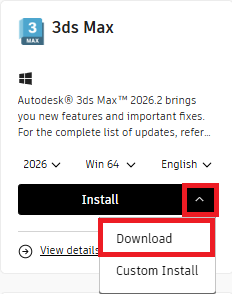
Para instalar:
Selecione a versão, o idioma e o sistema operativo.
Clique na seta pendente junto à opção Instalar e selecione "Transferir" para iniciar a transferência.
Clique com o botão direito do rato no instalador e selecione "Executar como administrador".
Se vir a notificação "Permitir que esta aplicação efetue alterações no seu dispositivo", clique em Sim para prosseguir com a instalação.
Nota:
Alguns produtos têm componentes adicionais e são automaticamente selecionados. Para desmarcar eventuais componentes adicionais indesejados, no início da instalação, desmarque as caixas de verificação junto ao componente antes de clicar em Instalar.
No caso do método de transferência, as atualizações têm de ser totalmente instaladas para o produto poder ser iniciado.
Método de transferência direta
Se clicar em Transferência direta, o produto será transferido a partir da Web. Quando a transferência do produto é efetuada, os conteúdos de instalação são armazenados no sistema operativo para efeitos de instalação. O instalador de transferência direta também pode ser instalado offline. Para efetuar uma instalação offline, consulte o artigo Instalar software da Autodesk offline com a nova experiência de instalação
Este método não inclui as atualizações de produtos mais recentes. Antes de instalar, consulte o artigo Preparar a instalação do seu software.
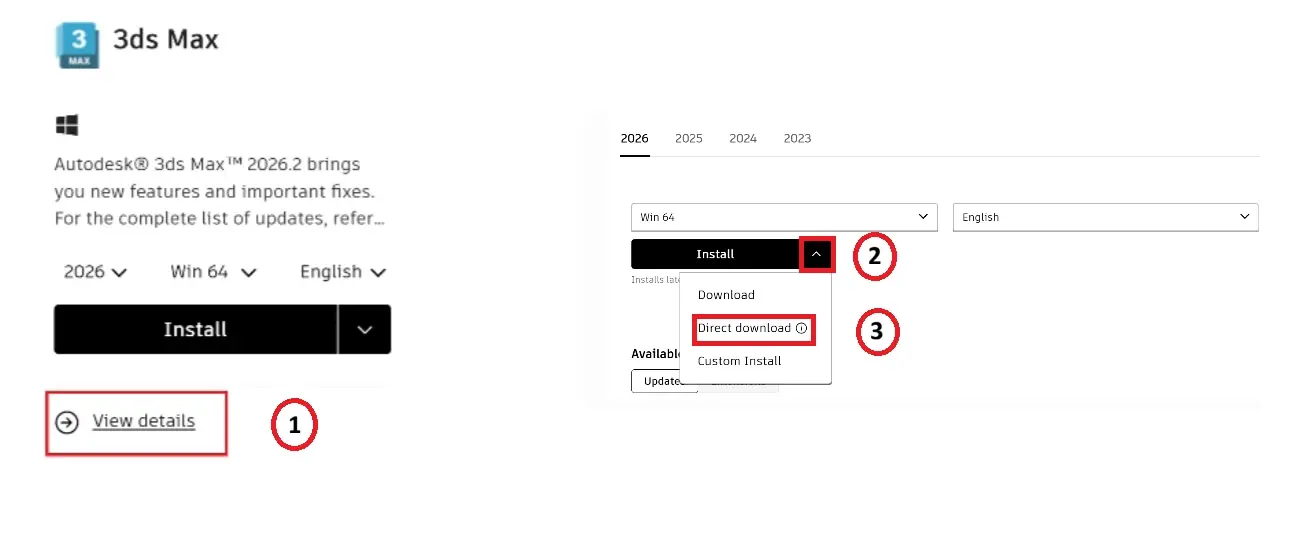
Para instalar:
Clique em "Ver detalhes".
Selecione a versão, o idioma e o sistema operativo.
Clique na seta pendente junto à opção Instalar e selecione "Transferência direta" para iniciar a transferência.
No caso dos produtos da Autodesk de 2025 e versões mais recentes, o instalador é composto por dois ficheiros:
Um ficheiro .7z (arquivo comprimido).
Um ficheiro .exe (extrator).
Para executar o instalador:
Faça duplo clique no ficheiro .exe.
O pacote de instalação completo será extraído para a seguinte localização: C:\Autodesk\WI\
Clique com o botão direito do rato no instalador e selecione "Executar como administrador".
Em alternativa, pode utilizar uma ferramenta externa (como o 7-Zip) para extrair o ficheiro .7z manualmente.
No caso dos produtos da Autodesk de 2024 e versões anteriores, os instaladores encontram-se em ficheiros self-extracting.sfx.exe.
Os produtos de grandes dimensões (como o Revit) podem conter vários ficheiros .exe.
Exemplo: Revit_2024_G1_Win_64bit_r2_dlm_001_005.sfx.exe. (Isto significa que é o primeiro ficheiro de um total de cinco.)
Transfira todas as partes do instalador.
Para iniciar o instalador, clique com o botão direito do rato em qualquer um dos ficheiros sfx.exe e selecione "Executar como administrador".
Nota: alguns produtos têm componentes adicionais e são automaticamente selecionados. Para desmarcar eventuais componentes adicionais indesejados, desmarque as caixas de verificação antes de clicar em Instalar.
Instalação autónoma personalizada a partir da conta Autodesk
Instalação personalizada
Utilize a funcionalidade Instalação personalizada a partir da conta Autodesk para criar uma configuração personalizada dos produtos antes de os transferir e instalar.
Este método inclui as atualizações de produtos mais recentes ou o lançamento de versões específicas. Antes de instalar, consulte o artigo Preparar a instalação do seu software
Nota: para a maioria das versões de produtos anteriores a 2022, é necessário transferir o instalador legado e, em seguida, personalizar durante a instalação.
Pode aceder à Instalação personalizada a partir da conta Autodesk de duas formas:
Opção 1: selecione um produto e, em seguida, clique no menu pendente e selecione Instalação personalizada.
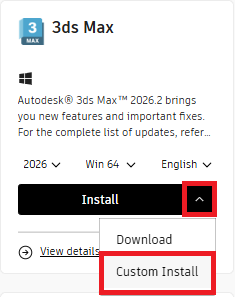
Opção 2: no separador "Produtos e serviços", selecione primeiro "Instalação personalizada" e, em seguida, "+ Criar pacote".
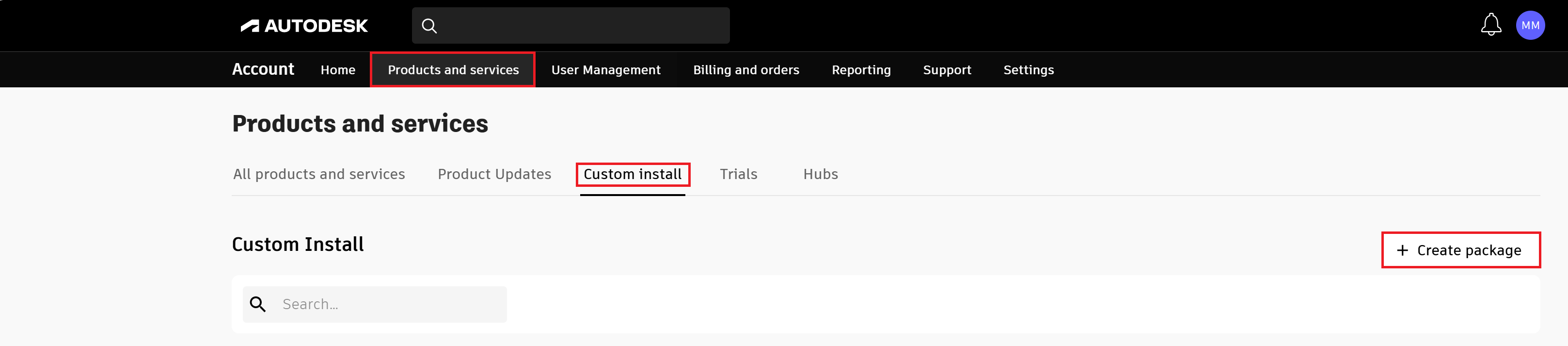 Nota: ambos os métodos irão redirecionar para a página "Novo pacote" onde poderá selecionar o tipo de licença e adicionar produtos e personalizações.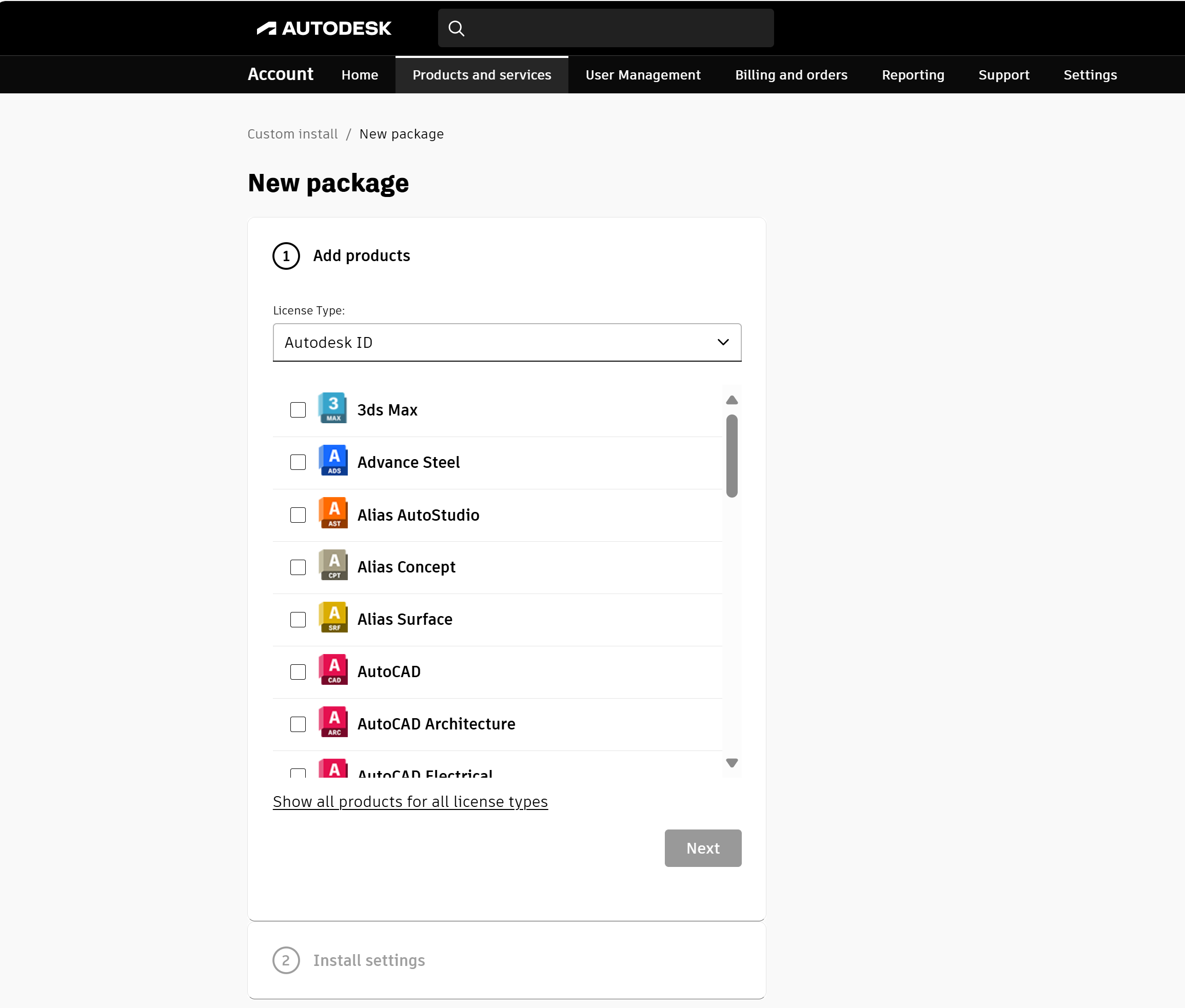
Criar um pacote de instalação personalizada:
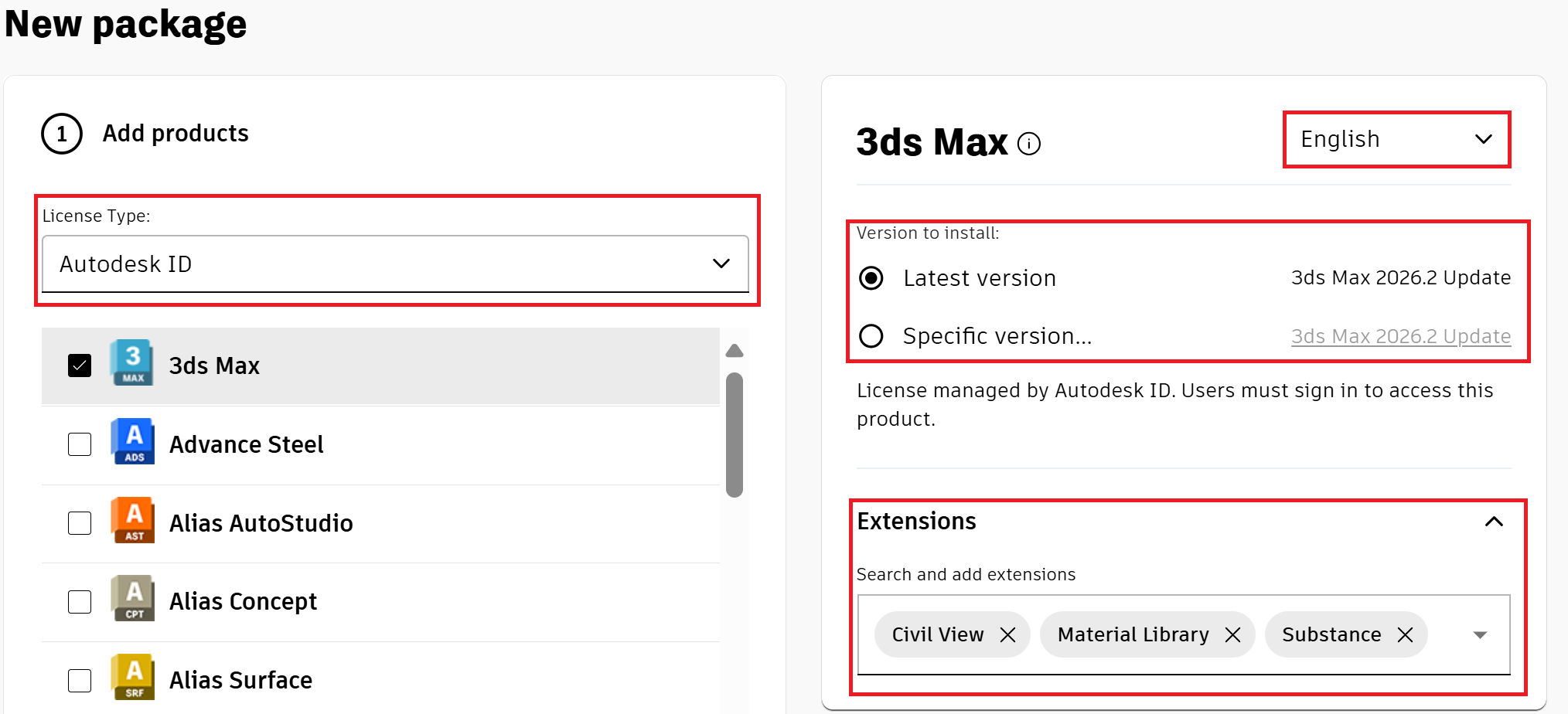
Se tiver mais do que um tipo de licença, selecione o menu pendente do tipo de licença e, em seguida, selecione o tipo de licença correto.
Selecione o(s) produto(s) que pretende incluir no pacote de instalação personalizada. Depois de selecionar um produto, verá uma janela à direita onde poderá selecionar o idioma, a versão e as extensões.
Nota
A "versão mais recente" é selecionada automaticamente. Pode selecionar "Versão específica..." caso pretenda escolher uma versão diferente. Se selecionar vários produtos, confirme o idioma, a versão, as extensões e as personalizações de cada produto antes de incluir um novo produto.
Cada produto tem as suas próprias personalizações. Neste exemplo com o 3ds Max, as personalizações incidem sobre o idioma, a versão e as extensões. Por sua parte, as personalizações do AutoCAD incluem, por exemplo, personalizações adicionais como o armazenamento de conteúdo, modelos, materiais, perfis personalizados, pacotes de idiomas e plug-ins.
Clique em Seguinte para aceder às "Definições de instalação". (Para voltar ao passo anterior, pode clicar no cabeçalho da secção.)
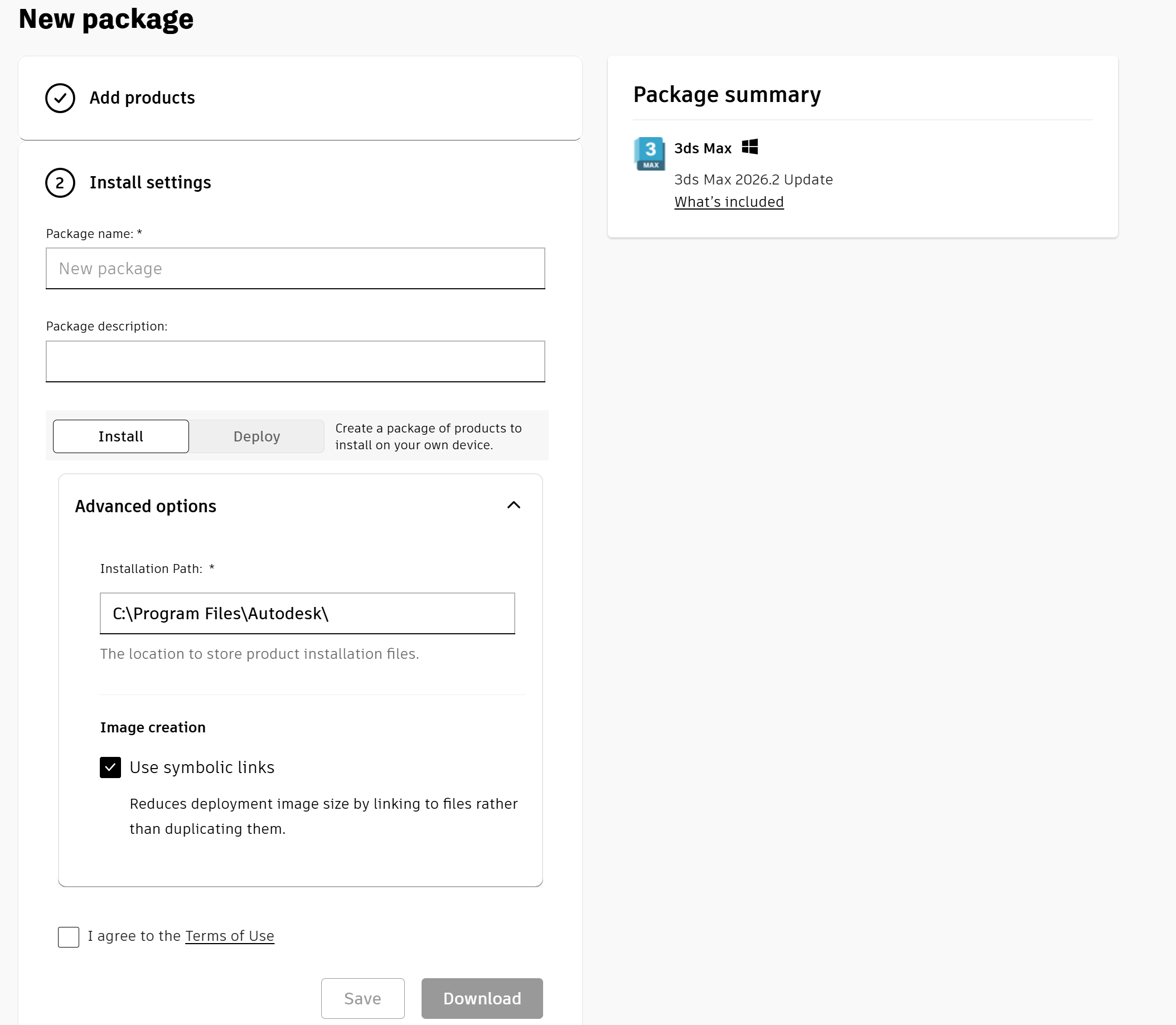
Na secção Definições de instalação, introduza o nome de um pacote ou utilize o nome predefinido. Recomendamos que utilize um nome que ajude a identificar este pacote quando consultar a lista; por exemplo, a quem se destina ou que produtos inclui. Utilize um nome de ficheiro do Windows válido.
(Opcional) Introduza uma descrição do pacote.
Selecione "Instalar" para criar um pacote dos produtos a instalar no seu dispositivo. (A opção "Implementar" cria um pacote de produtos para instalar em vários dispositivos. Para obter mais informações sobre implementações, consulte o artigo Criar implementações a partir da Autodesk Account.
Utilize as "Opções avançadas" para efetuar outras alterações no pacote, como alterar o caminho de instalação predefinido.
Aceite os Termos de utilização.
Clique em Transferir para transferir o executável do pacote personalizado para a pasta Transferências ou para outra pasta com base nas definições do browser.
O pacote é guardado automaticamente na biblioteca e a página volta à lista de pacotes. Clique em Guardar para guardar o pacote.
Para instalar:
Clique com o botão direito do rato no instalador transferido e selecione "Executar como administrador".
Se vir a notificação "Permitir que esta aplicação efetue alterações no seu dispositivo", clique em Sim para prosseguir com a instalação.
Recursos relacionados
Precisa de ajuda? Pergunte ao Assistente Autodesk!
O Assistente pode ajudar a encontrar as respostas ou a contactar um agente.
Que nível de suporte tem?
Diferentes planos de subscrição fornecem categorias distintas de suporte. Descubra o nível de suporte do seu plano.
Ver níveis de suporte