Få hjelp med Last ned og installer
Installasjon for enkeltpersoner
Installere produktet
Produktinstallasjon avhenger av nedlastingsmetoden (se Nedlastingsmetoder).
Logg på kontoen din på manage.autodesk.com.
Gå til fanen Alle produkter og tjenester, og velg et produkt og en nedlastingsmetode.
Se trinnvis forklaring av hvordan du får tilgang til og installerer hver nedlastingsmetode nedenfor.
Installasjonsmetode > Nedlastingsmetode > Direkte nedlasting > Tilpasset installasjon
Enkel nedlasting fra kontoen for Autodesk Account
Installasjonsmetode
Hvis du klikker påInstaller, blir produktet lastet ned og installert fra nettet.
Denne metoden inkluderer de nyeste produktoppdateringene. Les Klargjør for å installere programvare før du laster ned.
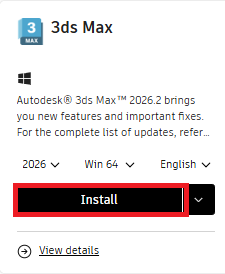
Slik installerer du:
Velg versjon, språk og operativsystem.
Klikk på «Installer» og godta vilkårene for å starte nedlastingen.
Høyreklikk på installasjonsprogrammet og velg «Kjør som administrator».
Hvis varselet «Vil du la denne appen gjøre endringer på enheten din?» vises, klikker du på «Ja» for å fortsette med installasjonen.
Merk:
Noen produkter har tilleggskomponenter og velges automatisk. Hvis du vil oppheve merkingen av uønskede tilleggskomponenter, fjerner du markeringen ved siden av komponenten før du klikker på «Installer».
For installasjonsmetoden må installasjonen av oppdateringer fullføres før produktet kan startes.
Nedlastingsmetode
Hvis du klikker på rullegardinmenyen ved siden av «Installer» og velger Last ned, tar prosessen to trinn. Produktet lastes ned fra nettet. Når produktnedlastingen er kjørt, vil installasjonsfilene bli lagret på operativsystemet ditt for installasjon.
Filen med installasjonsprogrammet varierer avhengig av operativsystem. For Windows vil du se en EXE-fil, for macOS en DMG-fil, og for Linux en TAR-fil.
Denne metoden inkluderer de nyeste produktoppdateringene. Før du installerer, se Klargjør for å installere programvare.
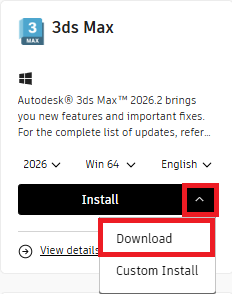
Slik installerer du:
Velg versjon, språk og operativsystem.
Klikk på rullegardinpilen ved siden av «Installer» og velg «Last ned» for å starte nedlastingen.
Høyreklikk på installasjonsprogrammet og velg «Kjør som administrator».
Hvis varselet «Vil du la denne appen gjøre endringer på enheten din?» vises, klikker du på «Ja» for å fortsette med installasjonen.
Merk:
Noen produkter har tilleggskomponenter og velges automatisk. Hvis du vil oppheve merkingen av uønskede tilleggskomponenter, fjerner du markeringen ved siden av komponenten før du klikker på «Installer».
For nedlastingsmetoden må installasjonen av oppdateringer fullføres før produktet kan startes.
Direkte nedlasting
Hvis du klikker på Direkte nedlasting, lastes produktet ned fra nettet. Når produktnedlastingen er kjørt, blir installasjonen lagret i operativsystemet ditt for installasjon. Installasjonsprogrammet for direkte nedlasting kan også installeres frakoblet. For frakoblet installasjon, se Installere Autodesk-programvare frakoblet ved hjelp av den nye installasjonen
Denne metoden inkluderer ikke de nyeste produktoppdateringene. Les Klargjør for å installere programvare før du installerer.
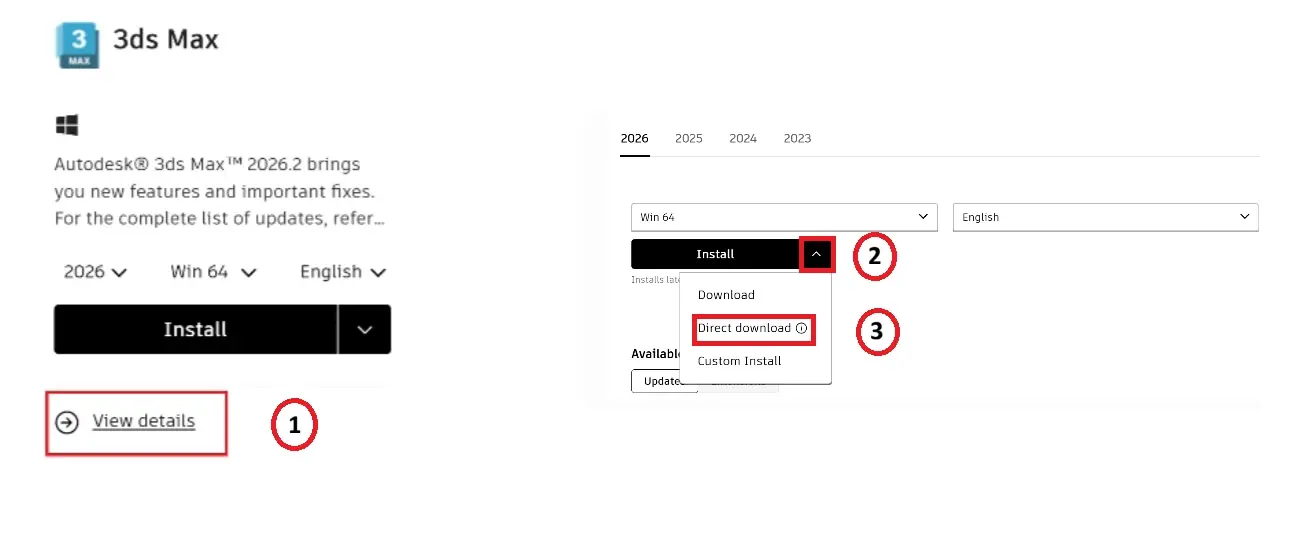
Slik installerer du:
Klikk på «Vis detaljer».
Velg versjon, språk og operativsystem.
Klikk på rullegardinpilen ved siden av «Installer» og velg «Direkte nedlasting» for å starte nedlastingen.
For Autodesk-produkter fra 2025 og nyere kommer installasjonsprogrammet i to filer:
En .7z fil (komprimert arkiv).
En .exe fil (utpakking).
Slik pakker du ut installasjonsprogrammet:
Dobbeltklikk på .exe-filen.
Hele installasjonspakken pakkes ut til: C:\Autodesk\WI\
Høyreklikk på installasjonsprogrammet og velg «Kjør som administrator».
Alternativt kan du bruke et tredjepartsverktøy (som 7-Zip) for å pakke ut .7z-filen manuelt.
For Autodesk-produkter fra 2024 og tidligere er installasjonsprogrammene i selvutpakkende sfx.exe-filer.
Store produkter (som Revit) kan ha flere .exe-filer.
Example: Revit_2024_G1_Win_64bit_r2_dlm_001_005.sfx.exe. (Dette er fil 1 av 5).
Last ned alle deler av installasjonsprogrammet.
For å starte installasjonsprogrammet, høyreklikk på en av .sfx.exe-filene og velg «Kjør som administrator».
Merk: Noen produkter har tilleggskomponenter og velges automatisk. Hvis du vil fjerne merkingen av uønskede tilleggskomponenter, fjerner du avmerkingen i avmerkingsboksen før du klikker på «Installer».
Tilpasset frittstående installasjon fra kontoen for kontoen for Autodesk Account
Tilpasset installasjon
Bruk funksjonen Tilpasset installasjon fra din konto for Autodesk Account til å lage en egendefinert konfigurasjon av produktene før du laster ned og installerer.
Denne metoden inkluderer de nyeste produktoppdateringene eller en spesifikk versjonsutgivelse. Les Klargjør for å installere programvare før du installerer.
Merk: For de fleste tidligere produktutgivelser enn 2022 må du laste ned det gamle installasjonsprogrammet og deretter tilpasse under installasjonen.
Du får tilgang til Tilpasset installasjon fra kontoen for Autodesk Account på to måter:
Alternativ 1: Velg et produkt, trykk deretter på rullegardinmenyen og velg Tilpasset installasjon.
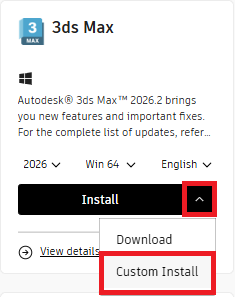
Alternativ 2: Fra fanen «Produkter og tjenester» velger du «Tilpasset installasjon» og velger deretter «+ Opprett pakke».
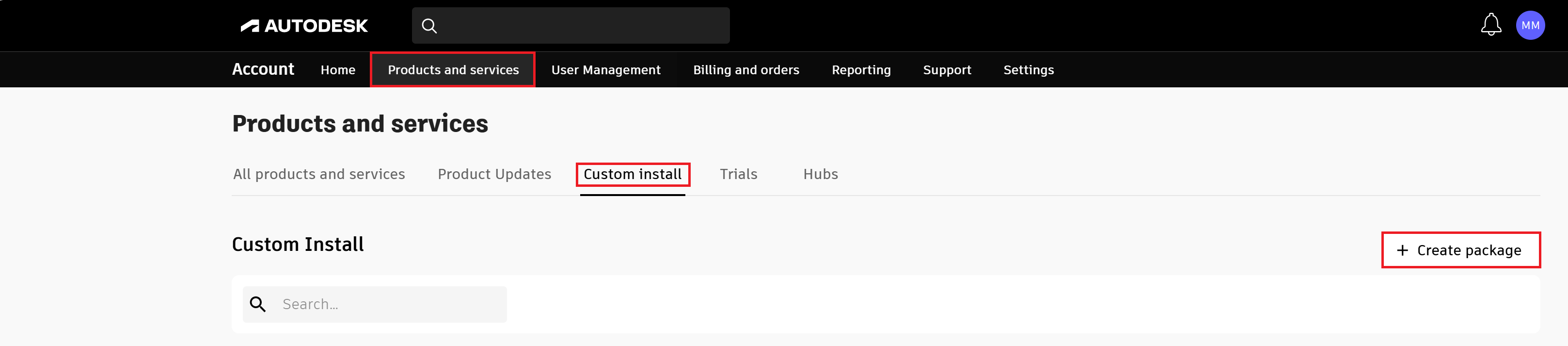 Merk: Begge metodene vil føre til «Ny pakke»-siden hvor du kan velge lisenstype, legge til produkter og tilpasninger.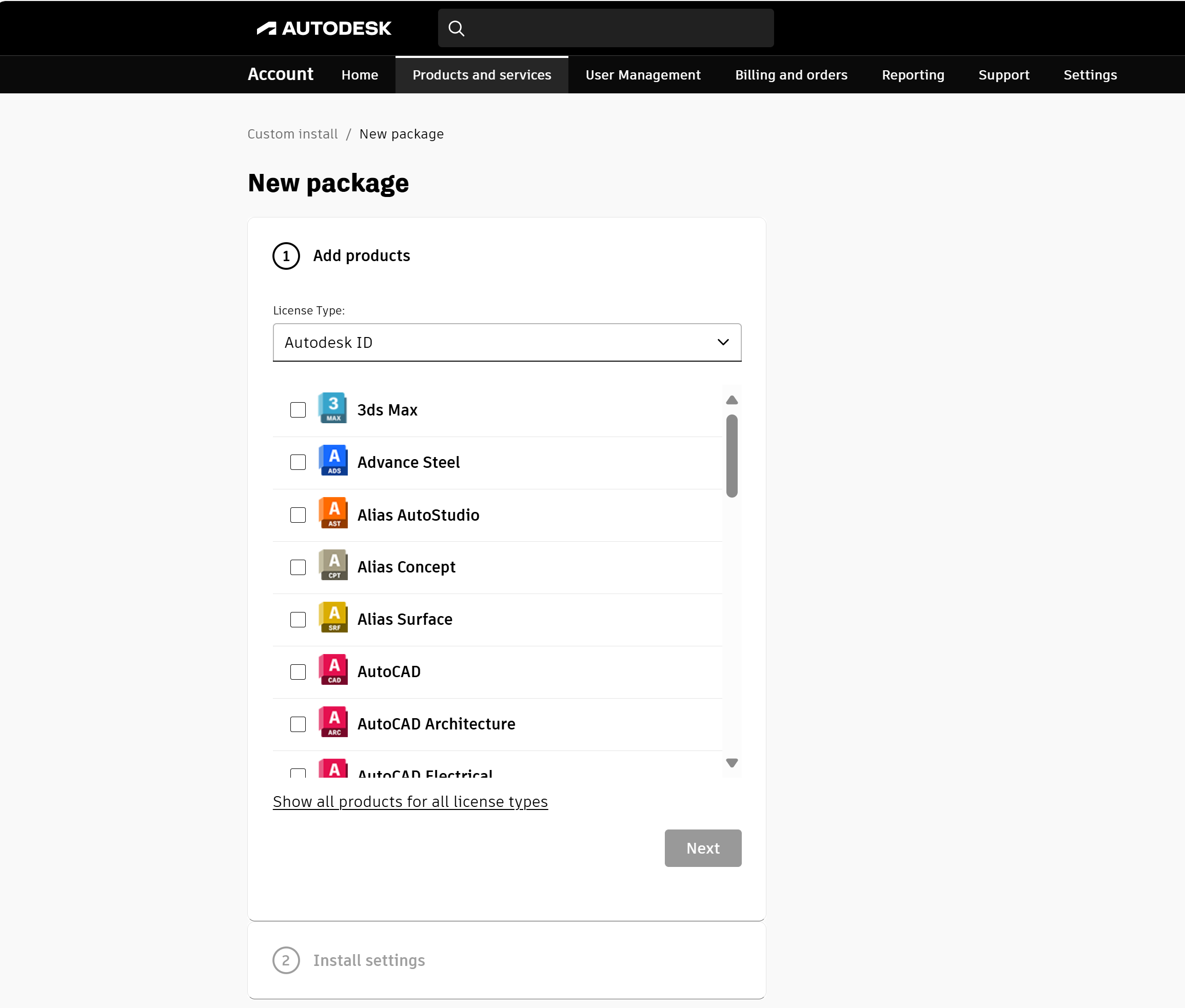
Opprett en tilpasset installasjonspakke:
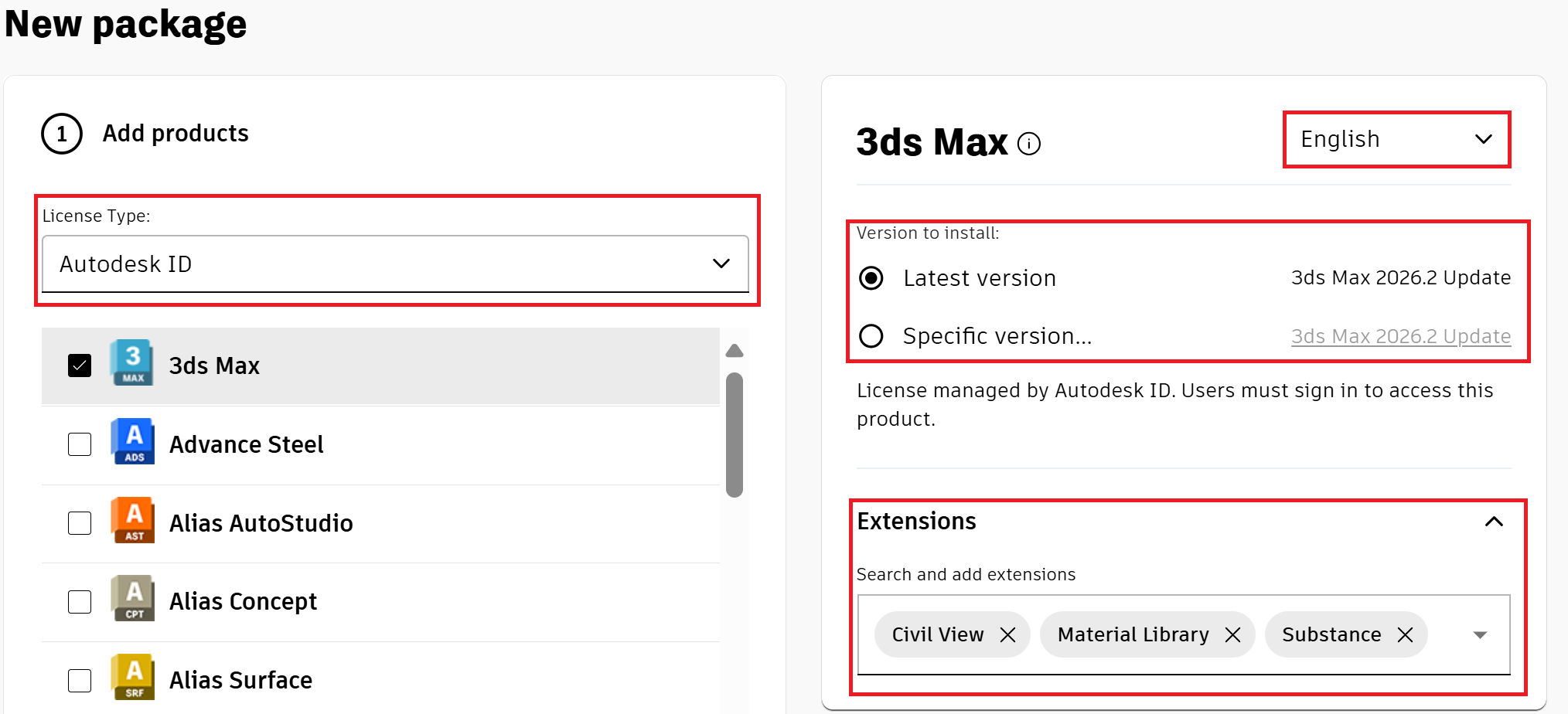
Hvis du har mer enn én lisenstype, velger du rullegardinlisten til lisenstypen, og deretter velger du riktig lisenstype.
Velg produktet eller produktene du vil inkludere i den tilpassede installasjonspakken. Når du har valgt et produkt, vises et vindu til høyre der du kan velge språk, versjon og utvidelser.
Merk
«Nyeste versjon» velges automatisk. Du kan velge «Spesifikk versjon …» hvis du ønsker å velge en annen versjon eller utgivelse. Hvis du velger flere produkter, må du kontrollere hvert produkts språk, versjon, utvidelser og tilpasninger før du inkluderer et nytt produkt.
Hvert produkt har sin egen tilpasning. I dette eksempelet for 3ds Max er tilpasningene språk, versjon og utvidelser, mens AutoCAD-tilpasninger for eksempel inkluderer ytterligere tilpasninger som innholdslagring, maler, materialer, tilpassede profiler, språkpakker og tilleggsmoduler.
Klikk på Neste for å gå til «Installer innstillinger». (Du kan gå tilbake til forrige trinn ved å klikke på overskriften for den aktuelle delen.)
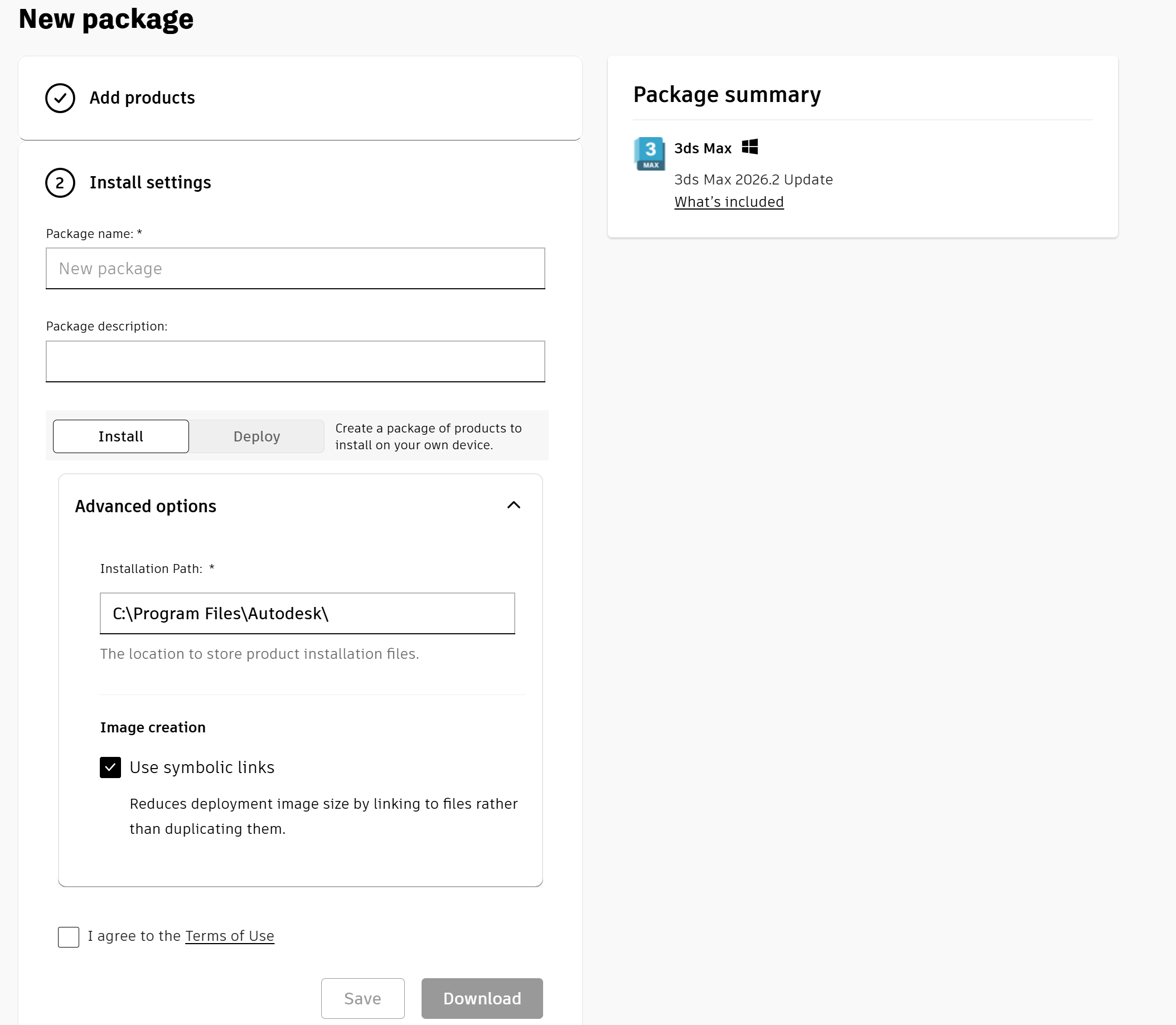
I delen Installasjonsinnstillinger skriver du inn et pakkenavn eller bruker standardnavnet. Vi anbefaler at du bruker et navn som hjelper deg med å identifisere denne pakken når du ser gjennom listen, for eksempel hvem den er ment for eller hvilke produkter som er inkludert. Bruk et gyldig Windows-filnavn.
(Valgfritt) Skriv inn en pakkebeskrivelse.
Velg «Installer» – dette oppretter en pakke med produkter som kan installeres på enheten din. (Alternativet «Distribuer» oppretter en pakke med produkter som kan installeres på flere enheter.) Hvis du vil ha mer informasjon om distribusjoner, kan du se Opprette distribusjoner fra Autodesk-kontoen.
Bruk «Avanserte alternativer» for å gjøre andre endringer i pakken, for eksempel endre standard installasjonsbane.
Godta Vilkår for bruk.
Klikk på Last ned for å laste ned den tilpassede pakkefilen til nedlastingsmappen eller en annen mappe basert på nettleserinnstillingene.
Pakken lagres automatisk i biblioteket, og siden returnerer til listen over pakker. Klikk på Lagre for å lagre pakken.
Slik installerer du:
Høyreklikk på det nedlastede installasjonsprogrammet og velg «Kjør som administrator».
Hvis varselet «Vil du la denne appen gjøre endringer på enheten din?» vises, klikker du på «Ja» for å fortsette med installasjonen.
Relaterte ressurser
Need help? Ask the Autodesk Assistant!
The Assistant can help you find answers or contact an agent.
What level of support do you have?
Different subscription plans provide distinct categories of support. Find out the level of support for your plan.
View levels of support