Administración de cuentas
Conceptos básicos sobre la administración de cuentas
Configuración de seguridad y privacidad
En esta página: ¿Qué es la confirmación de inicio de sesión de cuenta? > Usar un código de confirmación por correo electrónico o la aplicación de autenticación > Descripción de la aplicación de autenticación para el inicio de sesión > Configurar una aplicación de autenticación para el inicio de sesión de Autodesk > Configurar o actualizar la aplicación de autenticación en un nuevo dispositivo > Recibir un código de verificación por correo electrónico cuando no se pueda acceder a la aplicación de autenticación > Generar código de respaldo
Preguntas frecuentes sobre la verificación en dos pasos
¿Qué es la privacidad de productos? > Privacidad: administrar la configuración de datos de producto > Administrar las preferencias de privacidad de productos desde el perfil de Autodesk > Administrar las preferencias de privacidad de productos desde el producto de escritorio
En esta página, aprenderás a confirmar el inicio de sesión y a administrar la configuración de privacidad de los productos en tu perfil de Autodesk.
¿Qué es la confirmación de inicio de sesión de cuenta?
Por motivos de seguridad, tu cuenta de Autodesk Account está protegida con un paso de confirmación de inicio de sesión después de ingresar tu correo electrónico y contraseña. Por defecto, enviamos un código al correo electrónico registrado. El código tiene una validez de 10 minutos.
Si lo prefieres, puedes configurar una aplicación de autenticación en el teléfono como método principal para obtener el código de acceso de un solo uso en lugar de un mensaje de correo electrónico.
El paso adicional, denominado verificación en dos pasos, brinda una mayor protección a tu cuenta al requerir un código enviado a tu correo electrónico o a la aplicación de autenticación. Ya no ofrecemos llamadas telefónicas ni mensajes de texto como opciones para recibir el código de verificación debido a su vulnerabilidad ante la interceptación y la suplantación de identidad.
Nota: Después de iniciar sesión en tu cuenta, puedes generar un código de respaldo de un solo uso. Utiliza este código de respaldo para omitir la verificación si alguna vez pierdes el acceso al correo electrónico. Te mostraremos cómo hacerlo en la sección Generar código de respaldo de este artículo.
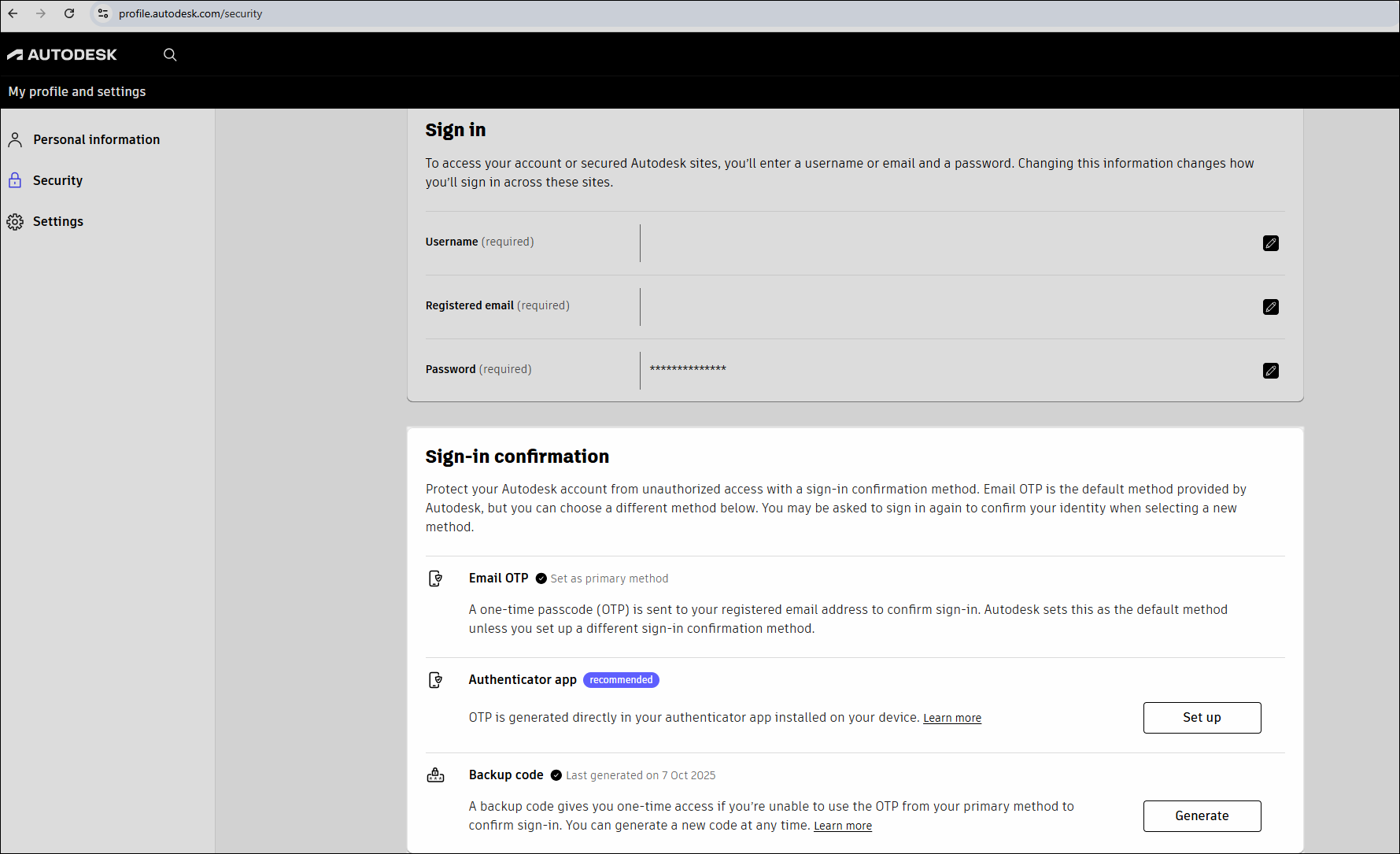
Seguridad: usar un código de confirmación por correo electrónico o la aplicación de autenticación
Protege tu cuenta contra amenazas y mantenla segura mediante el uso de al menos dos formas de verificación de tu identidad cuando inicies sesión. Ingresa tu contraseña y, a continuación, introduce el código de acceso de un solo uso que se te ha enviado por correo electrónico o a una aplicación de autenticación del teléfono.
Si tu empresa utiliza el inicio de sesión único (SSO), solo tienes que seguir el proceso de inicio de sesión de tu organización. Si el SSO no está disponible, deberás introducir un código de acceso de un solo uso, además de tu contraseña, al menos cada 30 días para acceder a tu cuenta.
Selecciona Confiar en este dispositivo para omitir la introducción del código de acceso de un solo uso enviado a tu correo electrónico en esta computadora y navegador durante los próximos 30 días.
Por defecto, se envía el código de acceso de un solo uso (OTP) a la dirección de correo electrónico registrada para confirmar el inicio de sesión. Encontrarás el método de confirmación de inicio de sesión por defecto indicado como OTP por correo electrónico en la pestaña Seguridad del perfil de tu cuenta de Autodesk Account. Consulta la sección Preguntas frecuentes sobre la verificación en dos pasos que aparece a continuación para obtener información detallada sobre cómo funciona el inicio de sesión.
Si lo prefieres, configura una aplicación de autenticación en el teléfono en lugar del correo electrónico.
Descripción de la aplicación de autenticación para el inicio de sesión
Para utilizar una aplicación de autenticación a fin de recibir el código de acceso de un solo uso (OTP), instala primero una en tu dispositivo móvil. Puedes elegir la aplicación de autenticación que desees. Autodesk admite todas las contraseñas de un solo uso basadas en tiempo (TOTP). Algunos ejemplos son Twilio Authy, Cisco Duo, Google Authenticator y Microsoft Authenticator; todas son gratuitas.
Nota: Si tu organización utiliza el inicio de sesión único (SSO) para los productos y los servicios de Autodesk con las credenciales de tu empresa, no es necesario que sigas estos pasos. El proveedor de identidad de tu empresa confirmará tu identidad.
Configurar una aplicación de autenticación para el inicio de sesión de Autodesk
Si deseas cambiar el método de confirmación del inicio de sesión por defecto, es decir, si prefieres recibir un código de acceso de un solo uso por correo electrónico en lugar de utilizar un código de la aplicación de autenticación, sigue los pasos que se indican a continuación para actualizar la configuración de seguridad.
Descarga una aplicación de autenticación e instálala en el teléfono.
Ve a Seguridad en tu perfil de Autodesk Account.
Inicia sesión con tu dirección de correo electrónico, contraseña y código de acceso de un solo uso (OTP) enviado al correo electrónico.
En Confirmación de inicio de sesión, ve a la aplicación de autenticación y selecciona Configurar.
Para volver a confirmar tu identidad, ingresa tu correo electrónico y contraseña y selecciona Iniciar sesión.
Abre la bandeja de entrada del correo electrónico y busca el mensaje procedente de noreply@signin.autodesk.com.
Ingresa el código de acceso de un solo uso (OTP) que recibiste por correo electrónico en la ventana de confirmación de inicio de sesión en un plazo de 10 minutos y selecciona Siguiente.
Si deseas omitir la introducción de un código durante los próximos 30 días, selecciona Confiar en este dispositivo. Si utilizas una estación de trabajo compartida, selecciona No confiar en este dispositivo.
Escanea el código QR que aparece en tu perfil con la aplicación de autenticación del teléfono.
Ingresa el código que genera la aplicación de autenticación para Autodesk MFA y, a continuación, selecciona Activar. Si utilizas la aplicación de autenticación para otros sistemas, servicios o direcciones de correo electrónico, asegúrate de ingresar el código que aparece en Autodesk MFA para la dirección de correo electrónico que estás configurando.
Ahora verás el botón Administrar en la sección de confirmación de inicio de sesión de tu perfil. Esto significa que has activado correctamente la generación de un código de acceso de un solo uso (OTP) mediante la aplicación de autenticación.
La próxima vez que inicies sesión, deberás introducir el código de la aplicación de autenticación, además de tu dirección de correo electrónico y contraseña.
Configurar o actualizar la aplicación de autenticación en un nuevo dispositivo
Vuelve a instalar la aplicación de autenticación o configúrala en el nuevo dispositivo. Esto te ayuda a volver a acceder a tu cuenta si has cambiado de teléfono o has perdido el acceso.
Ve a Seguridad en tu perfil de Autodesk Account.
Inicia sesión con tu dirección de correo electrónico, contraseña y el código del dispositivo actual. Si no puedes acceder al código en la aplicación de autenticación, selecciona Obtener código por correo electrónico y te enviaremos un código de verificación a tu bandeja de entrada.
En Confirmación de inicio de sesión, vaya a la aplicación de autenticación y seleccione Administrar.
Para volver a confirmar tu identidad, ingresa tu correo electrónico, contraseña y código de aplicación de autenticación actual. Si no puedes acceder al código en la aplicación de autenticación, elige Obtener código por correo electrónico y, después de escribir el código desde la bandeja de entrada, selecciona Siguiente.
En la siguiente pantalla, verás que Actualizar aplicación de autenticación ya está seleccionada. Simplemente deja esta opción como está y, a continuación, selecciona Continuar para seguir con la actualización de tu aplicación de autenticación.
Escanea el código QR que se muestra mediante la aplicación de autenticación del nuevo dispositivo.
Escribe el código de Autodesk MFA generado por la aplicación de autenticación y selecciona Actualizar.
Ahora puedes utilizar la aplicación de autenticación en el nuevo dispositivo. Si utilizas la aplicación de autenticación para otros sistemas, servicios o direcciones de correo electrónico, asegúrate de ingresar el código que aparece en Autodesk MFA para la dirección de correo electrónico que estás configurando.
Desactivar la aplicación de autenticación de verificación en dos pasos y cambiar a los códigos por correo electrónico
Si deseas recibir los códigos de verificación por correo electrónico en lugar de a través de la aplicación de autenticación, sigue estos pasos.
Ve a Seguridad en tu perfil de Autodesk Account.
Inicia sesión con el correo electrónico, la contraseña y el código de la aplicación de autenticación.
En Confirmación de inicio de sesión, vaya a la aplicación de autenticación y seleccione Administrar.
Para volver a confirmar tu identidad, ingresa tu correo electrónico, contraseña y código de la aplicación de autenticación actual. Si no puedes acceder al código en la aplicación de autenticación, elige Obtener código por correo electrónico y, después de escribir el código desde la bandeja de entrada, selecciona Siguiente.
En la siguiente pantalla, elige Desactivar y selecciona Continuar.
Si deseas desactivar la verificación en dos pasos mediante la aplicación de autenticación, simplemente elige Desactivar para confirmar tu selección.
Después de estos pasos, la próxima vez que inicies sesión, te enviaremos el código de verificación a tu dirección de correo electrónico en lugar de a la aplicación de autenticación.
Recibir un código de verificación por correo electrónico cuando no se pueda acceder a la aplicación de autenticación
Si normalmente obtienes el código de acceso de un solo uso (OTP) de la aplicación de autenticación, pero no puedes acceder al dispositivo, puedes realizar los siguientes pasos para recibir un código de verificación por correo electrónico.
Ingresa tu correo electrónico y contraseña para acceder a la pantalla de verificación en dos pasos.
En la pantalla de verificación en la que se te pide que introduzcas un código, selecciona Obtener código por correo electrónico en la parte inferior de la pantalla.
Te enviaremos automáticamente el código a la dirección de correo electrónico registrada. El código tiene una validez de 10 minutos. Si no ves el mensaje de correo electrónico de noreply@signin.autodesk.com, revisa la carpeta de correo no deseado o spam. Para obtener más consejos sobre cómo recibir el mensaje de correo electrónico con el código de acceso de un solo uso (OTP), consulta la sección sobre garantizar la entrega de las OTP por correo electrónico: prácticas recomendadas para los clientes de Autodesk.
Ingresa el código enviado al correo electrónico y selecciona Siguiente.
Generar código de respaldo
Utiliza los códigos de respaldo para acceder a tu cuenta de Autodesk Account cuando no recibas el código de verificación por correo electrónico. Cada código de respaldo solo se puede utilizar una vez para completar la verificación en dos pasos y permanece activo hasta que se usa.
Si necesitas un nuevo código de respaldo, ve a la configuración de seguridad y genéralo en cualquier momento.
Ve a Seguridad en tu perfil de Autodesk Account.
En Confirmación de inicio de sesión, ve a Código de respaldo. Se mostrará cuándo se generó por última vez el código de respaldo.
Selecciona Generar.
En la nueva pantalla, selecciona Generar de nuevo para crear un nuevo código que sustituya al existente.
Para volver a confirmar tu identidad, ingresa tu correo electrónico, contraseña y código del método principal.
Cuando veas el nuevo código de respaldo, cópialo o selecciona el botón de descarga.
Después de guardar el código de respaldo, marca la casilla He guardado mi código de respaldo para confirmar que has guardado el nuevo código para usarlo en el futuro.
Selecciona Cerrar. Aparecerá un mensaje en la parte superior derecha para confirmar que has generado el nuevo código de respaldo.
Si no puedes acceder al correo electrónico, utiliza el código de respaldo para iniciar sesión de forma segura en tu cuenta. Te proporcionamos un código de respaldo la primera vez que inicias sesión después de crear tu cuenta. Cada vez que utilices un código de respaldo para iniciar sesión, generaremos automáticamente uno nuevo para ti. Esto garantiza que siempre tengas una opción de respaldo para acceder a tu cuenta de Autodesk Account.
¿Qué es la privacidad de productos?
Puedes ver y actualizar la configuración de privacidad de tus productos en cualquier momento. Autodesk recopila datos para análisis mediante tu uso individual de los productos de escritorio. La recopilación de estos datos a través de nuestros programas de análisis ayuda a Autodesk a comprender mejor cómo utilizas nuestros productos y servicios. Para obtener más información, visita el programa de análisis de Autodesk.
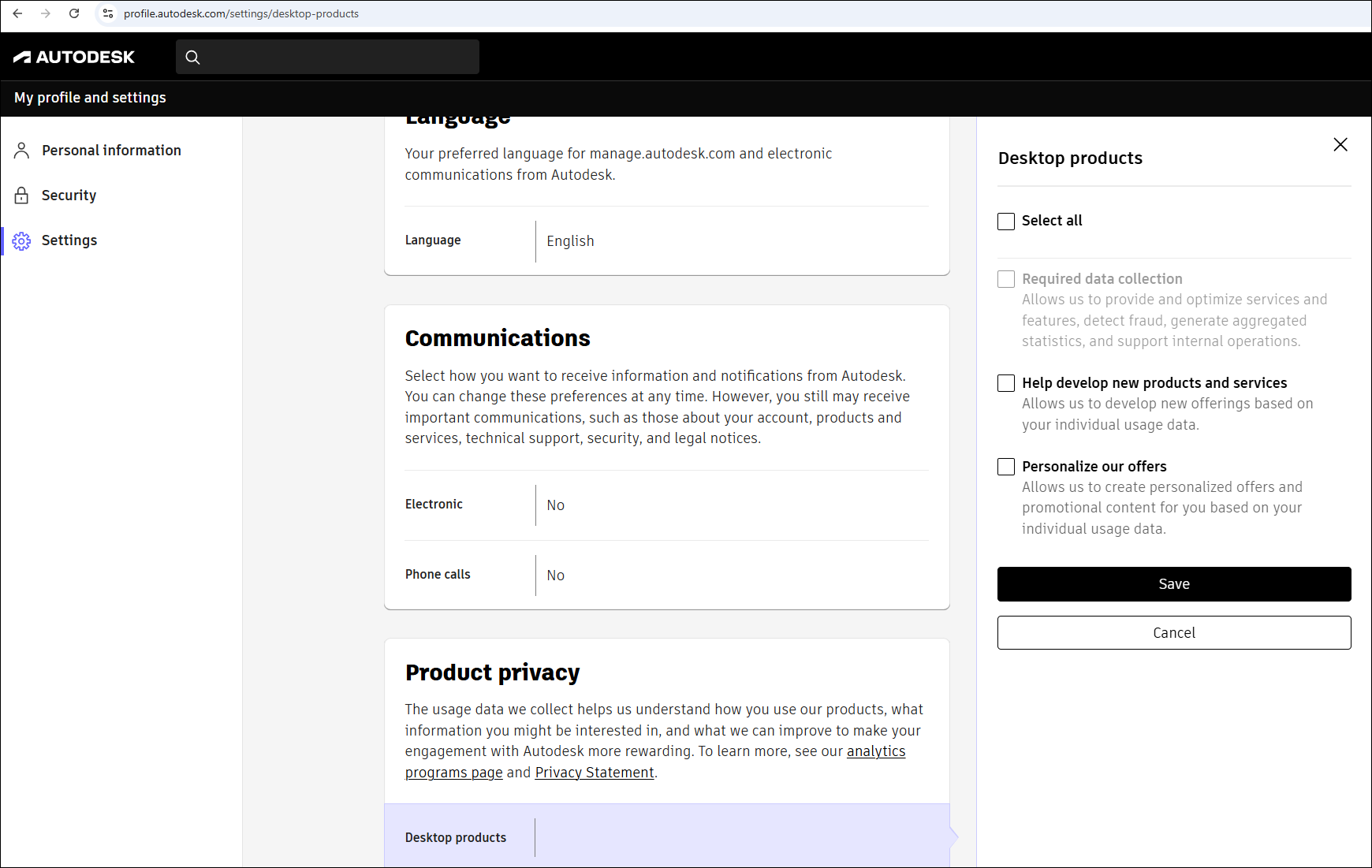
Privacidad: administrar la configuración de datos de producto
En la mayoría de los productos de escritorio de 2023 y posteriores, puedes modificar la configuración una vez y este cambio se aplicará en toda tu cuenta de Autodesk Account. En algunas versiones de 2022 y anteriores, los cambios en la configuración de privacidad del producto solo se aplicarán a los productos de escritorio que estés utilizando en un dispositivo específico.
Si tienes preguntas sobre qué datos recopilamos o cómo se utilizan, visita nuestra página de programas de análisis y la Declaración de privacidad.
Administrar las preferencias de privacidad de productos desde el perfil de Autodesk
Inicia sesión en tu perfil de Autodesk Account.
En Configuración, desplázate hacia abajo hasta que veas Privacidad del producto.
Selecciona el ícono de lápiz para editar las preferencias.
Elige si deseas ayudarnos a desarrollar nuevos productos y servicios o recibir ofertas personalizadas basadas en tus datos de uso. Para ello, activa o desactiva estas opciones.
Haz clic en Guardar para confirmar los cambios.
Nota: Se deben recopilar algunos datos de uso con fines operativos y la selección de recopilación de datos requerida no se puede cambiar. Por ejemplo, es posible que necesitemos datos para ofrecer servicios o identificar usos no válidos de los productos. Entre los datos necesarios, también se incluyen los generados por soluciones de computación en la nube de terceros integradas en nuestras ofertas como, por ejemplo, soluciones de gestión de operaciones de seguridad y almacenamiento de datos.
Administrar las preferencias de privacidad de productos desde el producto de escritorio
Abre el producto.
Dirígete al menú Configuración de la cuenta o Ayuda (las ubicaciones de la configuración varían según el producto).
Selecciona Configuración de privacidad o Análisis de escritorio.
Recursos relacionados
¿Necesitas ayuda? Pídela al asistente de Autodesk
El asistente puede ayudarte a encontrar respuestas o contactar a un agente.
¿Qué nivel de soporte tienes?
Los distintos planes de suscripción ofrecen diferentes categorías de soporte. Averigua el nivel de soporte para tu plan.
Ver niveles de soporte