ダウンロードおよびインストールに関するヘルプ
個別インストール
製品のインストール
製品のインストールはダウンロード方法によって異なります(「ダウンロード方法」を参照)。
manage.autodesk.com でアカウントにサインインします。
[すべての製品とサービス]タブから製品とダウンロード方法を選択します。
アクセスとインストールの手順については、以下の各ダウンロード方法を参照してください。
Autodesk Account からのシンプル ダウンロード
インストール方法
[インストール]をクリックすると、製品が Web からダウンロードされてインストールされます。
この方法では、最新の製品更新プログラムが含まれます。インストールする前に、「ソフトウェアのインストールの準備」を参照してください。
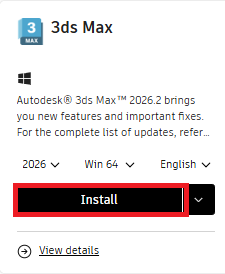
インストール方法:
バージョン、言語、オペレーティング システムを選択します。
[インストール]をクリックし、利用規約に同意してダウンロードを開始します。
インストーラを右クリックし、[管理者として実行]を選択します。
[このアプリがデバイスに変更を加えることを許可しますか?]という通知が表示された場合は、[はい]をクリックしてインストールを続行します。
注:
一部の製品には追加のコンポーネントがあり、それらは自動的に選択されます。不要な追加コンポーネントの選択を解除するには、インストールの開始時に該当のコンポーネントの横にあるチェック ボックスをオフにしてから[インストール]をクリックします。
このインストール方法では、製品を起動する前に更新プログラムのインストールを完了する必要があります。
ダウンロード方法
[インストール]の横にあるドロップダウンをクリックして[ダウンロード]を選択した場合、このプロセスでは 2 つの手順が実行されます。製品が Web からダウンロードされます。製品のダウンロードを実行すると、インストール ファイルがインストール用にオペレーティング システムに保存されます。
インストーラ ファイルの種類は、ご使用のオペレーティング システムと一致するものになります。Windows の場合は、EXE ファイル、macOS の場合は DMG ファイル、Linux の場合は TAR ファイルが表示されます。
この方法では、最新の製品更新プログラムが含まれます。インストールする前に、「ソフトウェアのインストールの準備」を参照してください。
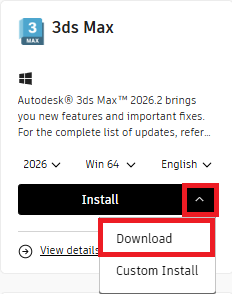
インストール方法:
バージョン、言語、オペレーティング システムを選択します。
[インストール]の横にあるドロップダウン矢印をクリックし、[ダウンロード]を選択してダウンロードを開始します。
インストーラを右クリックし、[管理者として実行]を選択します。
[このアプリがデバイスに変更を加えることを許可しますか?]という通知が表示された場合は、[はい]をクリックしてインストールを続行します。
注:
一部の製品には追加のコンポーネントがあり、それらは自動的に選択されます。不要な追加コンポーネントの選択を解除するには、インストールの開始時に該当のコンポーネントの横にあるチェック ボックスをオフにしてから[インストール]をクリックします。
このダウンロード方法では、製品を起動する前に更新プログラムのインストールを完了する必要があります。
直接ダウンロード方法
[直接ダウンロード]をクリックすると、製品が Web からダウンロードされます。製品のダウンロードを実行すると、インストール メディアがインストール用にオペレーティング システムに保存されます。直接ダウンロード インストーラはオフラインでもインストールできます。オフライン インストールの場合は、「新しいインストール エクスペリエンスを使用してオートデスク ソフトウェアをオフラインでインストールする」を参照してください。
この方法では、最新の製品更新プログラムは含まれません。インストールする前に、「ソフトウェアのインストールの準備」を参照してください。
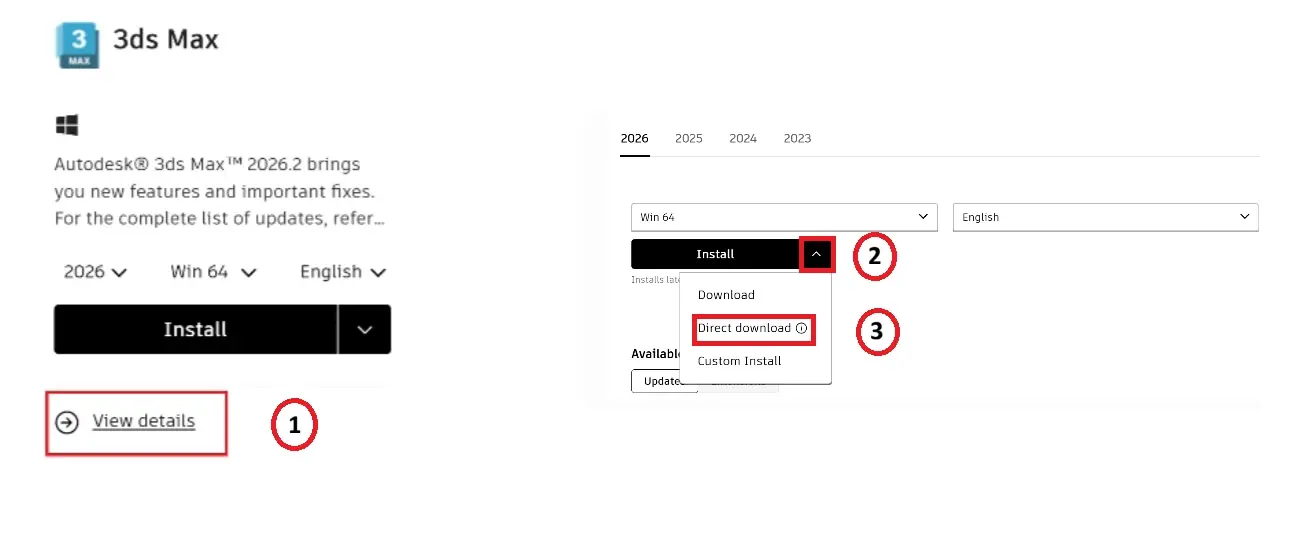
インストール方法:
[詳細を表示]をクリックします。
バージョン、言語、オペレーティング システムを選択します。
[インストール]の横にあるドロップダウン矢印をクリックし、[直接ダウンロード]を選択してダウンロードを開始します。
オートデスク製品 2025 以降の場合、インストーラは次の 2 つのファイルで提供されます。
.7z ファイル(圧縮アーカイブ)
.exe ファイル(エクストラクタ)
インストーラを抽出する方法:
.exe ファイルをダブルクリックします。
完全なインストール パッケージが C:\Autodesk\WI\ に抽出されます。
インストーラを右クリックし、[管理者として実行]を選択します。
サードパーティ製ツール(7-Zip など)を使用して、.7z ファイルを手動で抽出することもできます。
2024 以前のオートデスク製品の場合、インストーラは self-extracting.sfx.exe ファイル内にあります。
規模の大きい製品(Revit など)には複数の .exe ファイルが存在する場合があります。
例: Revit_2024_G1_Win_64bit_r2_dlm_001_005.sfx.exe(これは 5 個あるファイルのうちの 1 つ目です)。
インストーラのすべてのパーツをダウンロードします。
インストーラを起動するには、sfx.exe ファイルのいずれかを右クリックし、[管理者として実行]を選択します。
注: 一部の製品には追加のコンポーネントがあり、それらは自動的に選択されます。不要な追加コンポーネントの選択を解除するには、[インストール]をクリックする前にチェックボックスをオフにします。
Autodesk Account からのカスタム スタンドアロン インストール
カスタム インストール
Autodesk Account からカスタム インストール機能を使用する場合は、ダウンロードしてインストールする前に、製品のカスタム設定を作成します。
この方法では、最新の製品更新プログラムまたは特定のバージョン リリースが含まれます。インストールする前に、「ソフトウェアのインストールの準備」を参照してください。
注: リリース 2022 よりも前のほとんどの製品リリースでは、レガシー インストーラをダウンロードしてからインストール時にカスタマイズする必要があります。
Autodesk Account からカスタム インストールにアクセスするには、次の 2 つの方法があります。
オプション 1: 製品を選択し、ドロップダウンを押して[カスタム インストール]を選択します。
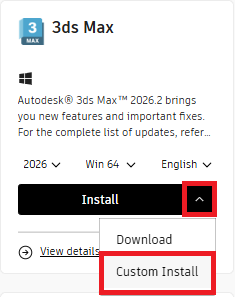
オプション 2: [製品とサービス]タブで[カスタム インストール]を選択して、[+ パッケージを作成]を選択します。
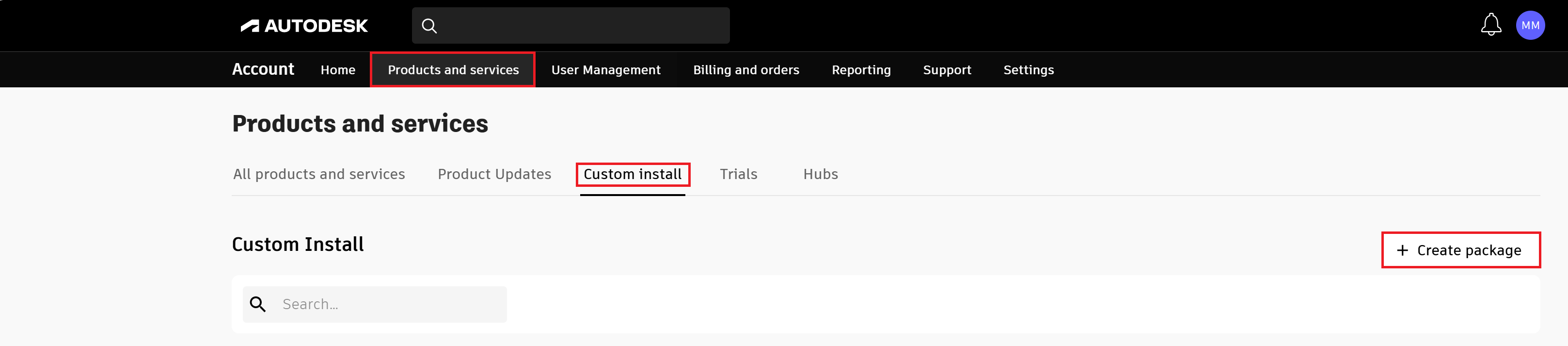 注: どちらの方法でも[新しいパッケージ]ページが表示され、そこでライセンス タイプの選択、製品の追加とカスタマイズを行うことができます。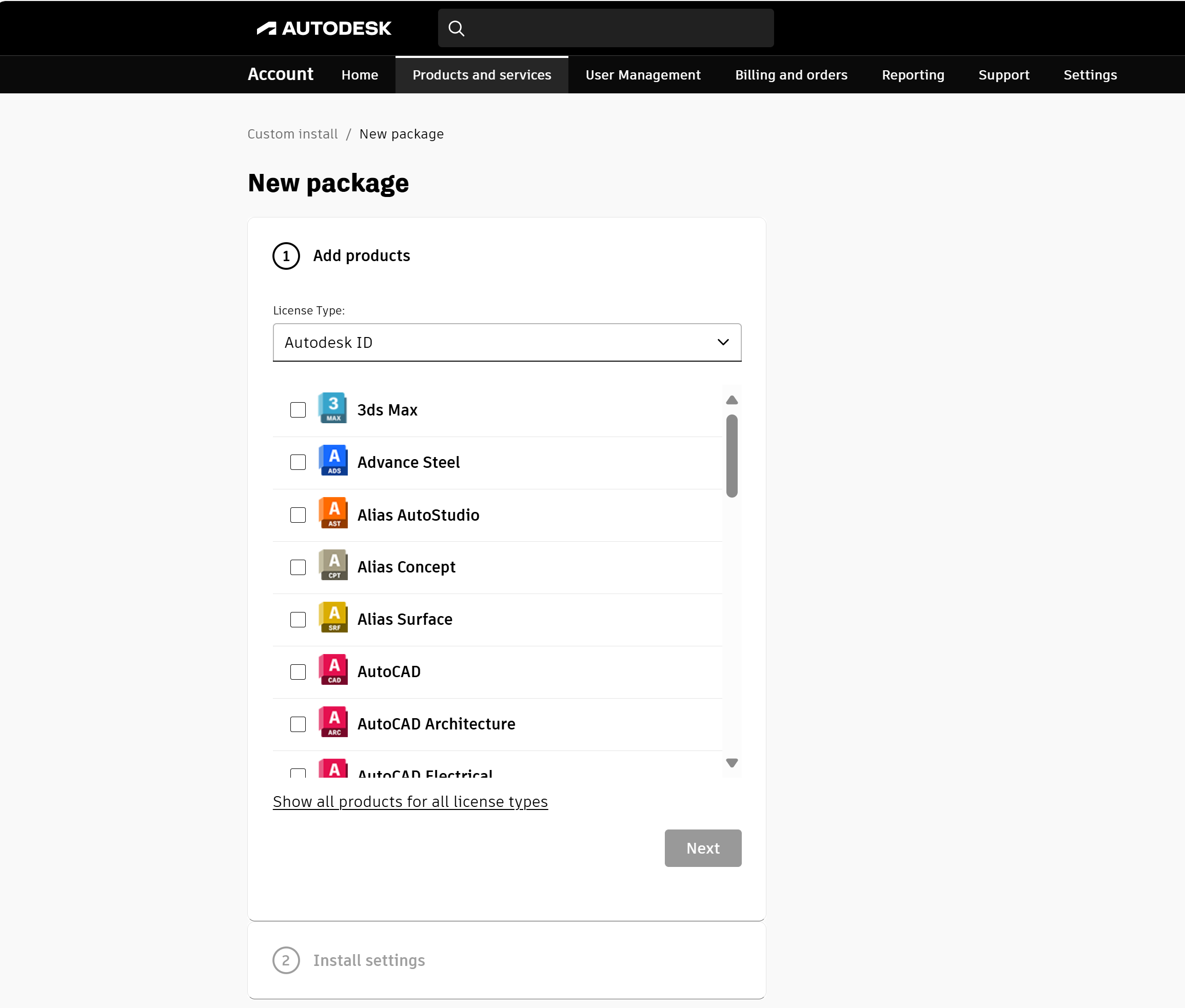
カスタム インストール パッケージを作成する:
複数のライセンス タイプがある場合は、ライセンス タイプのドロップダウンを選択して、対象のライセンス タイプを選択します。
カスタム インストール パッケージに含める製品(複数可)を選択します。製品を選択すると右側にウィンドウが表示され、言語、バージョン、拡張機能を選択できます。
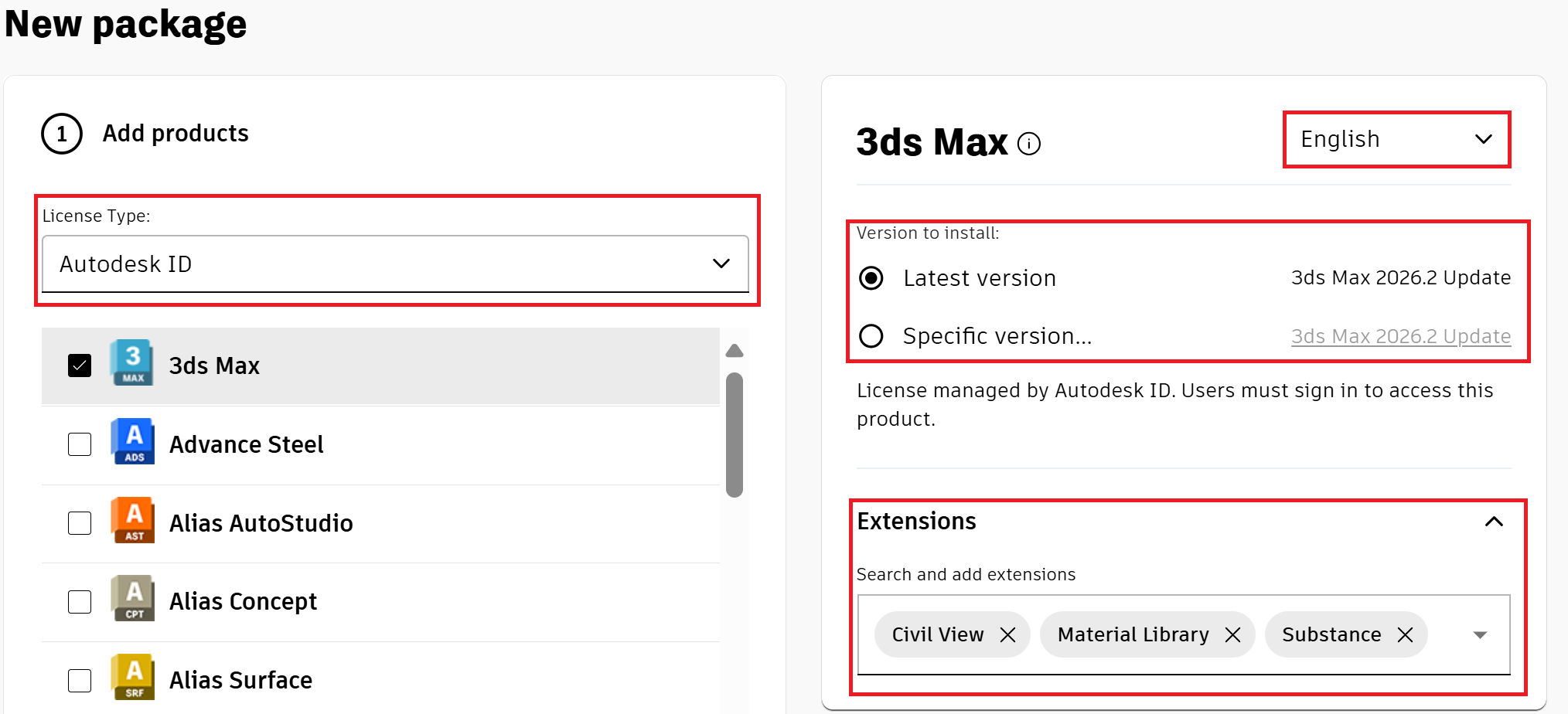
注
最新バージョンが自動的に選択されます。別のバージョンまたはリリースを希望する場合は[特定のバージョン...]を選択できます。複数の製品を選択する場合は、別の製品を含める前に各製品の言語、バージョン、拡張機能、カスタマイズ内容を確認します。
製品ごとにカスタマイズ内容は異なります。この例では、3ds Max のカスタマイズ内容は言語、バージョン、拡張機能ですが、たとえば AutoCAD のカスタマイズ内容には、コンテンツ ストレージ、テンプレート、マテリアル、カスタム プロファイル、言語パック、プラグインなどの追加のカスタマイズが含まれます。
[次へ]をクリックして[インストールの設定]に移動します(セクション見出しをクリックすると、前の手順に戻ることができます)。
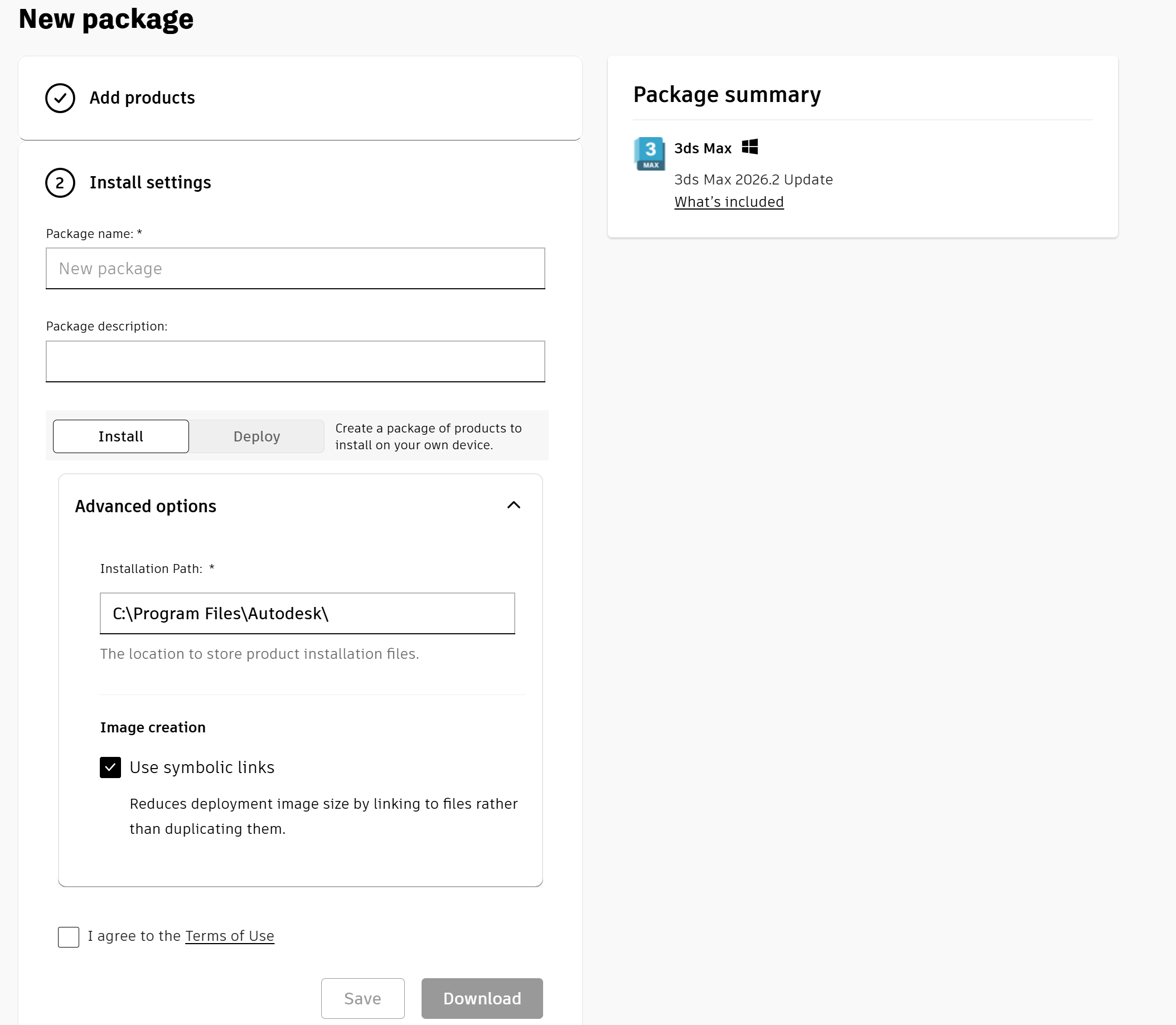
[インストールの設定]セクションで、パッケージ名を入力するか、既定の名前を使用します。リストを表示した際にパッケージを識別しやすい名前にすることをお勧めします。たとえば、対象ユーザ名や含まれている製品名などを使用します。有効な Windows ファイル名を使用します。
(省略可能)パッケージの説明を入力します。
[インストール]を選択すると、自分のデバイスにインストールする製品のパッケージが作成されます。[配置]オプションでは、複数のデバイスにインストールする製品のパッケージが作成されます。配置の詳細については、「Autodesk Account から配置を作成する」を参照してください。
[アドバンス オプション]を使用して、既定のインストール パスの変更など、パッケージに他の変更を加えます。
利用規約に同意します。
[作成]をクリックし、ブラウザの設定に基づいて、カスタム パッケージ実行ファイルをダウンロード フォルダまたは他のフォルダにダウンロードします。
パッケージは自動的にライブラリに保存され、ページはパッケージ リストに戻ります。[保存]をクリックしてパッケージを保存します。
インストール方法:
ダウンロードしたインストーラを右クリックし、[管理者として実行]を選択します。
[このアプリがデバイスに変更を加えることを許可しますか?]という通知が表示された場合は、[はい]をクリックしてインストールを続行します。
関連リソース
サポートが必要な場合は、Autodesk Assistant にお問い合わせください!
Assistant が回答を見つけたり、担当者に連絡するお手伝いをします。
オートデスクではどのようなサポートが提供されますか?
ご利用可能なサポートの種類は、サブスクリプションのプランによって異なります。現在のプランでご利用可能なサポート レベルをご確認ください。
サポート レベルを確認