Ottieni assistenza per Download e installazione
Installazione per singoli utenti
Installazione del prodotto
L'installazione del prodotto dipende dal metodo di download (vedere Metodi di download).
Accedere al proprio account all'indirizzo manage.autodesk.com.
Nella scheda Tutti i prodotti e i servizi, selezionare un prodotto e il metodo di download.
Per istruzioni dettagliate sull'accesso e l'installazione, vedere ciascun metodo di download.
Metodo Installa > Metodo Download > Metodo Download diretto > Metodo Installazione personalizzata
Download semplice da Autodesk Account
Metodo Installa
Se si fa clic su Installa, il prodotto viene scaricato e installato dal Web.
Questo metodo include gli aggiornamenti del prodotto più recenti. Prima di procedere, vedere Preparazione per l'installazione del software.
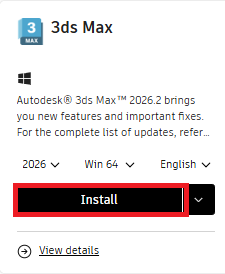
Per l'installazione:
Selezionare la versione, il sistema operativo e la lingua desiderati.
Per avviare il download, fare clic su Installa e accettare i termini.
Fare clic con il pulsante destro del mouse sul programma di installazione e selezionare Esegui come amministratore.
Se viene visualizzata la notifica "Consentire a questa app di apportare modifiche al dispositivo?", fare clic su Sì per procedere.
Nota:
Alcuni prodotti includono componenti aggiuntivi selezionati automaticamente. Per escludere quelli indesiderati, deselezionare la casella di controllo accanto a tali componenti prima di fare clic su Installa.
Nel caso del metodo Installa, per poter avviare il prodotto, è necessario attendere il completamento dell'installazione degli aggiornamenti.
Metodo Download
Se si fa clic sul menu a discesa accanto a Installa e si sceglie Download, la procedura prevede due passaggi. Il prodotto viene scaricato dal Web. Quando si avvia il download del prodotto, i file di installazione vengono memorizzati nel sistema operativo.
Il tipo di file del programma di installazione dipende dal sistema operativo in uso. Per Windows, sarà disponibile un file EXE, per macOS un file DMG e per Linux un file TAR.
Questo metodo include gli aggiornamenti del prodotto più recenti. Prima di procedere, vedere Preparazione per l'installazione del software.
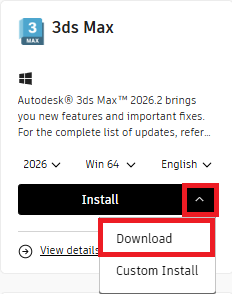
Per l'installazione:
Selezionare la versione, il sistema operativo e la lingua desiderati.
Per avviare il download, fare clic sulla freccia a discesa accanto a Installa e selezionare Download.
Fare clic con il pulsante destro del mouse sul programma di installazione e selezionare Esegui come amministratore.
Se viene visualizzata la notifica "Consentire a questa app di apportare modifiche al dispositivo?", fare clic su Sì per procedere.
Nota:
Alcuni prodotti includono componenti aggiuntivi selezionati automaticamente. Per escludere quelli indesiderati, deselezionare la casella di controllo accanto a tali componenti prima di fare clic su Installa.
Nel caso del metodo Download, per poter avviare il prodotto, è necessario attendere il completamento dell'installazione degli aggiornamenti.
Metodo Download diretto
Se si fa clic su Download diretto, il prodotto verrà scaricato dal Web. Quando si avvia il download del prodotto, i supporti di installazione vengono memorizzati nel sistema operativo. Con il metodo Download diretto, il programma di installazione può essere eseguito anche offline. Per l'installazione offline, vedere Installare il software Autodesk offline utilizzando la nuova esperienza di installazione
Questo metodo non include gli aggiornamenti del prodotto più recenti. Prima di procedere, vedere Preparazione per l'installazione del software.
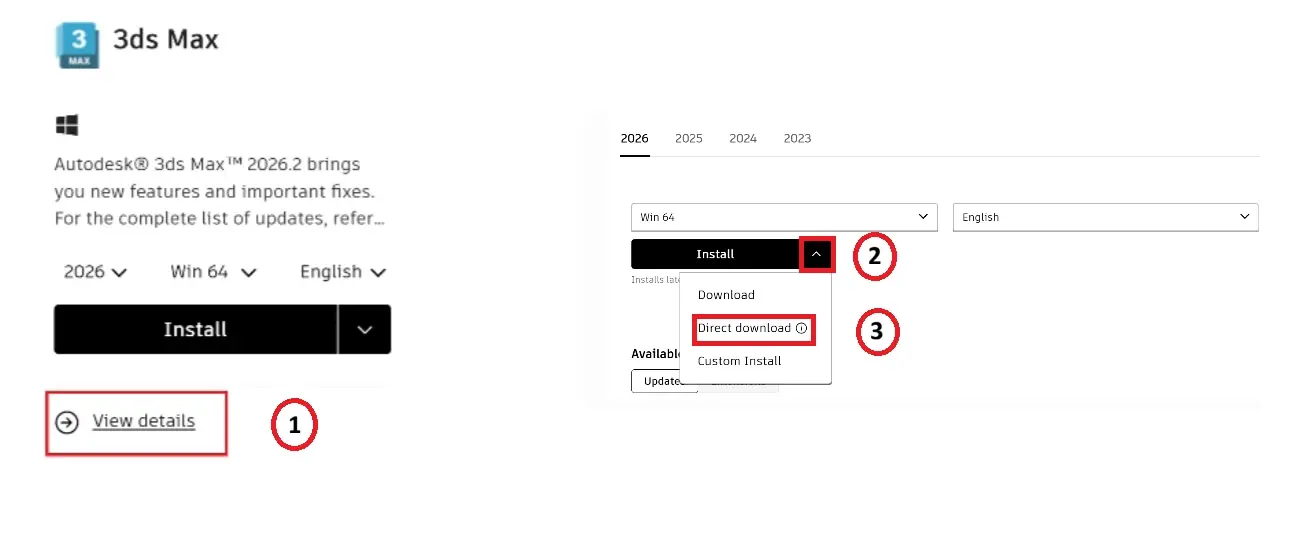
Per l'installazione:
Fare clic su Visualizza dettagli.
Selezionare la versione, il sistema operativo e la lingua desiderati.
Per avviare il download, fare clic sulla freccia a discesa accanto a Installa e selezionare Download diretto.
Nel caso dei prodotti Autodesk 2025 e versioni successive, il programma di installazione è composto da due file:
Un file .7z (archivio compresso).
Un file .exe (programma di estrazione).
Per estrarre il programma di installazione:
Fare doppio clic sul file .exe.
Il pacchetto di installazione completo verrà estratto in: C:\Autodesk\WI\
Fare clic con il pulsante destro del mouse sul programma di installazione e selezionare Esegui come amministratore.
In alternativa, è possibile estrarre manualmente il file .7z utilizzando uno strumento di terze parti (ad esempio 7-Zip).
Nel caso dei prodotti Autodesk 2024 e versioni precedenti, i programmi di installazione si trovano nei file self-extracting.sfx.exe.
I prodotti di grandi dimensioni (come Revit) possono avere più file .exe.
Esempio: Revit_2024_G1_Win_64bit_r2_dlm_001_005.sfx.exe. (file 1 di 5).
Scaricare tutte le parti del programma di installazione.
Per avviare quest'ultimo, fare clic con il pulsante destro del mouse su uno qualsiasi dei file .sfx.exe e selezionare Esegui come amministratore.
Nota: alcuni prodotti includono componenti aggiuntivi selezionati automaticamente. Per escludere quelli indesiderati, deselezionare la relativa casella di controllo prima di fare clic su Installa.
Installazione personalizzata standalone da Autodesk Account
Installazione personalizzata
La funzionalità Installazione personalizzata da Autodesk Account consente di creare una configurazione personalizzata dei prodotti prima del download e dell'installazione.
Questo metodo include gli aggiornamenti del prodotto più recenti o una release specifica. Prima di procedere, vedere Preparazione per l'installazione del software
Nota: per la maggior parte dei prodotti con una versione precedente alla 2022, è necessario scaricare il relativo programma e configurare le personalizzazioni durante l'installazione.
Esistono due metodi per accedere all'installazione personalizzata da Autodesk Account:
Opzione 1: selezionare un prodotto, quindi fare clic sul menu a discesa e scegliere Installazione personalizzata.
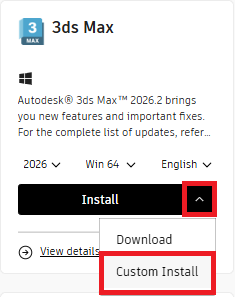
Opzione 2: nella scheda Prodotti e servizi, selezionare Installazione personalizzata, quindi + Crea pacchetto.
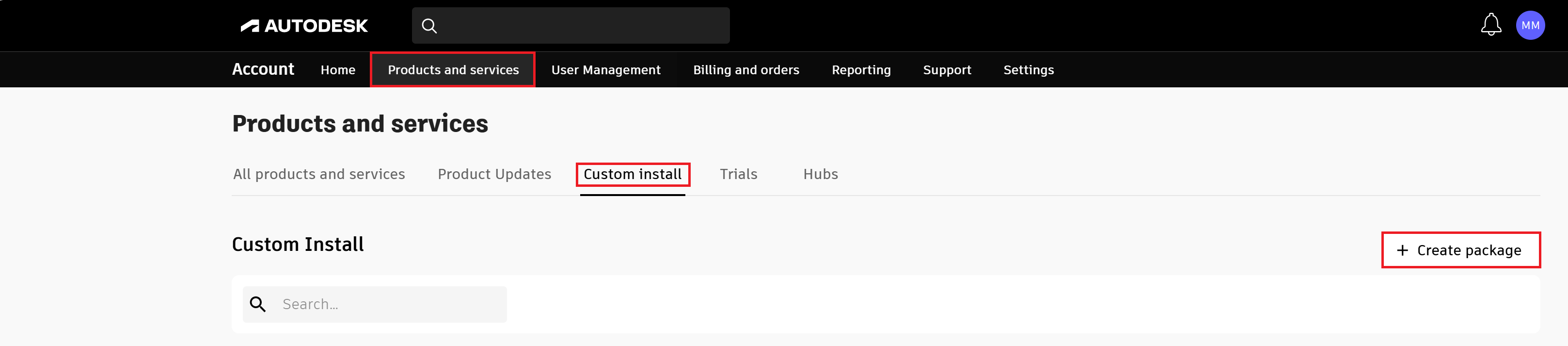 Nota: con entrambi i metodi viene visualizzata la pagina Nuovo pacchetto, in cui è possibile selezionare il tipo di licenza, aggiungere prodotti e configurare le personalizzazioni.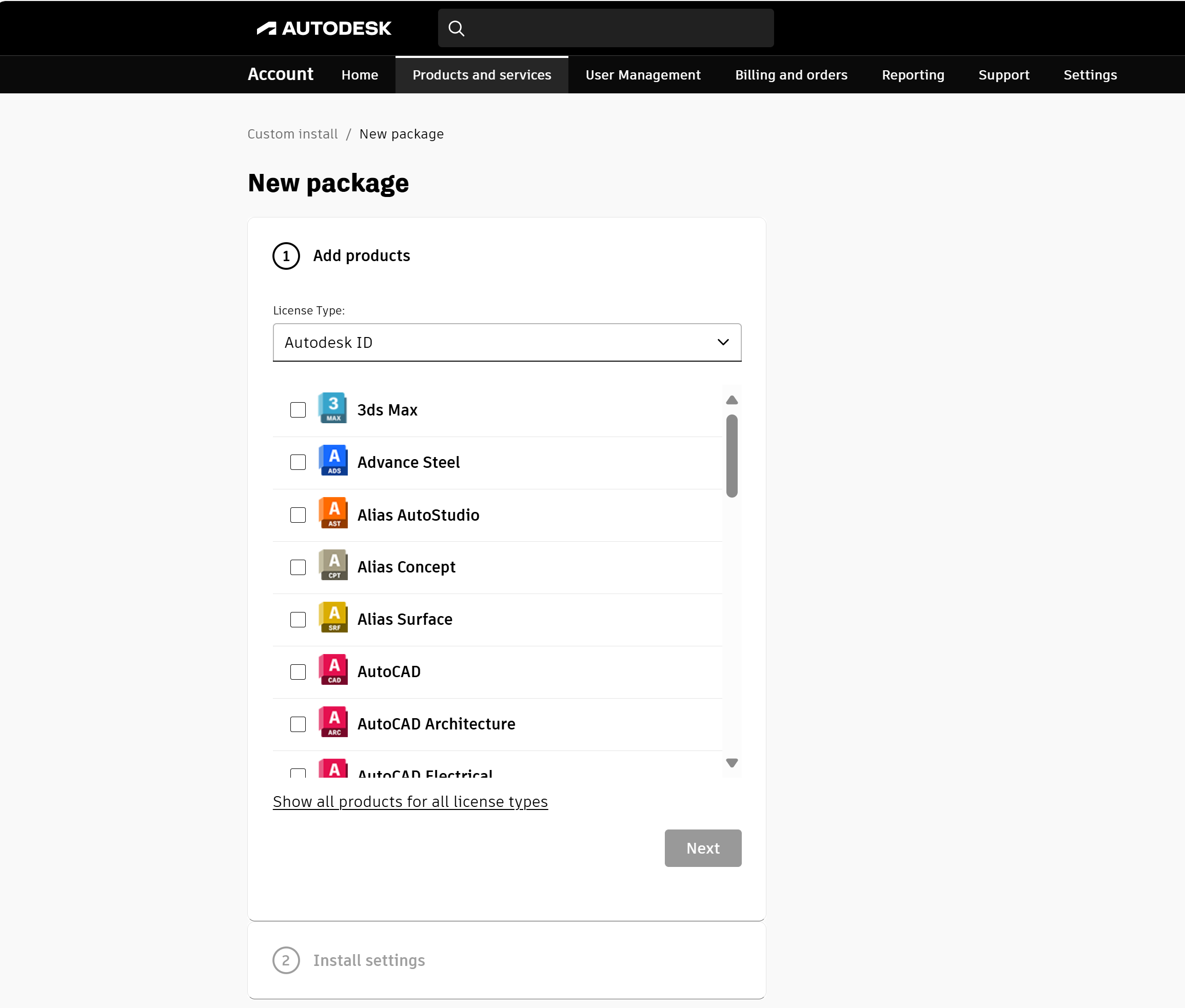
Per creare un pacchetto di installazione personalizzato:
Se si dispone di diversi tipi di licenza, selezionare quello corretto dall'elenco a discesa.
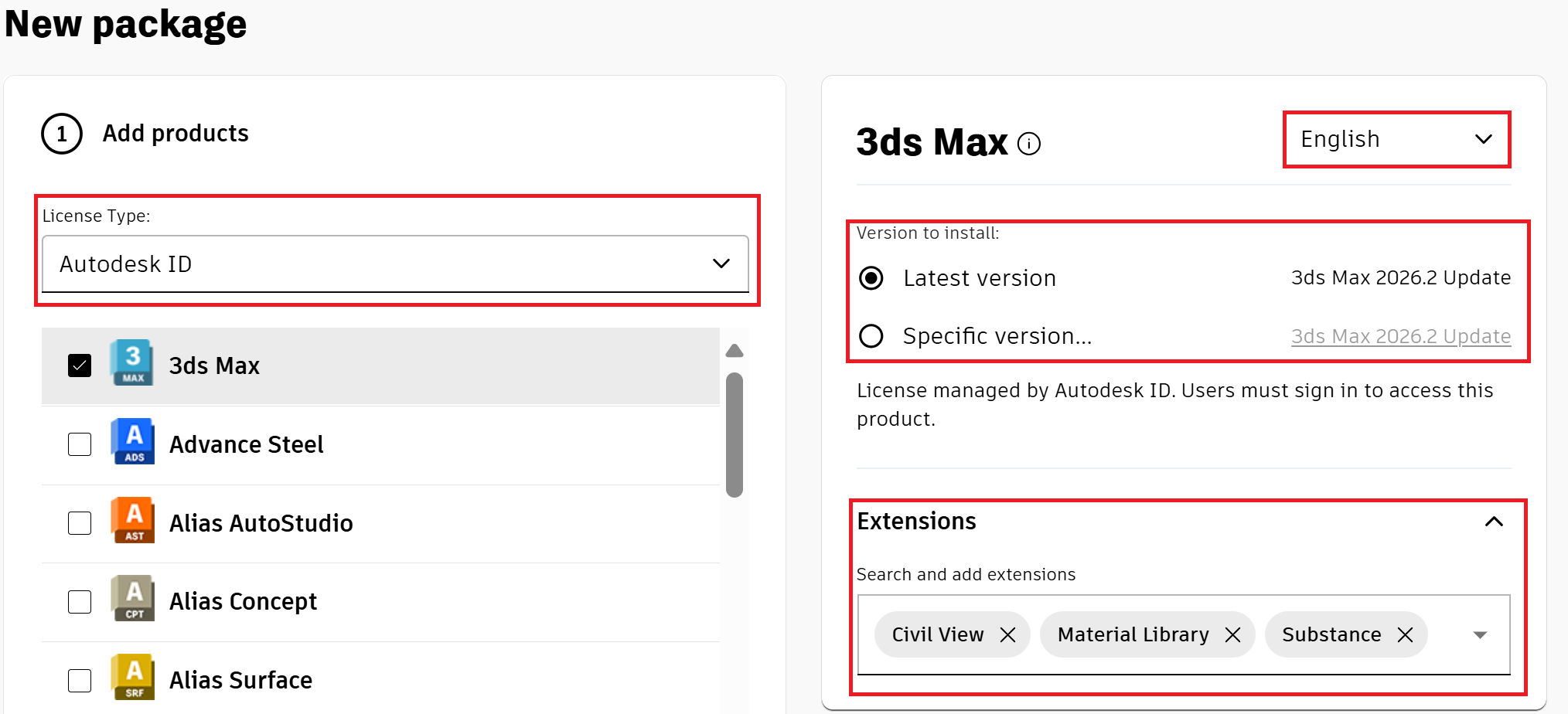
Selezionare il prodotto o i prodotti da includere nel pacchetto di installazione personalizzata. Dopo aver selezionato un prodotto, a destra viene visualizzata una finestra in cui è possibile specificare la lingua, la versione e le estensioni.
Nota
Viene selezionata automaticamente la versione più recente. Per scegliere una versione o una release diversa, selezionare Versione specifica... Se si selezionano diversi prodotti, verificare la lingua, la versione, le estensioni e le personalizzazioni di ciascun prodotto prima di includerne un altro.
Per ogni prodotto sono previste opzioni di personalizzazione specifiche. In questo esempio, le personalizzazioni disponibili in 3ds Max sono la lingua, la versione e le estensioni, mentre in AutoCAD sono opzioni aggiuntive come l'archiviazione dei contenuti, i template, i materiali, i profili personalizzati, i Language Pack e i plug-in.
Per accedere a Impostazioni di installazione, fare clic su Avanti. È possibile tornare al passaggio precedente facendo clic sull'intestazione della sezione.
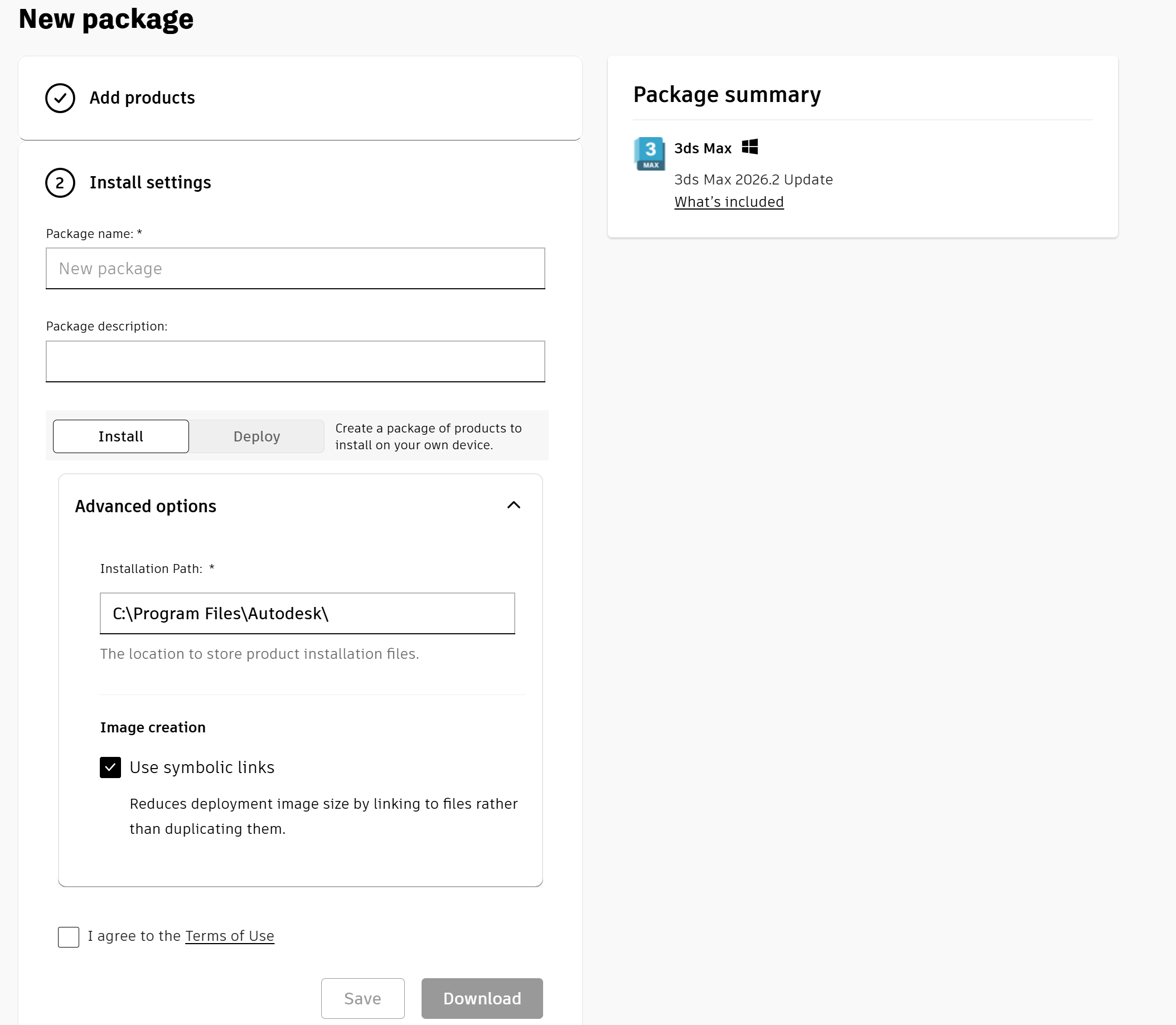
Nella sezione Impostazioni di installazione, specificare un nome per il pacchetto o utilizzare quello di default. È consigliabile scegliere un nome che consenta di identificare facilmente il pacchetto quando si visualizza l'elenco, ad esempio specificando l'utente per cui è stato creato o i prodotti inclusi. Utilizzare un nome di file di Windows valido.
(Facoltativo) Immettere una descrizione del pacchetto.
Selezionare Installa. Verrà creato un pacchetto di prodotti da installare sul dispositivo in uso. L'opzione per l'installazione client crea un pacchetto di prodotti da installare su più dispositivi. Per ulteriori informazioni sulle installazioni client, vedere Creazione di installazioni client da Autodesk Account.
Utilizzare Opzioni avanzate per apportare altre modifiche al pacchetto, ad esempio per cambiare il percorso di installazione di default.
Accettare le Condizioni d'uso.
Fare clic su Scarica per scaricare il file eseguibile del pacchetto personalizzato nella cartella Download o in un'altra cartella, in base alle impostazioni del browser.
Il pacchetto viene salvato automaticamente nella libreria e nella pagina viene nuovamente visualizzato l'elenco dei pacchetti. Per salvare il file, fare clic su Salva.
Per l'installazione:
Fare clic con il pulsante destro del mouse sul programma di installazione scaricato e selezionare Esegui come amministratore.
Se viene visualizzata la notifica "Consentire a questa app di apportare modifiche al dispositivo?", fare clic su Sì per procedere.
Risorse correlate
Hai bisogno di aiuto? Chiedi all'Assistente Autodesk!
Per trovare le risposte alle tue domande, chiedi all'Assistente oppure contatta un agente.
Di quale livello di supporto disponi?
I vari piani di abbonamento forniscono diverse categorie di supporto. Scopri il livello di supporto per il tuo piano.
Visualizza i livelli di supporto